
Как сделать Touch Bar на MacBook Pro действительно полезным
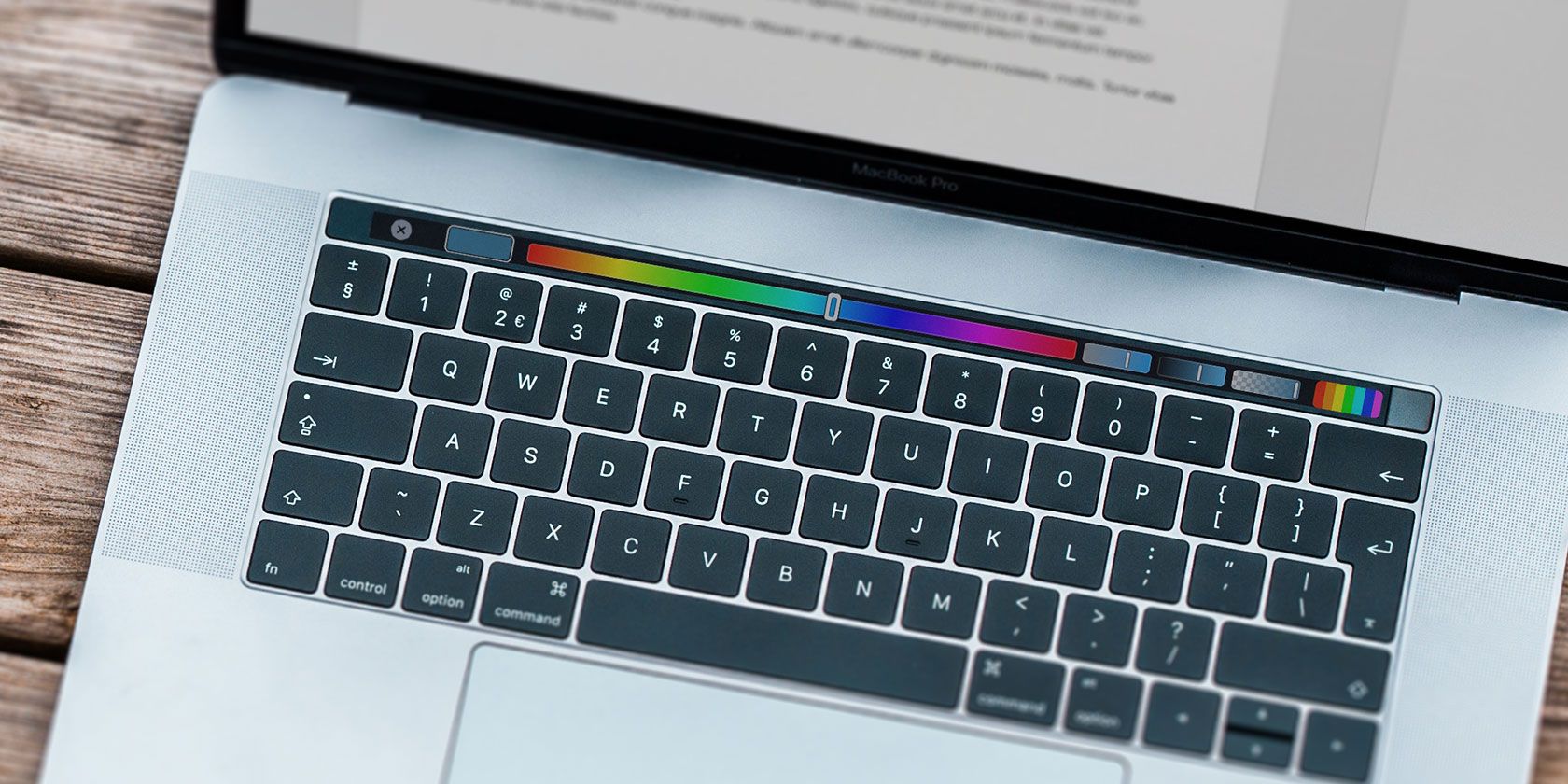
Быстрая проверка: что вы получите
- Понимание основных настроек macOS для Touch Bar.
- Как вернуть тактильную отдачу и заменить физическую Esc‑клавишу.
- Настройка быстрых действий через BetterTouchTool и Automator.
- Чек‑листы для разработчиков, писателей и дизайнеров.
Полезные функции Touch Bar, которые работают сразу
Touch Bar поставляется с набором функций, которые сразу полезны. Многие пользователи недооценивают их и впервые вспоминают о полоске только когда не находят привычную физическую клавишу Esc. Вот основные вещи, на которые стоит обратить внимание:
- Touch ID. Сенсор в правом верхнем углу клавиатуры позволяет быстро входить в систему и подтверждать покупки. Touch ID хранит биометрические данные в Secure Enclave — приложения не получают прямого доступа к отпечатку.
- App Controls. По умолчанию Touch Bar показывает элементы управления контекстно для активного приложения: яркость, громкость, элементы редактирования и др.
- Поддержка в приложениях. Adobe Photoshop, Microsoft Excel, Pixelmator, Evernote и некоторые браузеры интегрируют полезные элементы управления прямо в Touch Bar. Это далеко не полный список; многие популярные приложения добавляют поддержку постепенно.
Важно: иногда полезные кнопки уже есть — просто проверьте Touch Bar в часто используемых приложениях. Вы можете найти быстрые инструменты, о которых раньше не знали.
Настройка Touch Bar в macOS
Чтобы изменить поведение Touch Bar, откройте Системные настройки → Клавиатура. В системных настройках нет отдельного раздела «Touch Bar», поэтому этот путь легко пропустить.
Общие параметры
В разделе Клавиатура найдите выпадающее меню «Показывать Touch Bar». Обычно доступны три варианта:
- App Controls (Контролы приложений) — поведение по умолчанию. Touch Bar показывает элементы управления, соответствующие активной программе.
- Expanded Control Strip (Расширенная панель управления) — полноценный набор системных кнопок: яркость экрана и клавиатуры, управление воспроизведением, громкость, Mission Control и Launchpad. Удобно для тех, кто хочет всегда видеть системные кнопки.
- F1, F2 и т. д. — вместо динамических элементов будут отображаться функциональные клавиши. При этом удержание Fn покажет Expanded Control Strip.
- Quick Actions — позволяет разместить на Touch Bar рабочие процессы Automator для быстрого запуска.
Совет: если вы часто используете системные кнопки, установите Expanded Control Strip как основной вид — это избавит от постоянного переключения.
Настройка панели вручную
Внизу панели настроек клавиатуры нажмите «Настроить Touch Bar». Появится экран перетаскивания кнопок: вы можете добавлять элементы как в обычную панель управления, так и в расширенную.
Что стоит изменить сразу:
- Уберите кнопки, которыми вы не пользуетесь.
- Добавьте медиаконтролы или элементы управления яркостью, если используете внешний монитор.
- Поместите часто используемые команды редактирования (Отменить, Повтор, Вырезать, Вставить) в тех приложениях, где вы много печатаете.
Настройки для отдельных приложений
Некоторые программы позволяют настроить Touch Bar отдельно. Откройте меню Вид и посмотрите пункт «Настроить Touch Bar». Это открывает похожий экран, но в контексте текущего приложения.
Практика: если вы купили Mac с Touch Bar и в вашей профессиональной работе есть повторяющиеся операции в конкретном приложении, настраивайте Touch Bar именно для этого приложения — это повышает скорость и уменьшает число кликов.
Как вернуть тактильную отдачу виртуальным клавишам
С появлением Touch Bar у некоторых пользователей пропала физическая Esc‑клавиша. Для тех, кто много работает с клавиатурными сочетаниями и ценит тактильную обратную связь, это может быть проблемой.
Haptic Touch Bar — имитация отклика
Приложение Haptic Touch Bar посылает вибрацию на трекпад в момент нажатия на Touch Bar. Это не полностью повторяет физическую клавишу, но дает ощущение «клика». Параметры позволяют настроить интенсивность и включать/отключать звук.
- Доступно пробное испытание, полная версия стоит 5 долларов США.
- Плюсы: простой способ получить обратную связь без дополнительных устройств.
- Минусы: вибрация идет через трекпад, поэтому отклик отличается от механической клавиши.
Альтернативы: используйте внешнюю механическую клавиатуру с физическими F‑клавишами, или настройте постоянное отображение клавиш F1–F12 в Touch Bar как описано выше.
Максимум возможностей: BetterTouchTool
BetterTouchTool (BTT) — это мощное приложение для кастомизации ввода на macOS. Оно расширяет Touch Bar, трекпад, мышь и клавиатуру. С помощью BTT вы можете создавать собственные кнопки, виджеты и жесты.
Быстрая инструкция по началу работы
- Скачайте и установите BetterTouchTool.
- Запустите приложение и откройте Preferences.
- Вверху выберите Touch Bar.
- Нажмите «+ TouchBar Button» для создания новой кнопки, «+ Widget/Gesture» для виджета или «+ Button Group» для группы кнопок.
Пример: создать кнопку для запуска приложения
- Нажмите + TouchBar Button.
- Введите имя кнопки (можно использовать emoji).
- Нажмите Predefined Action → Controlling Other Applications → Launch Application / Open File / Start Apple Script.
- Выберите приложение или файл.
Пример AppleScript для открытия Safari (копировать в окно AppleScript в BTT):
tell application "Safari"
    activate
end tell
Что можно автоматизировать с помощью BTT
- Запуск приложений и файлов.
- Выполнение AppleScript или Shell‑скриптов.
- Вставку часто используемых фрагментов текста (snippets).
- Контекстные группы кнопок для конкретных приложений (например, одна панель для Photoshop, другая для Terminal).
- Эмуляцию медиакнопок и управление окнами.
- Добавление собственных иконок и анимаций на Touch Bar.
Если нужно, выделите время на создание нескольких базовых панелей: «Работа», «Письмо», «Разработка» — и переключайтесь между ними вручную или автоматически по приложению.
Примеры шаблонов действий
- Быстрый запуск набора приложений: кнопка «Рабочее окружение» запускает браузер, почтовый клиент и мессенджер.
- Сниппеты для тех, кто часто вставляет одинаковые тексты (адреса, подписи).
- Кнопки для управления виртуальными машинами или терминалом (старт/стоп).
Сохраните настройки BTT как пресеты: это упростит перенос на другой Mac.
Когда Touch Bar мешает и что тогда делать
Touch Bar может не подойти в следующих ситуациях:
- Вы активно используете специальные аппаратные клавиши (механические F‑клавиши) и не готовы к адаптации. В этом случае лучше отображать F1–F12 постоянно.
- Рабочие процессы слишком завязаны на мышь или внешние контроллеры — Touch Bar станет лишним.
- Вы работаете в обувной среде (студия звукозаписи, где нежелательны дополнительные сенсорные элементы).
В таких случаях рассмотрите простые альтернативы:
- Переключите отображение Touch Bar на функциональные клавиши.
- Используйте внешнюю клавиатуру с полноразмерными клавишами.
- Отключите Touch Bar в системных настройках или минимизируйте его количество кнопок.
Методология настройки Touch Bar за 30 минут
- 5 минут — Общая оценка: включите Expanded Control Strip и посмотрите, что вам нравится.
- 10 минут — Персонализация: откройте «Настроить Touch Bar» и добавьте 3–5 часто используемых кнопок.
- 10 минут — Приложения: для двух ключевых приложений (например, текстовый редактор и браузер) настройте отдельные панели через View → Customize Touch Bar.
- 5 минут — Автоматизация: в BetterTouchTool создайте одну кнопку для запуска рабочего набора приложений.
Эта проверенная последовательность даёт ощутимый эффект без долгой настройки.
Роль‑ориентированные чек‑листы
Чек‑лист для разработчика
- Показывать F1–F12 для быстрого доступа к привычным сочетаниям.
- Создать группу Touch Bar с переключателями для терминала, редактора и документации.
- Добавить кнопки для сборки, перезапуска локального сервера и открытия консоли.
Чек‑лист для писателя
- Добавить кнопки Отменить, Повтор, Вставить, Поиск.
- Создать сниппеты подписи и стандартных фраз.
- Настроить Touch ID для быстрого входа при работе с приватными документами.
Чек‑лист для дизайнера
- Панель с инструментами Photoshop/Illustrator (кадрирование, масштаб, кисть).
- Быстрый доступ к палитрам и слоям.
- Кнопка экспорта в нужный формат.
Критерии приёмки: как понять, что кастомизация сработала
- Снижение среднего числа кликов на задачу на 20–40% (оцените вручную).
- Touch Bar используется регулярно — минимум 5–10 раз в день для часто выполняемых операций.
- Время переключения между приложениями уменьшилось за счёт контекстных панелей.
Если после настройки вы всё ещё не используете Touch Bar — либо поменяйте набор кнопок, либо верните F‑клавиши.
Инцидентный план: откат изменений
- Войдите в Системные настройки → Клавиатура и верните «Touch Bar shows» в состояние по умолчанию.
- В BetterTouchTool экспортируйте текущие настройки как бэкап и затем удалите недавно добавленные пресеты.
- Перезагрузите Mac, чтобы убедиться, что поведение вернулось к исходному.
Короткий глоссарий терминов
- Touch Bar — сенсорная полоска поверх клавиатуры MacBook Pro.
- Touch ID — датчик отпечатка пальца, встроенный в кнопку питания/Touch Bar.
- Control Strip — набор системных кнопок на правой стороне Touch Bar.
- Expanded Control Strip — расширенный набор системных кнопок.
- BetterTouchTool — стороннее приложение для тонкой настройки ввода.
Конфиденциальность и безопасность
Touch ID хранит биометрические данные в Secure Enclave на устройстве. Это означает, что отпечатки не передаются в облако и недоступны сторонним приложениям. Тем не менее броньте доступ к вашим настройкам: используйте длинный пароль и включайте FileVault для шифрования диска.
Когда стоит выбрать альтернативы
- Если вам нужна максимально точная тактильная отдача — внешняя механическая клавиатура лучше имитации трекпада.
- Если вы часто работаете в виртуальных средах без поддержки Touch Bar — автоматизируйте через клавиатурные сочетания или скрипты.
Заключение
Touch Bar — это инструмент. Он не обязателен, но с правильной настройкой может ускорить рутинные операции и сделать интерфейс более контекстным. Начните с системных настроек, добавьте одну‑две персональные кнопки и попробуйте BetterTouchTool для автоматизации. Если спустя неделю вы по‑прежнему не используете Touch Bar, переключитесь на отображение функциональных клавиш или используйте внешнюю клавиатуру.
Важно: делайте бэкапы настроек BetterTouchTool и сохраняйте пресеты. Это сэкономит время при переносе на другой Mac.
Краткое резюме ниже.
Итоговый список действий (коротко):
- Откройте Системные настройки → Клавиатура → Настроить Touch Bar.
- Добавьте системные кнопки или часто используемые команды.
- Попробуйте Haptic Touch Bar, если хотите тактильный отклик.
- Установите BetterTouchTool и создайте 2–3 панели для ключевых сценариев.
- Сохраните пресеты и экспортируйте их как бэкап.

Похожие материалы

Несколько аккаунтов Skype: Multi Skype Launcher

Журнал для работы: повысить продуктивность

Персональные звуки уведомлений на Android

Скачивание шоу Hulu для офлайн‑просмотра

Microsoft Start: персонализированная новостная лента
