
Как автоматически выключать подсветку клавиатуры MacBook
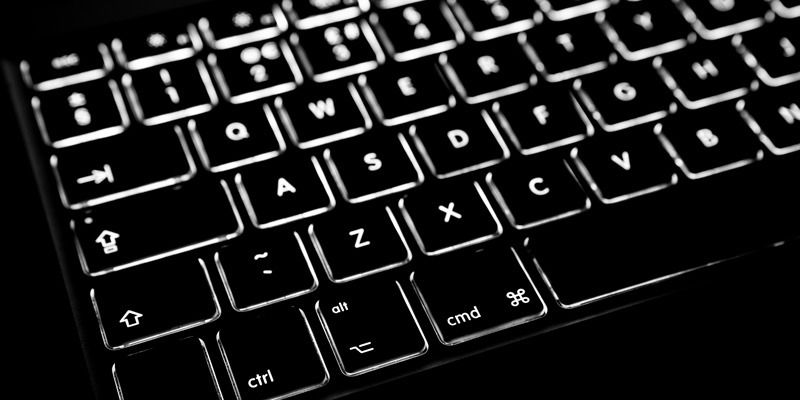
MacBook с подсветкой клавиатуры удобно работать в темноте, но иногда нужно, чтобы подсветка сама отключалась при бездействии или вообще оставалась выключенной. Ниже — пошаговые инструкции, пояснения и советы по устранению проблем.
Быстрое ручное отключение
- На классической клавиатуре Mac: несколько раз нажмите F5 или Fn + F5, пока подсветка не потухнет.
- На MacBook Pro с Touch Bar: найдите кнопку регулировки подсветки клавиатуры на Touch Bar и нажимайте её несколько раз до желаемой яркости (для включения используйте F6 или соответствующую кнопку на Touch Bar).
Важно: на некоторых моделях клавиши F5/F6 могут быть расположены иначе в зависимости от локали клавиатуры и настроек системных клавиш.
Автоматическое отключение по времени неактивности
- Откройте Системные настройки. Можно через Spotlight или через Finder → Программы → Системные настройки.
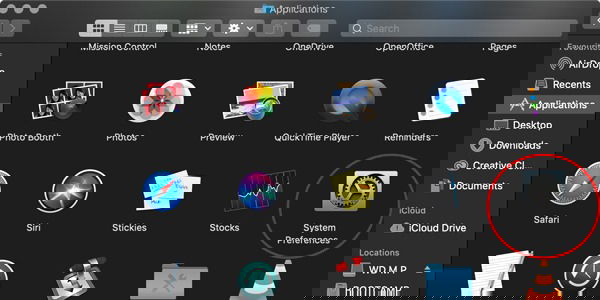
- Выберите раздел «Клавиатура».

- Найдите и включите опцию «Выключать подсветку клавиатуры через __ секунд бездействия».

- Выберите из выпадающего меню интервал бездействия, после которого подсветка будет выключаться.
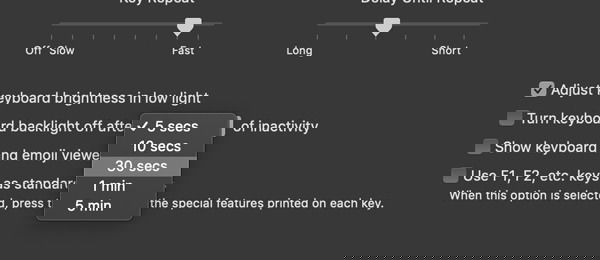
Совет: отключите опцию «Регулировать яркость подсветки клавиатуры в условиях низкой освещённости», если не хотите, чтобы датчик освещённости сам включал подсветку при изменении освещения.
Если подсветка кажется заблокированной
Если вы видите символ блокировки подсветки клавиатуры или подсветка не включается при нажатии клавиш, это часто связано с датчиком окружающего освещения. На большинстве MacBook датчик находится рядом с камерой FaceTime. При сильном внешнем освечении датчик может предотвратить включение подсветки.
Быстрые шаги по устранению:
- Закройте и откройте крышку ноутбука, затем попробуйте снова.
- Накройте рукой/бумагой область датчика рядом с камерой и попробуйте включить подсветку — если включается, причина в датчике.
- Перезагрузите Mac.
- Обновите macOS до последней версии через Системные настройки → Обновление программного обеспечения.
- Если проблема сохраняется, сделайте резервную копию данных и обратитесь в службу поддержки Apple.
Примечание: внешний USB/BT-клавиатуры обычно имеют собственные настройки подсветки и не управляются системной опцией в Mac, поэтому проверки параметров в Системных настройках будут к ним неприменимы.
Частые причины, почему автоматическое отключение не работает
- Включена опция автоматической регулировки яркости подсветки по освещённости — это может перезапускать подсветку сама по себе.
- Используется стороннее ПО, которое контролирует яркость клавиатуры.
- Внешняя клавиатура без поддержки бэколайта.
- Аппаратная неисправность датчика освещённости или контроллера подсветки.
Альтернативные подходы
- Сторонние утилиты дают больше контроля (например, точная регулировка уровней и расписание). Перед установкой проверьте репутацию разработчика и совместимость с вашей моделью и версией macOS.
- Для IT-администраторов: централизованные решения управления устройствами (MDM) могут включать профиль конфигурации с настройками энергосбережения и поведения подсветки.
Короткий чек‑лист для восстановления нормальной работы
- Проверить и настроить опции в Системных настройках → Клавиатура.
- Отключить автоматическую регулировку яркости подсветки.
- Перезагрузить Mac.
- Обновить macOS.
- Попробовать покрыть датчик освещённости рядом с камерой и проверить реакцию.
- Если не помогло — обратиться в сервис или техподдержку Apple.
Небольшой глоссарий
- Датчик окружающего освещения — сенсор, который определяет уровень света вокруг устройства и регулирует яркость экрана и клавиатуры.
- Touch Bar — сенсорная полоска над клавиатурой в некоторых моделях MacBook Pro, где есть элемент управления подсветкой.
Итог
Подсветку клавиатуры можно легко выключить вручную или настроить автоматическое выключение через Системные настройки. Если подсветка не реагирует, проверьте настройки, датчик освещённости и обновления системы. При сохранении неполадок обратитесь в службу поддержки.
Важно: если вы используете внешнюю клавиатуру, её подсветка управляется отдельно и может не подчиняться системным настройкам Mac.
Краткий чек‑лист в текстовом виде:
- Ручное выключение: F5 / Fn + F5 (включение: F6 / Fn + F6 или Touch Bar).
- Авто-выключение: Системные настройки → Клавиатура → Выключать подсветку клавиатуры через __ секунд бездействия.
- Тест для датчика: временно закройте датчик освещённости рядом с камерой.

Похожие материалы

Несколько аккаунтов Skype: Multi Skype Launcher

Журнал для работы: повысить продуктивность

Персональные звуки уведомлений на Android

Скачивание шоу Hulu для офлайн‑просмотра

Microsoft Start: персонализированная новостная лента
