
Как определить, какие приложения быстрее разряжают батарею MacBook
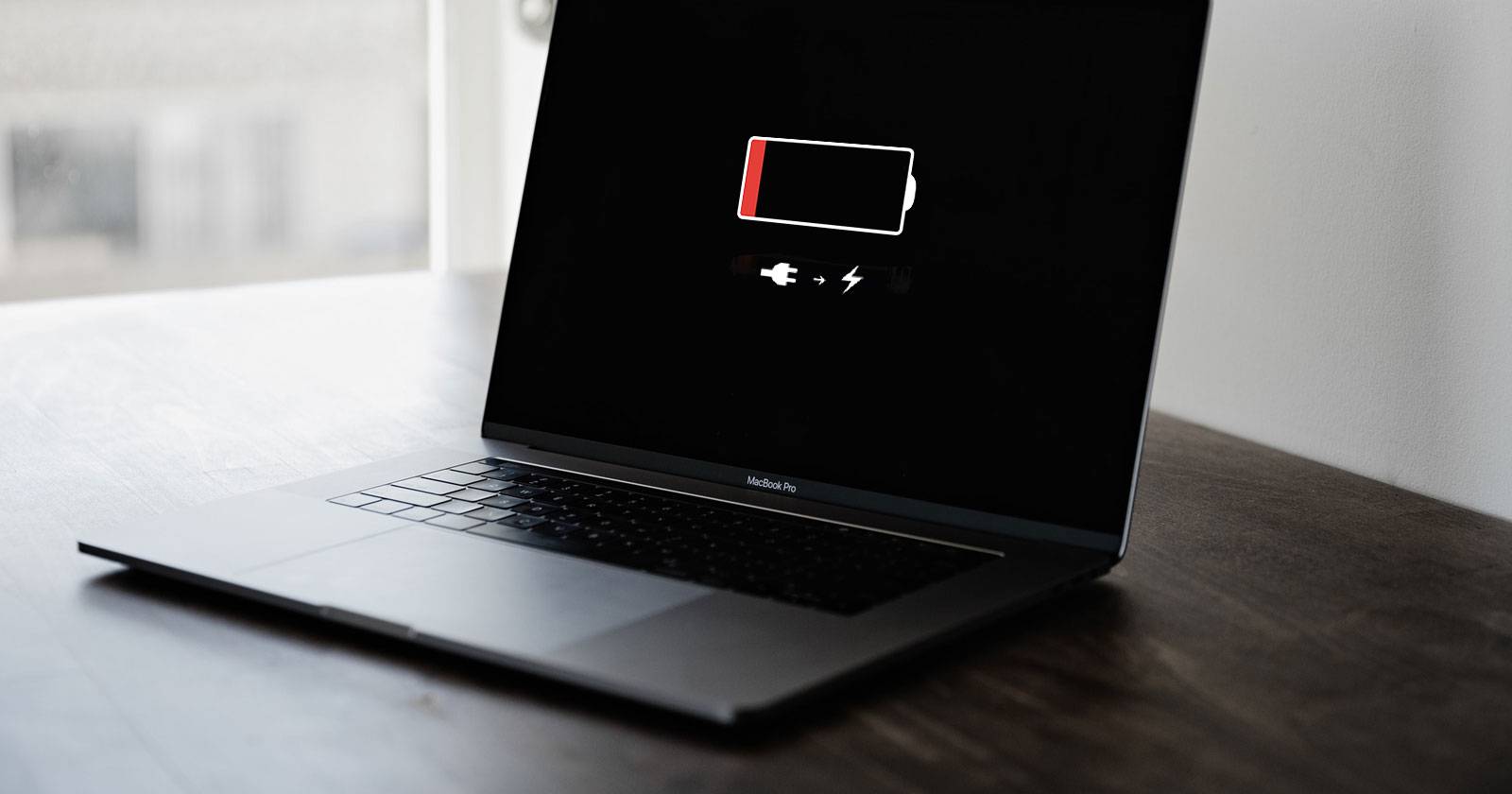

Когда вы работаете на MacBook, часто одновременно запущено несколько приложений. Некоторые практически не потребляют энергию, другие же могут быстро «съедать» заряд, и вы замечаете, что процент батареи падает быстрее, чем ожидали. Это не всегда повод для замены батареи — чаще проблема в конкретных приложениях или настройках. Ниже — пошаговые инструкции, проверенные приёмы и чек-листы, которые помогут быстро найти и устранить утечки энергии.
Быстрая проверка: какие приложения потребляют много энергии
Чтобы быстро увидеть приложения с высоким энергопотреблением, нажмите значок батареи в правом верхнем углу строки меню. Под процентом заряда появится раздел «Приложения с высоким энергопотреблением» (или сообщение «Нет приложений с высоким энергопотреблением», если таких нет).
Советы:
- Если приложение потребляет много энергии и вы им не пользуетесь, сначала сохраните работу, затем закройте его.
- Для браузеров: закройте неиспользуемые вкладки и расширения, которые постоянно работают в фоне.
Important: если в списке видны системные процессы, прежде чем завершать их, уточните их назначение — некоторые процессы управляют сетью, безопасностью или синхронизацией данных.
Общий обзор через Системные настройки
Откройте Системные настройки (через Dock или меню Apple > Системные настройки) и выберите «Батарея» в боковой панели. Здесь вы увидите общее состояние аккумулятора и графики использования за последние 24 часа.
На странице «Батарея» обратите внимание на:
- Состояние батареи: «Нормальное» означает, что аккумулятор в порядке. «Требуется обслуживание» (Service Recommended) — повод обратиться в сервис или подумать о замене.
- Кнопку «Инфо (i)» рядом со статусом батареи, где видно максимальную ёмкость и можно включить «Оптимизированная зарядка батареи».
- График уровня заряда за 24 часа: зелёная полоса под графиком показывает, когда MacBook был подключён к сети. Пустые участки — периоды простоя.
- График Screen On Usage (использование с включённым экраном) помогает сопоставить время разряда и приложения, которые вы запускали в этот период.
Монитор активности: подробный анализ энергопотребления
Запустите Монитор активности (через Spotlight — Command + Space и введите “Монитор активности”). Перейдите на вкладку «Энергия», чтобы увидеть энергоёмкость запущенных приложений. По умолчанию списки отсортированы от наибольшего к наименьшему энергопотреблению.
Что смотреть в Мониторе активности:
- Столбец «Энергетическое воздействие» (Energy Impact) — чем больше значение, тем выше потребление.
- Столбец «12‑часовое энергопотребление» (12 hr Power) — показывает суммарное потребление за длительный период.
- Процессы в статусе «Не отвечает» или с высоким CPU могут также быстро разряжать батарею.
Действия:
- Сохраните данные и закройте энергозатратные приложения.
- Если непонятный процесс потребляет много энергии — нажмите его и выберите «Завершить процесс», предварительно убедившись, что это не системная служба.
Пошаговая методика диагностики (мини-методология)
- Быстрая проверка: значок батареи → увидеть список энергозатратных приложений.
- Общий обзор: Системные настройки > Батарея — проверить состояние аккумулятора и графики.
- Глубокий анализ: Монитор активности > Энергия — выяснить, какие процессы потребляют больше всего.
- Митигирование: сохранить и закрыть приложения, перезагрузить Mac, отключить внешние устройства.
- Если проблема не решена: обновить macOS, запустить Apple Diagnostics или обратиться в сервис.
Когда закрытие приложений не помогает — возможные причины
- Физический износ аккумулятора — со временем максимальная ёмкость снижается.
- Фоновые системные процессы или синхронизация (iCloud, Time Machine, Spotlight) могут долго работать и тратить энергию.
- Высокая нагрузка на CPU/GPU (виртуальные машины, компиляция, обработка видео).
- Проблемы с драйверами внешних устройств или неисправные периферийные устройства.
- Редкие случаи: вредоносное ПО или некорректно работающие расширения.
Если системные инструменты показывают нормальное состояние батареи, но заряд быстро уходит даже в простое, обратитесь в сервис для аппаратной диагностики.
Быстрые способы сэкономить заряд сейчас
- Уменьшите яркость экрана.
- Выключите Bluetooth и Wi‑Fi, если они не нужны.
- Закройте невостребованные вкладки браузера и оконные приложения.
- Включите режим низкого энергопотребления (если доступен в вашей версии macOS).
- Отключите внешние устройства (внешние диски, USB‑устройства), которые могут потреблять питание.
Чек-листы по ролям
Пользователь — быстрое вмешательство:
- Сохранить незавершённую работу.
- Проверить значок батареи и закрыть указанные приложения.
- Отключить ненужные периферийные устройства.
- Перезагрузить Mac, если процессы не завершаются.
ИТ‑администратор — глубокая проверка:
- Просмотреть Монитор активности и журналы системы.
- Проверить обновления macOS и драйверов.
- Провести тест Apple Diagnostics и при необходимости инициировать сервисный запрос.
- Проверить политику энергопотребления и фоновые задания (скрипты, бэкапы).
Геристики и простые правила принятия решений
- Правило 1: если приложение регулярно вверху списка «Энергия», закройте его и понаблюдайте за изменением графика.
- Правило 2: если проблема появляется только при подключении внешнего устройства — сначала протестируйте без него.
- Правило 3: при сомнениях перезагрузите Mac — многие разовые утечки ресурсов уходят после рестарта.
Диагностическое дерево решения (Mermaid)
flowchart TD
  A[Быстрая проверка: значок батареи] --> B{Показаны приложения с высоким энергопотреблением?}
  B -- Да --> C[Закрыть/сохранить приложения]
  B -- Нет --> D[Открыть Системные настройки > Батарея]
  C --> E{Проблема решена?}
  D --> F{Статус батареи нормальный?}
  F -- Нет --> G[Обратиться в сервис]
  F -- Да --> H[Открыть Монитор активности > Энергия]
  H --> I[Найти процессы и завершить их]
  I --> E
  E -- Да --> Z[Готово]
  E -- Нет --> J[Обновить macOS и перезагрузить]
  J --> K{Все ещё проблема?}
  K -- Да --> G
  K -- Нет --> Z
Альтернативные подходы и полезные заметки
- Используйте браузеры с низким потреблением энергии (иногда замена Chrome на Safari даёт заметный прирост времени работы).
- Временно отключайте синхронизацию iCloud или резервное копирование, если они выполняются постоянно и грузят диск/сеть.
- Если вы используете виртуальные машины, закройте их при работе от батареи.
Факт‑бокс:
- Проверяйте состояние батареи не реже, чем раз в месяц.
- Большая часть проблем с быстрым разрядом решается оптимизацией приложений и перезагрузкой.
Часто задаваемые вопросы
Q: Что значит «Требуется обслуживание» в статусе батареи? A: Это сигнал macOS о том, что максимальная ёмкость аккумулятора значительно снизилась и система рекомендует проверить устройство в сервисе.
Q: Можно ли отключить функцию «Оптимизированная зарядка батареи»? A: Да, её можно отключить в Системных настройках > Батарея > Инфо, но выключение может ускорить износ батареи при постоянной зарядке.
Q: Поможет ли полная разрядка и зарядка аккумулятора? A: Современные литий‑ионные батареи не выигрывают от частых полных циклов. Лучше держать заряд в диапазоне 20–80% и использовать оптимизированную зарядку.
Итоговые рекомендации
- Начните с простого: значок батареи и Системные настройки.
- Для детальной диагностики используйте Монитор активности.
- Сохраняйте работу и закрывайте энергозатратные приложения; перезагружайте Mac при необходимости.
- Если после всех действий батарея всё ещё быстро разряжается и статус аккумулятора указывает на проблемы, обратитесь в авторизованный сервис.
Краткое резюме доступно в начале статьи.

Похожие материалы

Несколько аккаунтов Skype: Multi Skype Launcher

Журнал для работы: повысить продуктивность

Персональные звуки уведомлений на Android

Скачивание шоу Hulu для офлайн‑просмотра

Microsoft Start: персонализированная новостная лента
