
Использование MacBook с закрытой крышкой (clamshell)
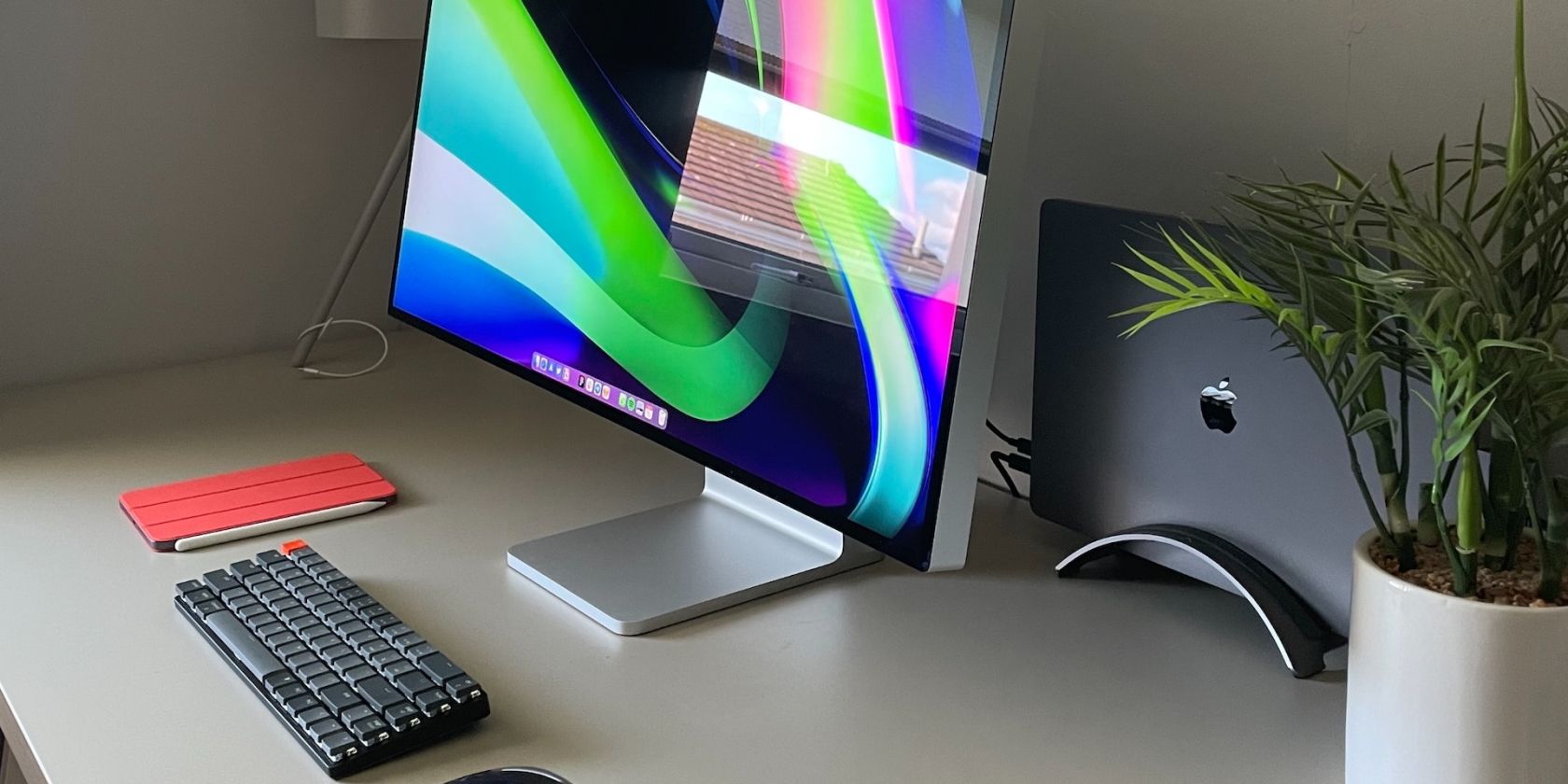
Важно: clamshell работает только при подключённом адаптере питания и при наличии внешнего дисплея. На Mac с чипами M1/M2 есть ограничения на количество внешних мониторов.
Что такое режим clamshell у MacBook
Режим clamshell (режим с закрытой крышкой, closed‑display) — это когда вы используете MacBook в качестве «системного блока», подключив внешний монитор, клавиатуру и мышь, при этом крышка ноутбука закрыта. Это удобно для рабочего стола, медиаплеера или если встроенный экран неисправен.
Коротко: ноутбук остаётся включённым, а его видеовыход перенаправляется на внешний монитор. Но есть нюансы с охлаждением и с ограничениями по моделям.
Преимущества и когда это полезно
- Лучший эргономичный экран — внешний дисплей можно расположить на уровне глаз.
- Используются только внешние устройства ввода (клавиатура, мышь, трекпад), по выбору пользователя.
- Меньше отвлекает встроенный экран; удобно для презентаций и рабочего места с несколькими мониторами.
- Подходит для использования MacBook как «станции» на постоянной рабочей поверхности.
Когда лучше не использовать clamshell:
- Если вам важна активная конвекция через клавиатуру — некоторые модели греются при закрытой крышке.
- На MacBook Air с Apple Silicon (без вентиляторов) возможен перегрев при тяжёлой нагрузке.
- Если нужно использовать более одного внешнего монитора на M1/M2 13” — аппаратно ограничено.
Что нужно подготовить перед настройкой
Обязательное и рекомендованное оборудование:
- Надёжный источник питания — оригинальный или сертифицированный адаптер питания для вашей модели.
- Как минимум один внешний монитор или проектор с подходящими входами (HDMI, DisplayPort, USB‑C).
- Соединительный кабель(и) или адаптеры (HDMI/DisplayPort/USB‑C). Если у MacBook только USB‑C, понадобятся переходники.
- Внешняя клавиатура — Bluetooth или проводная USB.
- Внешняя мышь или трекпад — Bluetooth или проводная USB.
- Подставка или стойка для MacBook, обеспечивающая зазор для вентиляции.
- При необходимости — внешний аудиоинтерфейс или колонки.
Совет: используйте провода достаточной длины и качественные адаптеры, чтобы избежать периодических отключений видео или питания.
Пошаговая инструкция: как включить clamshell режим
Следуйте последовательности, чтобы минимизировать ошибки.
- Подключите внешний монитор к сети питания и включите его.
- Подключите монитор к MacBook кабелем (HDMI/DisplayPort/USB‑C). При необходимости используйте цифровой адаптер.
- Подключите адаптер питания к MacBook и убедитесь, что ноутбук заряжается.
- Включите внешние устройства ввода (клавиатуру и мышь). Если они Bluetooth — убедитесь, что они находятся в режиме спаривания.
- На Mac откройте приложение «Системные настройки» (в macOS Ventura — «System Settings») и затем раздел «Bluetooth» — выполните сопряжение клавиатуры и мыши.
- В «Системных настройках» перейдите в раздел «Дисплеи» и при необходимости настройте разрешение, порядок мониторов и зеркалирование.
- Из раздела «Экран блокировки» (или «Lock Screen») задайте «Выключать дисплей при подключённом адаптере питания» в положении «Никогда» или увеличьте время ожидания.
- В разделе «Дисплеи» -> «Дополнительно» включите опцию «Не переводить компьютер в спящий режим при отключении дисплея» (Prevent automatic sleeping when the display is off), если она доступна.
- Закройте крышку MacBook. Иногда требуется клик мышью или нажатие клавиши на внешней клавиатуре, чтобы система «проснулась» и начала вывод на внешний экран.
Если внешний монитор остаётся тёмным: проверьте кабели, убедитесь, что выбран правильный источник на самом мониторе, попробуйте временно открыть крышку и проверить вывод изображения, затем снова закрыть.
Настройка звука и зеркалирования
- Если вы используете внешние колонки или встроенные динамики монитора, откройте «Центр управления» и в разделе «Звук» выберите выходное устройство.
- Для быстрого теста отображения используйте «Зеркалирование встроенного дисплея» через «Центр управления» → «Зеркалирование экрана».
Советы по вентиляции и охлаждению
MacBook отводят тепло через корпус и клавиатуру. При закрытой крышке часть путей циркуляции меняется, поэтому:
- Используйте подставку, чтобы корпус был приподнят и воздух мог циркулировать.
- Избегайте мягких поверхностей (постель, диван). Работайте на столе с ровной жёсткой поверхностью.
- При длительных задачах (рендеринг, компиляция, игры) предпочитайте MacBook Pro с активным охлаждением.
- Следите за температурой процессора и скоростью вентиляторов с помощью системных утилит (встроенных или сторонних).
Важно: MacBook Air с Apple Silicon не имеет активного охлаждения и при продолжительной высокой нагрузке может троттлить или перегреться в закрытом состоянии.
Ограничения по моделям и совместимость
- M1/M2 13‑дюймовые MacBook (обычно) поддерживают только один внешний дисплей без специальных док‑станций.
- MacBook Pro с процессорами Intel и с Touch Bar в некоторых случаях включаются при подключении питания даже при закрытой крышке.
- Новые MacBook с Apple Silicon могут иметь иные ограничения; уточняйте на официальной странице поддержки Apple для вашей модели.
Таблица совместимости — какие мониторы можно подключать (общие рекомендации):
- Мониторы с поддержкой DisplayPort/HDMI через USB‑C: лучший выбор для максимального разрешения и частоты обновления.
- Старые LCD/к projektorы с VGA: потребуют активного адаптера (VGA ↔ USB‑C) и качество/разрешение будет ограничено.
- Телевизоры: годятся для мультимедиа, но могут иметь большую задержку ввода.
Как включить MacBook без открывания крышки
- На старых версиях macOS (Monterey и раньше) можно запланировать включение/просыпание: «Системные настройки» → «Питание»/«Battery» → «Расписание» и отметить «Запустить или проснуться» и время.
- На macOS Ventura эта опция может отсутствовать. Для некоторых Intel MacBook Pro с Touch Bar просто подключите адаптер питания — ноутбук может проснуться автоматически.
- Альтернатива: используйте «Просыпание по сети» (Wake on LAN) в корпоративной сети или подключите внешний USB‑устройство, посылающее сигнал питания.
Частые проблемы и способы их решения
Проблема: внешний монитор не получает сигнал после закрытия крышки. Решение:
- Убедитесь, что адаптер питания подключён.
- Откройте крышку, проверьте вывод — переключите источник входа на мониторе и затем снова закройте.
- Переподключите кабели и перезагрузите Mac.
Проблема: MacBook греется сильнее. Решение:
- Повышайте вентиляцию (подставка, больше пространства вокруг), снизьте нагрузку CPU, используйте MacBook Pro для тяжёлых задач.
Проблема: Bluetooth‑мышь/клавиатура не пробуждают Mac. Решение:
- Включите опцию «Разрешить Bluetooth‑устройствам пробуждать компьютер» в «Bluetooth»/«Энергосбережение» (если доступно).
- Попробуйте проводную клавиатуру или кнопку на доке.
Проблема: аккумулятор портится при постоянном подключении к сети. Решение:
- Используйте режимы оптимизации зарядки (в macOS есть опция «Optimized Battery Charging»), не держите аккумулятор постоянно на 100% без необходимости, периодически работайте от батареи.
Альтернативные подходы и когда clamshell не нужен
- Оставлять крышку приподнятой: частично открытая крышка обеспечивает дополнительное охлаждение и часто удобнее для управления яркостью или камерой.
- Использование полной док‑станции с охлаждением: некоторые док‑станции включают активное охлаждение или специальные кронштейны.
- Внешний мини‑ПК вместо использования MacBook как CPU: если вы хотите постоянную «стационарную» конфигурацию, рассмотрите отдельный настольный ПК или Mac mini.
Ментальные модели и проверки перед началом работы
Правило трёх: питание, экран, ввод.
- Питание — всегда подключено.
- Экран — внешнее устройство показывает картинку.
- Ввод — есть клавиатура/мышь, способные будить Mac.
Эта простая последовательность помогает быстро диагностировать большинство проблем.
Чек‑листы по ролям
Для офисного пользователя:
- Быстрый чек: питание, один внешний монитор, беспроводная клавиатура и мышь.
- Установите таймер сна дисплея на «Никогда» при питании.
- Раз в неделю давайте аккумулятору цикл разряда/зарядки.
Для дизайнера/фотографа:
- Подключите монитор с поддержкой цветового профиля (DisplayPort/USB‑C).
- Используйте калибровочный инструмент и настройте разрешение в «Дисплеях».
- Работаете с большими файлами — не оставляйте MacBook Air в clamshell при тяжёлых задачах.
Для медиаконсоли/домашнего кинотеатра:
- Выберите HDMI с поддержкой звука и 4K@60 Гц при необходимости.
- Настройте аудиовыход в «Центр управления» на HDMI/оптический выход.
Мини‑методология: быстрая настройка clamshell за 5 минут
- Включите монитор и подключите кабель к Mac.
- Подключите адаптер питания и убедитесь в заряде.
- Включите Bluetooth устройства и проверьте сопряжение.
- Настройте «Дисплеи» и «Экран блокировки» для предотвращения сна.
- Закройте крышку и пробудите систему внешним устройством.
Риск‑матрица и смягчающие меры
- Перегрев (вероятность: средняя) — использовать подставку, мониторинг температуры.
- Быстрая деградация батареи (низкая/средняя при постоянном подключении) — включать оптимизацию зарядки, периодически работать от батареи.
- Несовместимость монитора (низкая) — иметь адаптеры, тестировать заранее.
- Потеря доступа к встроенной камере/микрофону (умеренная) — использовать внешнюю камеру/микрофон при необходимости.
Примеры сценариев использования и когда clamshell не сработает
Сценарии, где clamshell отлично подходит:
- Домашний рабочий стол с одним внешним монитором.
- Презентации и конференции, когда нужен внешний экран и минимум отвлечений.
- Работа с мультимедиа, когда нужен большой экран и внешняя аудиосистема.
Когда clamshell не сработает:
- Нужен одновременный вывод на встроенный и несколько внешних экранов (ограничения моделей).
- Вы постоянно работаете с высокими нагрузками на процессор/видеокарту на MacBook Air.
Краткое руководство по устранению проблем (runbook)
- Нет изображения: проверить питание Mac и монитора, кабели, источник сигнала на мониторе.
- Устройства ввода не работают: проверить состояние батареи в Bluetooth‑устройствах, повторно выполнить спаривание, попробовать проводные устройства.
- Mac нагревается: сократить нагрузку, приподнять корпус, временно открыть крышку.
Частые вопросы
В: Нужно ли выключать MacBook перед закрытием крышки?
О: Нет — стандартное поведение предполагает пробуждение и вывод на внешний экран при правильной конфигурации.
В: Можно ли использовать несколько внешних дисплеев?
О: Зависит от модели MacBook. 13” M1/M2 обычно поддерживают только один внешний дисплей без дополнительных док‑станций.
В: Вредит ли постоянное подключение адаптера батарее?
О: Длительное пребывание при 100% заряде может ускорить деградацию аккумулятора. Включайте оптимизацию зарядки и периодически используйте батарею.
Заключение
Режим clamshell превращает ваш MacBook в удобную настольную станцию. Он прост в настройке: питание, внешний экран и устройства ввода — и вы готовы. Обязательно учтите вентиляцию и ограничения вашей модели. Если вы планируете длительную тяжёлую работу, предпочтительнее MacBook Pro или настольный Mac.
Краткие рекомендации:
- Проверяйте совместимость модели с количеством внешних мониторов.
- Используйте подставку для охлаждения.
- Настройте параметры сна и оптимизацию батареи.
Важно: перед покупкой адаптеров и док‑станций сверяйтесь со спецификацией вашего MacBook — интерфейсы и ограничения отличаются по моделям.
Краткая глоссарий
- Clamshell — режим работы с закрытой крышкой ноутбука.
- Sleep/спящий режим — состояние низкого энергопотребления, из которого MacBook можно разбудить.
- Optimized Battery Charging — функция macOS для уменьшения износа аккумулятора.
Дополнительные ресурсы и ссылки
- Официальная документация Apple по использованию внешних дисплеев и clamshell — найдите раздел поддержки для вашей модели MacBook.
flowchart TD
  A[Нужна ли работа с закрытой крышкой?] -->|Да| B{Есть ли внешний монитор?}
  A -->|Нет| Z[Оставьте обычную конфигурацию]
  B -->|Нет| C[Подключите внешний монитор]
  B -->|Да| D{Подключён адаптер питания?}
  D -->|Да| E[Проверьте Bluetooth/USB устройства ввода]
  D -->|Нет| F[Подключите адаптер питания]
  E --> G[Закройте крышку и пробудите Mac]
  G --> H{Появилось изображение?}
  H -->|Да| I[Готово]
  H -->|Нет| J[Откройте крышку, проверьте кабели, источник и настройки дисплея]
Похожие материалы

Несколько аккаунтов Skype: Multi Skype Launcher

Журнал для работы: повысить продуктивность

Персональные звуки уведомлений на Android

Скачивание шоу Hulu для офлайн‑просмотра

Microsoft Start: персонализированная новостная лента
