
Как проверить состояние батареи MacBook и сохранить её здоровье
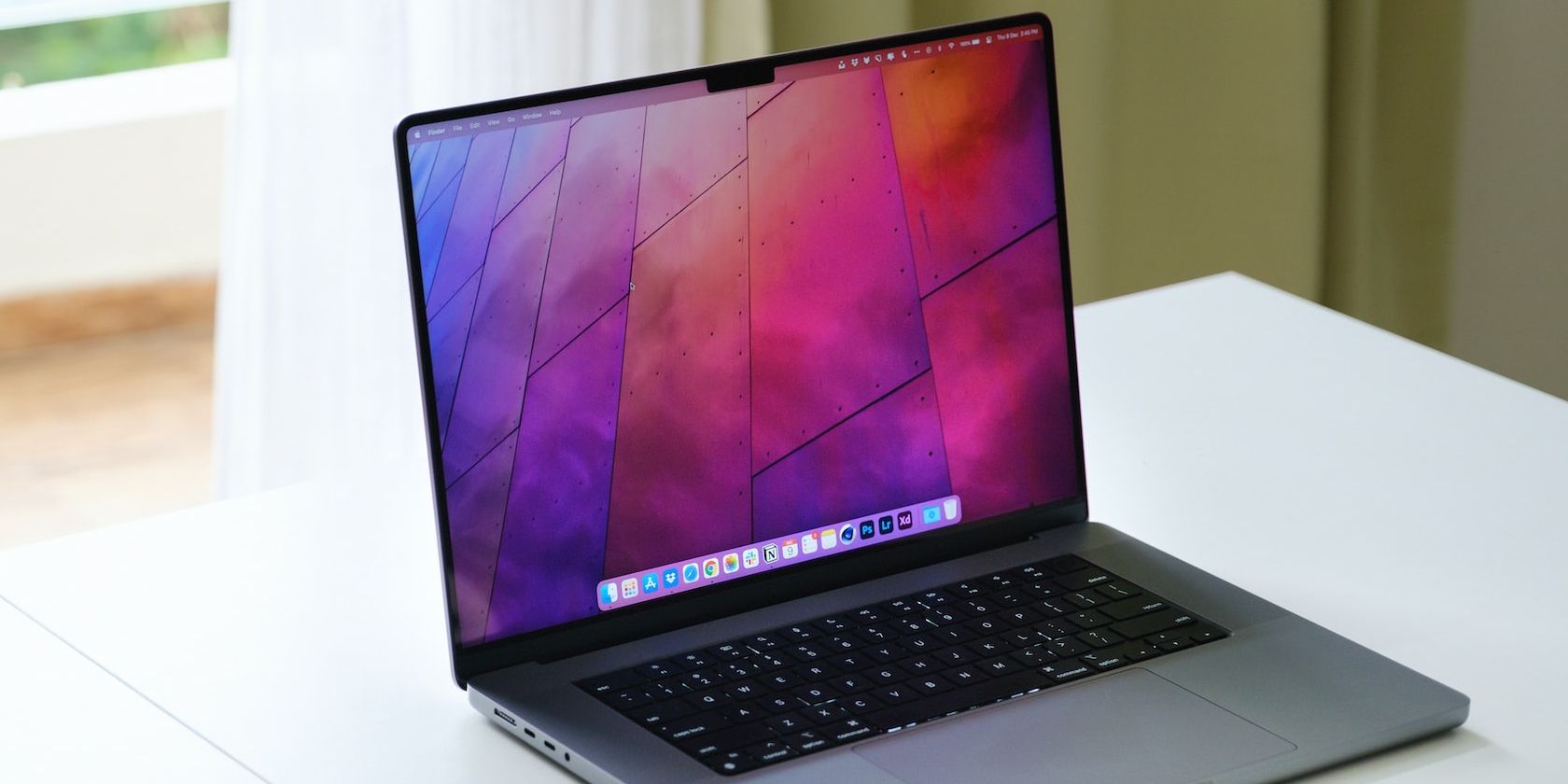
Поддержание батареи MacBook в хорошем состоянии продлевает срок службы компьютера и улучшает повседневную автономность. В разных версиях macOS способ проверки немного отличается — ниже приведены пошаговые инструкции для современных и старых релизов, а также дополнительные методы, контрольные списки и рекомендации, чтобы вы могли действовать быстро и корректно.
Как проверить состояние батареи в macOS Ventura
Проверка состояния батареи в macOS Ventura выполняется через Системные настройки. Шаги простые и похожи на проверку батареи на iPhone:
- Откройте Системные настройки через Dock или меню Apple (Apple menu > System Settings).
- В левой колонке прокрутите и выберите Battery.
- В окне отобразится раздел Battery Health.
- Если в поле указано «Normal», батарея работает как ожидается.
- Если указано «Service Recommended», рекомендуется обратиться в сервис для диагностики и, возможно, замены батареи.
Нажмите на кнопку информации (i), чтобы увидеть максимальную ёмкость батареи в процентах и включить Optimized Battery Charging. Опция оптимизированной зарядки помогает уменьшить износ при длительном подключении к сети.
Важно: проверяйте также cycle count — число циклов зарядки. Он отражает общий износ батареи и помогает понять, насколько близко вы к рекомендованному пределу для вашей модели.
Как проверить состояние батареи в macOS Monterey и старее
В более старых версиях macOS используется панель Системные предпочтения. Действуйте так:
- Откройте Системные предпочтения через Dock или меню Apple (Apple menu > System Preferences).
- Нажмите Battery, затем снова выберите Battery в появившемся меню.
- Внизу справа нажмите Battery Health.
На очень старых релизах (например, Catalina) можно удержать значок батареи в строке меню — состояние батареи отобразится в выпадающем меню.
Альтернативные методы получения подробных данных
Если нужно больше технической информации, используйте Terminal. Эти команды не меняют систему — они только читают данные:
# Полный отчёт о питании (включая Cycle Count и текущие ёмкости)
system_profiler SPPowerDataType

# Короткий вывод состояния батареи (только статус и заряд)
pmset -g batt

# Детали через ioreg, показывает текущую и максимальную ёмкость
ioreg -l | grep -i capacity
Пояснение: system_profiler выводит «Cycle Count», «Full Charge Capacity» и модель батареи — эти значения помогут оценить реальное состояние. Не удаляйте и не правьте результаты — используйте их для диагностики или передачи в службу поддержки.
Что считается хорошим уровнем здоровья батареи
Батарея — расходный элемент. С возрастом она теряет способность держать заряд. Практическое правило:
- Хороший ориентир — максимальная ёмкость не ниже ~80% от новой.
- Если ёмкость опускается ниже 80%, вы заметите существенное сокращение времени автономной работы — стоит рассмотреть обслуживание.
- Регулярная потеря около 10% в год возможна при активном использовании, но реальные темпы зависят от модели и паттернов зарядки.
Факт-бокс
- Ориентир по здоровью: ~80%.
- Рекомендуемая частота проверки: минимум раз в год.
- Быстрая команда для отчёта: system_profiler SPPowerDataType.
Когда менять батарею и признаки проблемы
Признаки, что батарею стоит заменить:
- В Battery Health отображается Service Recommended.
- Максимальная ёмкость значительно ниже 80%.
- Быстрая потеря заряда при обычном использовании.
- MacBook неожиданно выключается на остаточном заряде.
Если есть такие симптомы, сначала сделайте резервную копию данных, затем обратитесь в авторизованный сервис или в поддержку Apple.
Шаги при обнаружении плохого состояния батареи
- Сделайте резервную копию (Time Machine или другой инструмент).
- Сохраните вывод system_profiler SPPowerDataType (скопируйте в текстовый файл).
- Свяжитесь с Apple Support или авторизованным сервисом, приложите отчёт.
- Если решаете менять батарею — запросите полную диагностику и официальную замену.
Критерии приёмки
- Новая батарея показывает статус Normal и максимальную ёмкость близкую к 100%.
- На тестах устройство держит заявленное время автономной работы в типичных сценариях.
Контрольная таблица для пользователей и ИТ-администраторов
Для обычного пользователя:
- Проверяйте состояние батареи в настройках раз в 6–12 месяцев.
- Включите Optimized Battery Charging.
- Не держите Mac постоянно подключённым без перерывов.
Для ИТ-администратора:
- Ведите реестр устройств и cycle count для каждого Mac.
- Планируйте обслуживание при приближении cycle count к рекомендованному пределу для модели.
- Собирайте логи system_profiler при обращениях пользователей.
Мини-методология для диагностики батареи
- Спросите владельца о паттернах использования (частота зарядки, режимы сна).
- Получите system_profiler SPPowerDataType и проверьте Full Charge Capacity и Cycle Count.
- Сопоставьте наблюдаемые симптомы с показателями.
- Если значения явно плохие или есть Service Recommended — планируйте замену.
Модель принятия решения (Mermaid)
flowchart TD
  A[Пользователь сообщает проблему] --> B{Проблема с автономностью?}
  B -- Да --> C[Проверить Battery Health в настройках]
  B -- Нет --> D[Проверить другие источники потребления]
  C --> E{Status == Service Recommended или ёмкость <80%?}
  E -- Да --> F[Создать запись на замену батареи]
  E -- Нет --> G[Проверить cycle count и поведение зарядки]
  G --> H[Рекомендации по оптимизации зарядки]
  F --> I[Резервное копирование и сервис]
Когда встроенная проверка может не дать полного ответа
- Если аккумулятор показывает нормальный статус, но устройство всё равно быстро разряжается, проблема может быть в приложениях, повреждённой macOS или аппаратных узлах (например, контроллер питания).
- При нестабильных показателях полезно собрать логи и провести тесты в безопасном режиме.
Полезные советы по продлению жизни батареи
- Включите Optimized Battery Charging и используйте автоматическое управление яркостью.
- По возможности избегайте экстремальных температур: хранение и работа в холоде или жаре ускоряют деградацию.
- Если долго не используете Mac, храните его с зарядом около 50% и в прохладном месте.
Шаблон сообщения в поддержку при проблеме с батареей
- Модель MacBook и версия macOS.
- Краткое описание симптомов.
- Вывод system_profiler SPPowerDataType (вложите файл/скрин).
- Указание, были ли попытки восстановления или переустановки macOS.
Короткое объявление для сотрудников (100–200 слов)
Если ваш MacBook внезапно стал держать заряд значительно меньше обычного, проверьте состояние батареи в Системных настройках (Ventura) или Системных предпочтениях (Monterey и старше). Если увидите «Service Recommended» или максимальная ёмкость упала ниже ~80%, сделайте резервную копию и свяжитесь с ИТ. Для диагностики безопасно используйте команду system_profiler SPPowerDataType и приложите вывод к заявке. Регулярные проверки раз в год и простые привычки зарядки помогают продлить срок службы батареи.
Резюме
- Регулярно проверяйте Battery Health и cycle count — минимум раз в год.
- Используйте system_profiler для детальной диагностики.
- Меняйте батарею при Service Recommended или при значительном падении максимальной ёмкости.
- Следуйте простым правилам хранения и зарядки, чтобы замедлить деградацию.
Важно: если вы сомневаетесь в интерпретации данных — обратитесь в авторизованный сервис. Безопасная замена батареи и корректная диагностика обеспечивают надёжную работу вашего MacBook.

Похожие материалы

Несколько аккаунтов Skype: Multi Skype Launcher

Журнал для работы: повысить продуктивность

Персональные звуки уведомлений на Android

Скачивание шоу Hulu для офлайн‑просмотра

Microsoft Start: персонализированная новостная лента
