
Проверка отзыва MacBook: батареи, клавиатуры и адаптеров
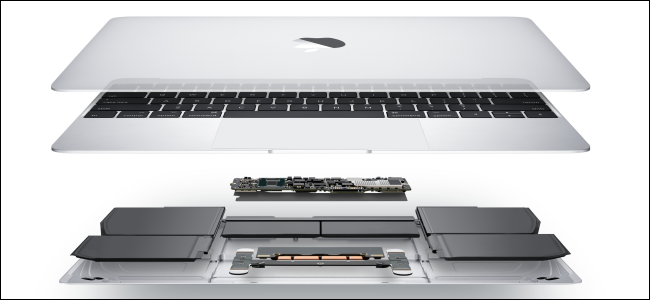
Коротко о том, что это значит
Apple периодически объявляет программы обмена и расширенного ремонта для отдельных моделей MacBook. Это может покрывать замену батареи, клавиатуры, платы логики, подсветки дисплея и сетов адаптеров питания. Участие в программе обычно бесплатное и требует проверки модели и серийного номера.
Как быстро понять, участвует ли ваш MacBook в программе
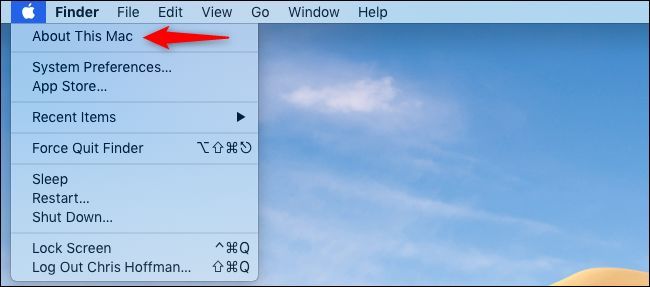
- Нажмите на логотип Apple в левом верхнем углу экрана.
- Выберите «Об этом Mac».
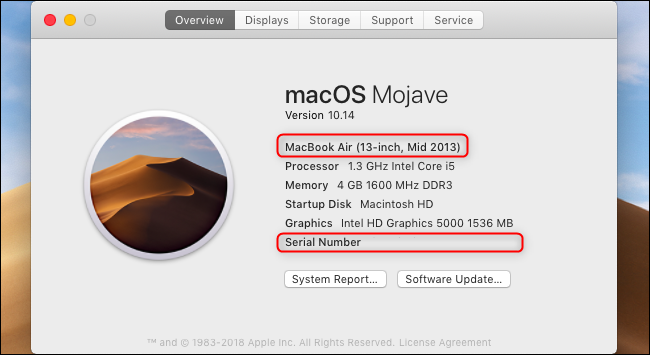
- В окне вы увидите модель Mac и серийный номер. Снимите эти данные (скриншот или запись).
Информация о модели и серийном номере отображается в этом окне. Модель указана под версией macOS, серийный номер — справа от надписи «Серийный номер».
Какие модели часто фигурируют в отзывах
Apple публикует список программ «Exchange and Repair Extension Programs». Ниже — сводка по наиболее заметным случаям (сформулировано кратко, проверяйте актуальную страницу Apple для вашего региона):
- MacBook Air (Retina, 13-inch, 2018) — Apple не включила массово в список, но небольшая часть устройств может иметь проблему с платой логики и иметь право на её бесплатную замену.
- MacBook Pro (Retina, 15-inch, Mid 2015) — часть устройств подпадает под замену батареи из-за риска перегрева. Apple советует прекратить использование уязвимых ноутбуков до замены батареи.
- MacBook Pro (13-inch, 2017, Two Thunderbolt 3 ports) — некоторые ноутбуки с накопителями 128/256 ГБ могут иметь дефект SSD, вызывающий потерю данных. Проверяйте по серийному номеру.
- MacBook Pro (13-inch, 2016, Four Thunderbolt 3 ports) — возможна неисправность подсветки дисплея: подсветка может полностью перестать работать или появиться вертикальные яркие зоны по нижней части экрана.
- MacBook Pro (13-inch, 2016, Two Thunderbolt 3 ports) — часть устройств имеет ту же проблему с подсветкой.
- MacBook Pro (13-inch) без Touch Bar — на некоторых батарея может деформироваться из-за отказа другого компонента; Apple считает это неопасным с точки зрения взрыва, но предлагает бесплатную замену при подтверждении.
Важно: это не исчерпывающий список. За точной информацией по конкретной модели и серийному номеру заходите на страницу поддержки Apple для вашей страны.
Проблемы с клавиатурой: что покрывается
Apple отметила, что «небольшая доля» клавиатур может демонстрировать следующие симптомы:
- Символы появляются сами по себе.
- Символы не появляются при нажатии.
- Клавиши «залипают» или срабатывают непоследовательно.
Если у вас наблюдается любой из этих симптомов и модель попадает в список затронутых, Apple выполнит ремонт бесплатно. Компания не заменяет клавиатуру на устройствах, у которых проблем не наблюдается — только устранённые дефекты.
Список моделей, подпадающих под покрытие клавиатуры (сроки и условия уточняйте на официальном сайте Apple):
- MacBook (Retina, 12-inch, Early 2015)
- MacBook (Retina, 12-inch, Early 2016)
- MacBook (Retina, 12-inch, 2017)
- MacBook Air (Retina, 13-inch, 2018)
- MacBook Pro (13-inch, 2016, Two Thunderbolt 3 Ports)
- MacBook Pro (13-inch, 2017, Two Thunderbolt 3 Ports)
- MacBook Pro (13-inch, 2016, Four Thunderbolt 3 Ports)
- MacBook Pro (13-inch, 2017, Four Thunderbolt 3 Ports)
- MacBook Pro (15-inch, 2016)
- MacBook Pro (15-inch, 2017)
- MacBook Pro (13-inch, 2018, Four Thunderbolt 3 Ports)
- MacBook Pro (15-inch, 2018)
- MacBook Pro (13-inch, 2019, Four Thunderbolt 3 Ports)
- MacBook Pro (15-inch, 2019)
Если вы считаете, что у вас дефект клавиатуры, переходите на страницу сервиса Apple и запрашивайте диагностику.
Проблема с сетевыми адаптерами и риск поражения током
Некоторые старые сетевые адаптеры AC, продававшиеся вне США и как часть набора World Travel Adapter Kit, могли треснуть и обнажить металлические элементы, создавая риск удара током при прикосновении. Apple заменяет такие двух- и трёхштырьковые адаптеры бесплатно.
Если у вас старый адаптер с признаками трещин или расслоения — замените его и обратитесь в сервис Apple.
Что делать, если ваш Mac подпадает под программу
Шаги владельца
- Сделайте полную резервную копию — Time Machine, iCloud или другой метод.
- Проверьте серийный номер на сайте поддержки Apple и подтвердите участие в программе.
- Если в описании указана потенциальная опасность (например, перегрев батареи), прекратите использование до тех пор, пока не получите инструкций от Apple.
- Запишитесь на прием в Apple Store или авторизованный сервисный центр.
- При сдаче устройства спросите, сохранят ли данные при ремонте, и обговорите процедуру резервного копирования.
Что взять с собой в сервис
- Документ, удостоверяющий личность.
- Чек или доказательство покупки (если есть).
- Серийный номер или скриншот «Об этом Mac».
- Резервные копии важных данных.
Чего ожидать от процесса ремонта
- Диагностика состояния устройства.
- В случае подтверждения дефекта Apple выполнит бесплатную замену покрываемого компонента.
- Сроки ремонта зависят от загруженности сервиса и наличия запчастей.
- Иногда Apple предложит замену устройства эквивалентной модели, если ремонт невозможен.
Важно: сохраняйте переписку и номера заявок на сервис — это поможет при спорах.
Риски и случаи, когда замена может не покрываться
- Повреждения, вызванные влагою, падениями или неавторизованным ремонтом, могут снять устройство с программы.
- Модификации или сторонние запчасти часто являются причиной отказа в покрытии.
- Если проявления проблемы не подтверждаются при диагностике, ремонт по программе может быть отклонён.
Проверочный чек-лист для владельца и IT-администратора
Для владельца:
- Сделать резервную копию данных.
- Записать модель и серийный номер.
- Проверить программу на сайте Apple.
- Записаться в сервис и подготовить устройство к сдаче.
Для IT-администратора (корпоративный парк Mac):
- Собрать список серийных номеров и моделей.
- Сопоставить с базой программ Apple.
- Обозначить устройства с риском и уведомить пользователей.
- Спланировать централизованную проверку и ремонт.
Ментальные модели и критерии для принятия решения
- Риск × Срочность: если в программе указана вероятность перегрева — действуйте немедленно.
- Доступность запасных частей: если ремонт длинный — оцените временные потери.
- Ценность данных: делайте резервную копию в первую очередь.
Простая схема принятия решения (Mermaid)
flowchart TD
  A[Выяснить модель и серийный номер] --> B{Есть ли программа ремапа по этой модели/серийнику?}
  B -->|Да| C[Создать резервную копию и записаться в сервис]
  B -->|Нет| D[Отслеживать новости Apple и обновления программ]
  C --> E{Опасность для безопасности?}
  E -->|Да| F[Прекратить использование до ремонта]
  E -->|Нет| G[Использовать до ремонта, если функциональность критична]
Короткие подсказки и шаблон для запроса в сервис
Используйте простой текст при обращении в поддержку:
“Здравствуйте. Модель: [вставьте модель]. Серийный номер: [вставьте SN]. Хочу проверить, подпадает ли устройство под программу обмена/ремонта по поводу [клавиатуры/батареи/дисплея/адаптера].”
Краткий глоссарий
- Серийный номер — уникальный идентификатор устройства, используемый Apple для проверки права на сервис.
- Exchange and Repair Extension Programs — расширенные программы обмена и ремонта Apple.
Итог и рекомендации
Проверка участия в программе отзыва не требует много времени, но может спасти вас от аппаратных поломок и риска для безопасности. Всегда делайте резервную копию перед сдачей в сервис, сверяйте серийный номер на официальном сайте Apple и записывайтесь в авторизованные центры для бесплатной помощи.
Важно
- Проверяйте страницу поддержки Apple для вашей страны — условия и сроки программ могут отличаться.
Краткое резюме:
- Проверьте модель и серийный номер.
- Сравните с программами Apple.
- Сделайте резервную копию и обратитесь в сервис.

Похожие материалы

Несколько аккаунтов Skype: Multi Skype Launcher

Журнал для работы: повысить продуктивность

Персональные звуки уведомлений на Android

Скачивание шоу Hulu для офлайн‑просмотра

Microsoft Start: персонализированная новостная лента
