
Как изменить яркость подсветки клавиатуры MacBook

Почему это важно
Подсветка клавиатуры помогает печатать в условиях низкой освещённости. Правильные настройки повышают удобство работы и экономят заряд батареи. На разных моделях Mac управление подсветкой реализовано по‑разному: аппаратные функции на Intel‑моделях и программные элементы на Apple silicon.
Как понять, какой у вас Mac
- На Intel‑Mac клавиши F5 и F6 обычно имеют значки лампочки/подсветки. Они уменьшают и увеличивают яркость.
- На Mac с Apple silicon клавиши F5 и F6 могут иметь другие значки (например, динамик и полумесяц). В этом случае аппаратные клавиши не управляют подсветкой.
Ниже — проверенные способы изменить яркость подсветки на обоих типах машин.
Регулировка через Системные настройки
Используйте этот способ, если у вас Mac с Apple silicon или если вы хотите точную настройку с дополнительными параметрами.
- Нажмите на меню Apple в строке меню и выберите Системные настройки.
- В боковой панели найдите и кликните Клавиатура или наберите «Клавиатура» в строке поиска настроек.
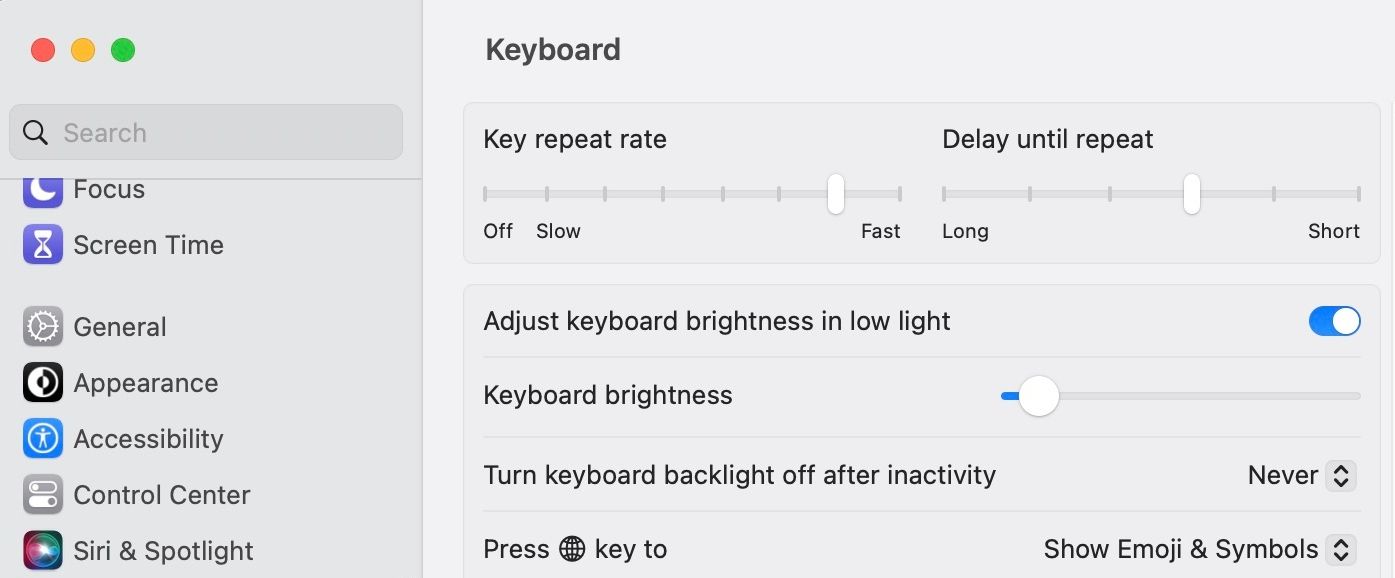
- В разделе «Клавиатура» переместите ползунок рядом с подписью Яркость клавиатуры, чтобы уменьшить или увеличить подсветку. Полностью влево — подсветка выключается.
Дополнительные параметры
- Включите или отключите опцию Регулировать яркость клавиатуры при слабом освещении, чтобы macOS автоматически меняла подсветку по датчику внешнего освещения.
- Настройте время авто‑выключения подсветки при простое устройства: доступные значения обычно от 5 секунд до 5 минут. Это удобно для экономии батареи, если вы часто отходитe от компьютера.
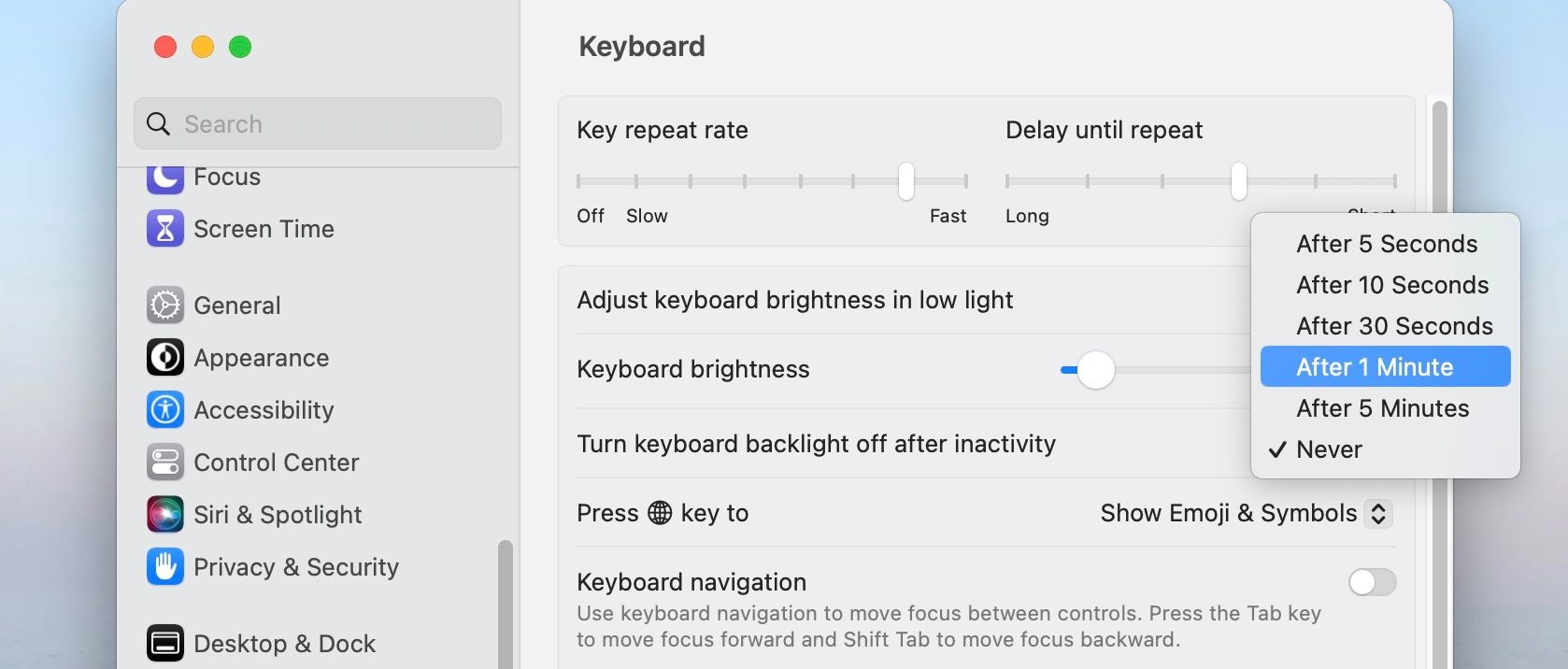
Совет: если вы хотите чаще выключать подсветку вручную — поместите соответствующую кнопку в строку меню или в Пункт управления.
Регулировка через Пункт управления
Пункт управления даёт быстрый доступ к ползунку яркости клавиатуры без перехода в настройки.
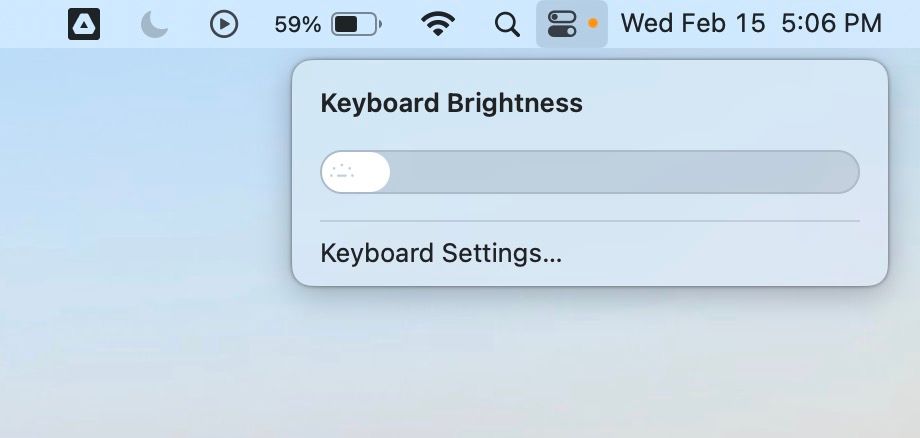
- Нажмите значок Пункт управления в правом верхнем углу строки меню.
- Нажмите кнопку Яркость клавиатуры. Если кнопка отсутствует, добавьте её (см. следующий раздел).
- Перетащите ползунок влево или вправо, чтобы изменить яркость.
Как добавить кнопку яркости клавиатуры в Пункт управления
- Откройте Системные настройки через меню Apple.
- В боковой панели выберите Пункт управления.
- Прокрутите список до Яркость клавиатуры и включите переключатель Показывать в Пункте управления. Можно также включить Показывать в строке меню для ещё более быстрого доступа.
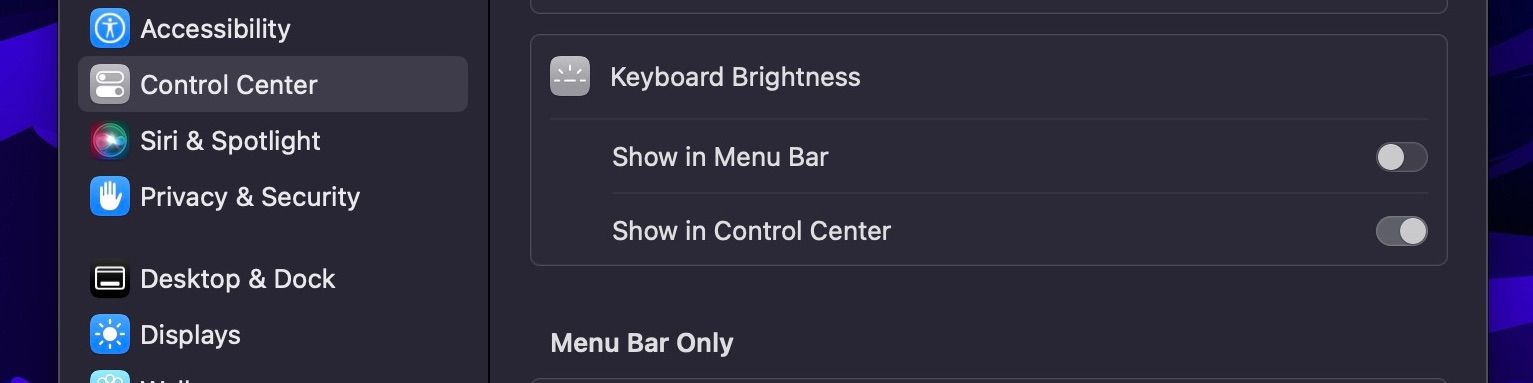
Важно: добавление в строку меню позволяет изменить яркость одним кликом, не раскрывая Пункт управления.
Альтернативные способы и советы
- Старые MacBook Pro с Touch Bar: на Touch Bar есть ползунок яркости подсветки или соответствующая иконка. Настройки остаются в Системных настройках.
- Сторонние утилиты: приложения вроде BetterTouchTool или Karabiner‑Elements помогают назначать сочетания клавиш или быстрые действия. Они не всегда могут напрямую менять аппаратные функции, но упрощают доступ к системным ползункам.
- Горячие клавиши и сочетания: на Intel‑Mac используйте F5/F6. На Apple silicon можно создать пользовательские сочетания в Системных настройках или через сторонние утилиты.
Ментальная модель
Думайте о трёх слоях управления:
- Аппаратный уровень — физические клавиши (обычно на Intel).
- Системный уровень — «Системные настройки» с подробными параметрами.
- Быстрый доступ — «Пункт управления» и строка меню для мгновенной регулировки.
Когда регулировка может не работать и что сделать
Возможные причины и шаги проверки:
- Автоматическая регулировка отключена или включена неверно — проверьте параметр «Регулировать яркость клавиатуры при слабом освещении».
- Клавиши F5/F6 не реагируют — проверьте, соответствует ли модель Intel‑Mac; убедитесь, что не включен режим использования F‑клавиш как стандартных через системные настройки.
- Подсветка вообще не светится:
- Перезагрузите Mac.
- Установите последние обновления macOS через «Системные настройки» → «Обновление ПО».
- Отключите внешние устройства и проверьте снова (внешняя клавиатура может не иметь подсветки).
- Если всё ещё не работает, обратитесь в авторизованный сервисный центр — возможно аппаратная неисправность датчика окружения или самой подсветки.
Отдельно для Intel‑машин: в редких случаях помогает сброс NVRAM/PRAM или SMC. Для Apple silicon таких ручных аппаратных сбросов нет — используйте перезагрузку и обновления.
Быстрая контрольная проверка (чеклист)
- На Intel‑Mac пробовал F5/F6.
- В «Системных настройках» в разделе «Клавиатура» виден ползунок яркости.
- Включён или выключён автопереключатель «Регулировать яркость» по требованию.
- Кнопка «Яркость клавиатуры» добавлена в Пункт управления или строку меню.
- После изменений подсветка работает и авто‑выключение происходит через настроенный интервал.
Критерии приёмки
- Яркость можно изменить с помощью хотя бы одного из способов: F5/F6, Системные настройки, Пункт управления.
- Авто‑выключение срабатывает в выбранный интервал (5 с — 5 мин).
- При отключении подсветки она полностью гаснет.
Часто задаваемые вопросы
Q: Могу ли я управлять подсветкой голосом через Siri?
A: Прямой встроенной команды Siri для управления яркостью клавиатуры нет. Однако можно создать ярлык в приложении «Команды» или использовать сторонние утилиты для автоматизации, а затем запускать их через Siri.
Q: Почему на моём Mac нет ползунка яркости клавиатуры в Системных настройках?
A: Если вы используете внешний USB‑клавиатуру без подсветки или устаревшую модель, соответствующая опция может отсутствовать. Также убедитесь, что вы используете последнюю версию macOS.
Q: Можно ли полностью отключить автоматическую регулировку яркости клавиатуры?
A: Да. В «Системных настройках» → «Клавиатура» выключите опцию Регулировать яркость клавиатуры при слабом освещении.
Q: Какие сторонние инструменты помогут с быстрым доступом?
A: BetterTouchTool и Karabiner‑Elements используются для создания кастомных сочетаний и быстрых действий. Они не являются официальными решениями Apple, но часто упрощают рабочие сценарии.
Итог
Регулировать яркость подсветки клавиатуры MacBook можно несколькими способами. На Intel‑Mac чаще применяют аппаратные клавиши F5/F6. На Apple silicon используйте «Системные настройки» или добавьте ползунок в «Пункт управления» для быстрого доступа. Если подсветка не работает — перезагрузите устройство, обновите macOS и при необходимости обратитесь в сервис.
Важно: добавление кнопки в строку меню или «Пункт управления» даёт самый быстрый доступ и помогает экономить время при частых переключениях яркости.

Похожие материалы

Несколько аккаунтов Skype: Multi Skype Launcher

Журнал для работы: повысить продуктивность

Персональные звуки уведомлений на Android

Скачивание шоу Hulu для офлайн‑просмотра

Microsoft Start: персонализированная новостная лента
