
Как охладить старый MacBook и снизить перегрев

Важное: многие рекомендации зависят от модели MacBook и от того, на базе какого процессора он построен (Intel или Apple Silicon). Перед сложными аппаратными операциями сделайте резервную копию данных.
Почему MacBook перегревается
Со временем любая электроника изнашивается. В MacBook это проявляется в меньшей эффективности охлаждения, износе термопасты, ухудшении состояния батареи и накоплении пыли. Кроме возраста, есть несколько типичных причин:
- Плотная компоновка компонентов в современном ноутбуке увеличивает локальную тепловую плотность. Чем ближе чипы и накопители друг к другу, тем хуже рассеивается тепло.
- Нагрев усиливается при работе ресурсоёмких приложений: редакторы видео, виртуальные машины, игры, сложные вкладки в браузере.
- Набившиеся пылью вентиляторы и решётки ухудшают поток воздуха.
- Сбой батареи или блока питания может приводить к повышенному выделению тепла.
- Неправильные настройки ОС или неподходящая версия macOS для старого железа.
Если нагрев не контролировать, устройство начнёт троттлить (снижать частоту процессора), зависать, отключаться неожиданно или даже получать повреждение микросхем.
Быстрые действия, которые можно выполнить сейчас
Ниже — практичный список шагов, доступных сразу. Начинайте с простых и переходите к более сложным.
- Отключите периферийные устройства, которые не нужны (USB‑накопители, внешние диски). Они могут нагружать контроллеры и генерировать тепло.
- Закройте ненужные приложения и фоновые службы.
- Отключите Bluetooth и Wi‑Fi, если они не используются, чтобы снизить фоновые задачи.
- Поставьте MacBook на твёрдую ровную поверхность — не на кровать и не на диван. Мягкие поверхности блокируют вентиляцию.
Уменьшите нагрузку браузера
Браузер с множеством открытых вкладок может потреблять значительную часть CPU и оперативной памяти. Сделайте так:
- Закрывайте или сохраняйте закладки для редко используемых вкладок.
- Отключайте расширения, которые постоянно работают в фоне (рекламные фильтры, менеджеры паролей с автозаполнением, некоторые сервисы синхронизации).
- Откройте «Монитор активности» (Applications → Utilities → Activity Monitor) и отсортируйте по CPU — найдите вкладки/процессы, которые съедают ресурс.
Переключитесь с Chrome на Safari или другие лёгкие браузеры

Chrome известен высоким потреблением ресурсов на macOS. Safari оптимизирован для macOS и часто экономнее расходует энергию и CPU. Попробуйте временно переключиться на Safari или на менее ресурсоёмкие браузеры, особенно если у вас старый MacBook.
Альтернатива: используйте профиль браузера без расширений для ресурсоёмких задач или отдельный специализированный браузер для видеоконференций.
Снизьте параллельную работу
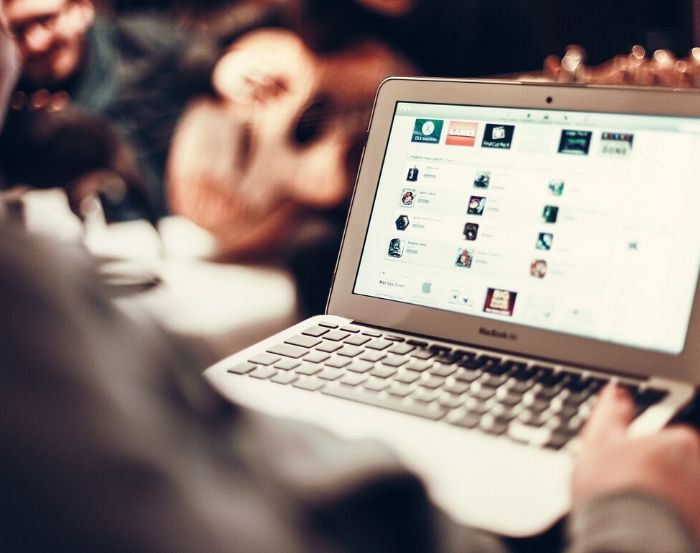
Если MacBook старый, не нагружайте его всеми задачами сразу. Нельзя одновременно запускать видеоредактор, несколько виртуальных машин и играть в тяжелые игры. Разделяйте работу: музыку и сериалы — на другом устройстве, ресурсоёмкие задачи — один за другим.
Избегайте прямого солнца и мягких поверхностей

Прямые солнечные лучи и горячие окружающие поверхности повышают температуру корпуса. Не ставьте MacBook у окна в полдень и не кладите его на матрас, подушки или пледы. Для работы используйте стол или подставку с хорошей вентиляцией.
Проверка оборудования и управление вентиляторами
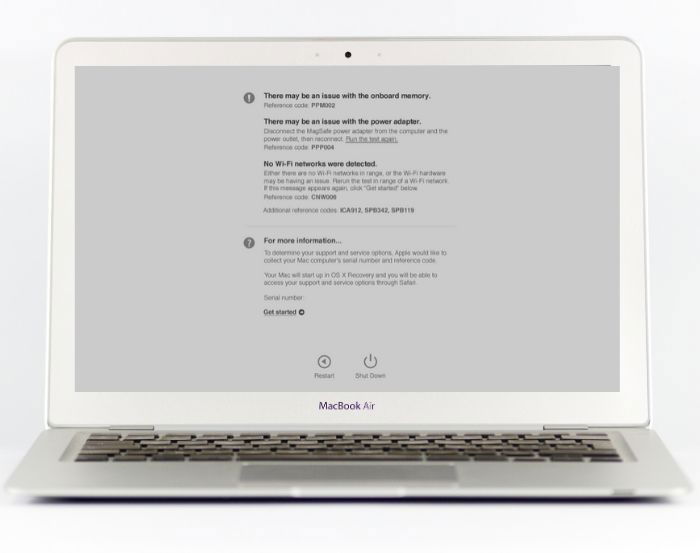
- Запустите Apple Diagnostics: выключите Mac, затем включите и удерживайте клавишу D до появления экрана теста. Тест займёт несколько минут и покажет коды ошибок по железу.
- Для детального контроля вентиляторов можно использовать утилиты типа Macs Fan Control, которые позволяют вручную задать обороты. Помните: постоянная работа вентиляторов на полной скорости увеличивает их износ.
- На Intel‑Mac полезна процедура сброса SMC для исправления проблем с управлением питанием (для разных моделей метод сброса различается — уточните инструкцию Apple для вашей модели). Для Apple Silicon (M1/M2 и далее) SMC отдельно не сбрасывается — перезагрузка и обновление ПО решают многие вопросы.
Важно: если диагностика выявила аппаратную проблему (ошибки вентиляторов, датчиков температуры), лучше обратиться в авторизованный сервис.
Очистка пылевых отложений и базовое обслуживание
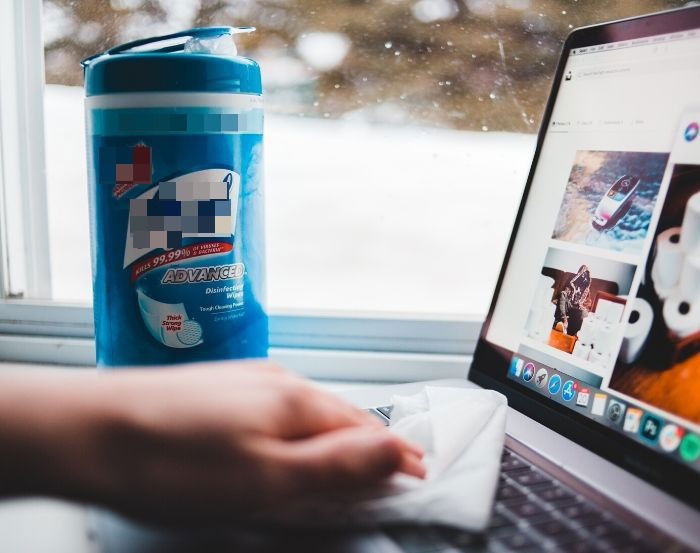
Инструменты: баллончик со сжатым воздухом, мягкая безворсовая салфетка, тонкая кисточка.
Мини‑методика чистки:
- Выключите MacBook и отсоедините зарядное устройство.
- Используйте баллончик со сжатым воздухом короткими порциями наружу из вентиляционных решёток. Держите баллон вертикально, не используйте жидкость из баллона.
- Пройдитесь кисточкой по решёткам и окнам вентиляции.
- Протрите корпус салфеткой, уделив внимание задней кромке — там часто выходит горячий воздух.
- Если вы уверены в своих навыках и гарантия уже неактуальна, можно аккуратно открыть корпус и почистить внутренности. Если нет опыта — доверьте это сервису.
Критерии приёмки: после чистки вентиляторы шумят меньше, температурные показания в Мониторе активности ниже, и MacBook дольше удерживает рабочую частоту без троттлинга.
Обновление или откат macOS
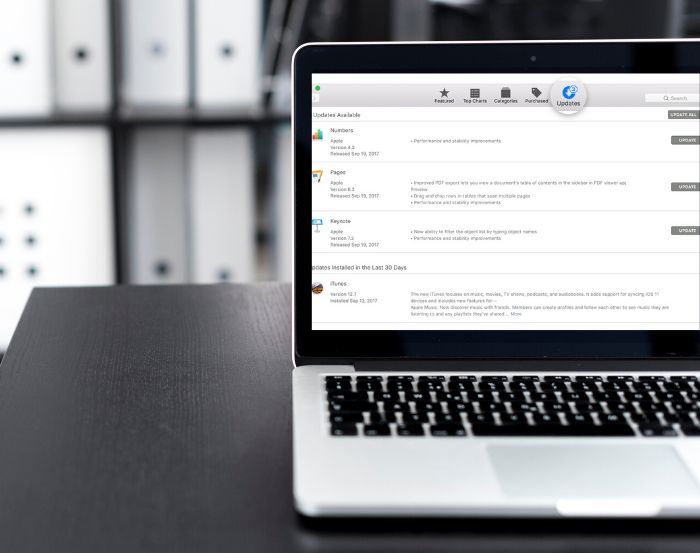
Обновление macOS иногда приносит оптимизации и улучшает энергопотребление. Но для очень старых Mac обновление на новую версию может ухудшить производительность, потому что новая система может быть оптимизирована под более современные CPU.
Подход:
- Если после обновления вы заметили ухудшение, подумайте о возврате на предыдущую стабильно работающую версию, если это возможно для вашей модели.
- Перед откатом сделайте полную резервную копию (Time Machine или клон диска).
Важно: не используйте неподтверждённые патчи и сторонние сборки системы.
Замена батареи
Изношенная батарея может перегреваться и создавать дополнительную нагрузку. Симптомы: сильно повышенная температура в области батареи, быстрое снижение заряда, уведомления о состоянии батареи в Системных настройках.
Если батарея действительно изношена, её замена у авторизованного сервиса часто решает проблему перегрева.
Когда предложенные меры не помогают
- Если MacBook продолжает резко перегреваться даже после чистки, диагностики и замены батареи, вероятно, проблема на уровне материнской платы, контроллера питания или самого процессора.
- Если обнаружены аппаратные ошибки в тестах Apple Diagnostics, не откладывайте визит в сервис — дальнейшая эксплуатация может привести к необратимым повреждениям.
Альтернативные подходы и временные решения
- Внешние охлаждающие подставки с активным вентилятором помогают улучшить отдачу тепла, особенно при стационарной работе.
- Используйте внешний монитор, клавиатуру и мышь, чтобы работать с открытым ноутбуком, но при этом разместите его так, чтобы вентиляторы имели свободный доступ к воздуху.
- Разгрузите систему, переместив тяжёлые вычисления в облако или на другой компьютер.
Ментальные модели и эвристики для принятия решения
- Правило 1: сначала диагностика, затем вмешательство. Не меняйте детали без подтверждения проблемы.
- Правило 2: «меньшее вмешательство — лучше». Начинайте с простых шагов: ПО → очистка → батарея → вентиляторы → матплата.
- Модель 3-х уровней: ПО (процессы/настройки) → охлаждение (пыль/вентиляторы) → питание/железо (батарея, плата).
План действий для пользователя и техника — чек-листы
Роль: пользователь (что сделать самостоятельно):
- Сделать резервную копию данных.
- Проверить Монитор активности, закрыть «тяжёлые» приложения.
- Очистить вентиляционные отверстия снаружи.
- Перенести ноутбук на твёрдую поверхность, убрать из-под солнца.
- Попробовать Safari или другой лёгкий браузер вместо Chrome.
- Запустить Apple Diagnostics (режим D).
Роль: техник (что проверить/сделать в сервисе):
- Полная внутренняя чистка и замена термопасты при необходимости.
- Проверка и замена батареи при признаках износа.
- Замер показателей температуры и проверка датчиков.
- Замена вентилятора или ремонт разъёма питания при необходимости.
- Тестирование логики питания на плате и при необходимости ремонт/замена.
Пошаговый инцидентный план (если MacBook резко перегревается и выключается)
- Немедленно выключите устройство и отсоедините питание.
- Охладите корпус, вынесите в прохладное место, дождитесь нормальной температуры (~10–20 минут).
- Включите и проследите за поведением. Запустите Монитор активности и Apple Diagnostics.
- Если MacBook выключается снова — не включайте его часто. Отнесите в сервис.
Тесты и критерии приёмки
- Температура в простое должна быть заметно ниже, чем до чистки/оптимизации.
- При обычной нагрузке вентиляторы не достигают максимальных оборотов и не работают постоянно на полном газу.
- Устройство не теряет управление и не перезагружается спонтанно при тех задачах, которые вы обычно выполняли.
Короткий глоссарий
- Троттлинг — автоматическое снижение частоты CPU/GPU для предотвращения перегрева.
- SMC — контроллер системного управления у Mac на Intel, отвечает за вентиляторы, питание и индикаторы.
- Apple Diagnostics — встроенный тест оборудования Apple для поиска аппаратных ошибок.
Когда не стоит экспериментировать самостоятельно
- Если устройство находится на гарантии — многие вмешательства (открытие корпуса) могут её аннулировать.
- При обнаружении ошибок аппаратной диагностики лучше доверить ремонт специалистам, чтобы не усугубить повреждение.
Краткая сводка действий и приоритетов
- Резервная копия данных.
- ПО: закройте ненужные приложения, проверьте Монитор активности.
- Внешние меры: перенесите на ровную поверхность, уберите из-под солнца.
- Очистка внешних вентиляций.
- Диагностика Apple и проверка батареи.
- Если требуется — сервисный ремонт.
Итог: простые шаги часто решают проблему перегрева — уменьшение нагрузки, чистка вентиляций и замена батареи. Если симптомы сохраняются, обращение в сервис — безопасный следующий шаг.
Список полезных действий для сохранения ресурса MacBook: регулярно делать резервные копии, обновлять программное обеспечение осмотрительно, следить за состоянием батареи и периодически чистить вентиляционные отверстия.

Похожие материалы

Несколько аккаунтов Skype: Multi Skype Launcher

Журнал для работы: повысить продуктивность

Персональные звуки уведомлений на Android

Скачивание шоу Hulu для офлайн‑просмотра

Microsoft Start: персонализированная новостная лента
