
Как включить, отключить и изменить звук зарядки на MacBook

Коротко о том, зачем нужен звук при подключении
Многие современные MacBook издают короткий звуковой сигнал, когда вы подключаете зарядный кабель. Это полезно: вместо того чтобы подходить к ноутбуку и проверять индикатор или процент заряда, вы слышите подтверждение успешного контакта, особенно когда разъём или кабель изношены.
Ниже — подробная инструкция по включению, отключению и замене звука, а также варианты отката и советы по безопасности.
Почему MacBook воспроизводит звук при подключении
Apple раньше использовала магнитный MagSafe — у него был встроенный световой индикатор: оранжевый при зарядке и зелёный при полной батарее. Начиная с линейки 2015–2018 годов (указанные модели в прошлом переходили на USB-C) компания перешла на USB‑C для зарядки. USB‑C не даёт видимой подсказки в виде лампочки, поэтому macOS воспроизводит короткий звуковой сигнал при подключении питания.
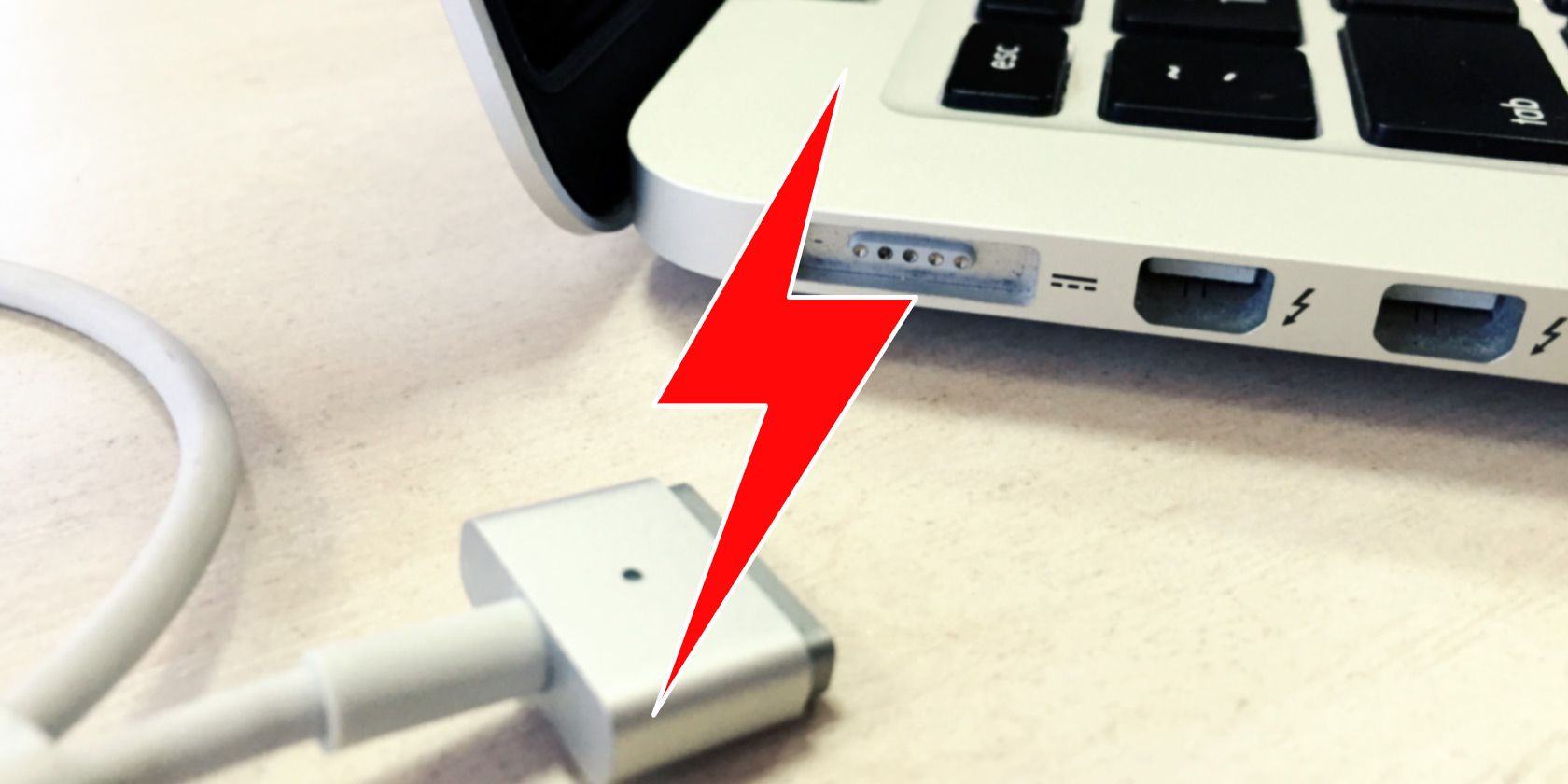
Отключение и включение звука зарядки
Если вы хотите, чтобы ноутбук молчал при подключении питания, сначала помните: если компьютер заглушён через системный регулятор громкости или переключатель «Звук», сигнал не будет слышен. Это временный, «локальный» способ заглушить подтверждение. Если же вы хотите отключить сигнал глобально, выполните следующие шаги.
- Откройте Spotlight: нажмите Cmd + Space и введите Terminal, затем откройте Terminal.
- Чтобы отключить звук зарядки глобально, вставьте в Terminal и выполните эту команду:
defaults write com.apple.PowerChime ChimeOnNoHardware -bool true;killall PowerChime Команда устанавливает опцию, отвечающую за воспроизведение звука, и завершает процесс PowerChime, который воспроизводит звуковой сигнал.
- Если позже вы захотите снова включить звук (или включить его на Mac с MagSafe), используйте команду:
defaults write com.apple.PowerChime ChimeOnAllHardware -bool true; open /System/Library/CoreServices/PowerChime.app &Эта команда включает опцию и запускает приложение PowerChime, чтобы сигнал снова воспроизводился.
Важно: оба варианта не требуют перезагрузки системы — изменения вступают в силу сразу после выполнения команд (если PowerChime был запущен, его нужно перезапустить).
Как изменить звук зарядки
Замена стандартного звука — способ персонализировать устройство, но он требует дополнительных действий и повышает риск, если пренебречь предосторожностями.
Краткий план действий:
- Временно отключить Защиту целостности системы (SIP). Эта мера нужна, потому что системные папки в macOS защищены и по умолчанию недоступны для редактирования.
- Найти приложение PowerChime и внутри него — ресурсный файл connect_power.aif.
- Сделать резервную копию оригинального файла.
- Подготовить заменяющий файл в формате AIF и поместить его в папку Resources под именем connect_power.aif.
- Перезапустить PowerChime или компьютер.
- После проверки вернуть SIP в включённое состояние.
Подробные шаги:
- Отключение SIP (предупреждение ниже). Чтобы временно отключить SIP, перезагрузите Mac в Recovery Mode (удерживайте Cmd + R при загрузке), откройте Terminal в среде восстановления и выполните:
csrutil disable
reboot
После этого система загрузится с SIP отключённой и вы сможете изменять файлы в /System.
ВАЖНО: отключение SIP увеличивает уязвимость системы. Делайте это только на короткое время и только если вы понимаете риски. Невозможно восстановить SIP без перезагрузки в Recovery Mode.
- В Finder выберите Go > Go to Folder (Shift + Cmd + G) и перейдите в:
/System/Library/CoreServices/PowerChime.app- Правой кнопкой мыши по PowerChime и выберите Show Package Contents, затем откройте папки Contents → Resources.
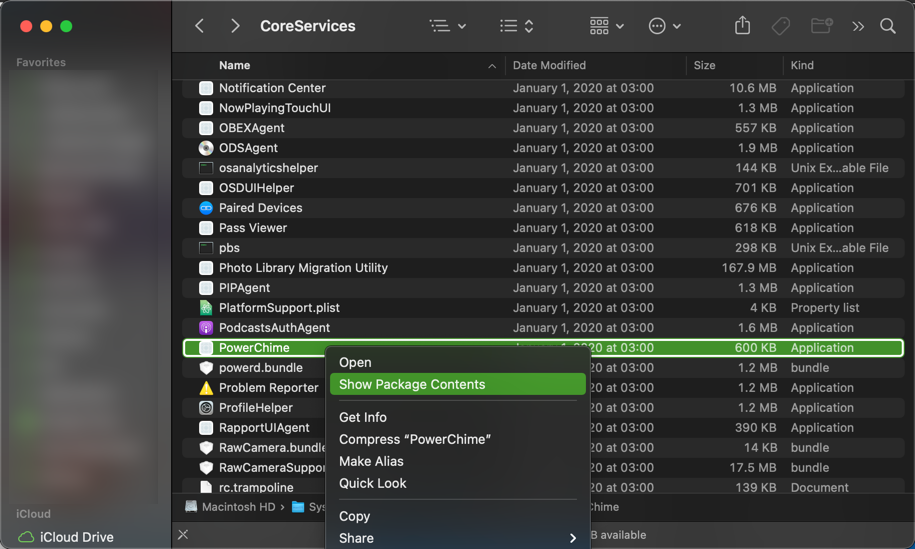
Найдите файл connect_power.aif. Сделайте резервную копию: скопируйте файл в безопасное место или создайте дубликат в той же папке и добавьте расширение .bak, например connect_power.aif.bak.
Подготовьте новый звуковой файл в формате AIF. Для этого можно воспользоваться онлайн-конвертером (например, CloudConvert) или специализированным аудиоредактором. Простой «переименование» расширения MP3 → AIF может не сработать; желательно конвертировать корректно.
Если вы столкнулись с ошибками при замене файла даже после отключения SIP, попробуйте временно смонтировать корневой том в режиме записи и перезапустить Finder:
sudo mount -uw /
killall Finder
Поместите ваш файл под именем connect_power.aif в папку Resources, заменив оригинал.
Перезапустите Mac или завершите процесс PowerChime через Activity Monitor (CPU) и запустите его заново. После этого при подключении питания должен звучать ваш файл.
Когда убедитесь, что всё работает, верните SIP в прежнее состояние: загрузитесь в Recovery Mode и выполните:
csrutil enable
reboot
Если вы предпочитаете не отключать SIP, альтернативой будет просто пользоваться временным отключением звука или автоматизацией, которая проигрывает звук при подключении (см. раздел «Альтернативы»).
Критерии приёмки
- При подключении зарядного кабеля слышен ожидаемый звуковой файл.
- Оригинальный файл connect_power.aif сохранён в виде резервной копии и доступен для отката.
- SIP снова включён после финальной проверки (если вы его отключали).
- Система загружается без ошибок, и в журнале system.log отсутствуют критические сообщения, связанные с PowerChime.
Откат и экстренный план действий
Если после замены файла возникли проблемы (например, системные сообщения об ошибках, невозможность запуска PowerChime или другие нестабильности), выполните следующие шаги:
- Восстановите резервную копию connect_power.aif (переименуйте .bak обратно в connect_power.aif).
- Если вы не можете редактировать файл в обычном режиме, временно отключите SIP, выполните замену и снова включите SIP.
- Перезагрузите Mac.
- Если проблемы сохраняются, восстановите систему из Time Machine или обратитесь в сервис — особенно если поведение связано не только с PowerChime.
Когда это не сработает
- На более старых моделях Mac с оригинальным MagSafe сигнал может не воспроизводиться, потому что там используется аппаратный индикатор и другая логика питания.
- Если PowerChime отсутствует в вашей системе (на редких конфигурациях) команды не дадут эффекта.
- Если вы не имеете прав администратора, команды в Terminal не применятся без ввода пароля.
- Если файл звука повреждён или имеет неподходящий формат, сигнал не будет воспроизводиться.
Альтернативные подходы
- Временное заглушение: просто уменьшите громкость до нуля или включите режим «Тише» — это самый безопасный способ.
- Использовать автоматизацию: создать AppleScript/Automator, который будет отслеживать подключение питания и проигрывать ваш звук в пользовательской сессии (не требует отключения SIP).
- Внешние уведомления: подключить внешнюю Bluetooth-колонку и проигрывать на ней звук через скрипт.
Чек-лист для рядового пользователя
- Проверил, что звук слышен при подключении (до и после изменений).
- Сделал резервную копию connect_power.aif, если собирался менять файл.
- Убедился, что SIP включён после завершения работ.
- Проверил, что ноутбук заряжается и индикатор батареи ведёт себя корректно.
Чек-лист для системного администратора
- Информировал пользователей о временном отключении SIP и рисках.
- Проверил политики безопасности и соответствие требованиям компании.
- Сделал централизованную резервную копию оригинальных файлов перед массовыми заменами.
- Обновил инструкции отката и добавил запись в CMDB (если применимо).
Безопасность и приватность
Отключение SIP даёт право вносить изменения в защищённые системные папки — это удобно для модификаций, но увеличивает риск вредоносных вмешательств. Никогда не оставляйте SIP выключенным дольше, чем требуется. Храните резервную копию оригинального звука в безопасном месте и проверяйте источник нового звукового файла — избегайте сомнительных скачиваний.
Советы по совместимости
- Убедитесь, что звук конвертирован в корректный AIF‑формат и имеет совместимую частоту дискретизации и кодирование. Неправильный формат может не проигрываться.
- На новых версиях macOS путь /System/Library/CoreServices/PowerChime.app остаётся стандартным, но Apple может менять детали реализации в будущих релизах. Всегда проверяйте наличие файла и его местоположение перед изменениями.
Итог
Звук при подключении питания — простая и полезная подсказка о состоянии зарядки. Его можно временно заглушить, отключить глобально через Terminal или заменить на пользовательский эффект, но замена требует аккуратности: резервного копирования и кратковременного отключения SIP. Если сигнал воспроизводится постоянно или появляются подозрительные симптомы, проверьте зарядное устройство и кабель — возможно, они вышли из строя.
Ключевые действия: используйте Terminal для включения/отключения, делайте резервные копии при изменении файлов и обязательно возвращайте SIP в активное состояние после завершения работ.
Image Credit: 2p2play/Shutterstock

Похожие материалы

Несколько аккаунтов Skype: Multi Skype Launcher

Журнал для работы: повысить продуктивность

Персональные звуки уведомлений на Android

Скачивание шоу Hulu для офлайн‑просмотра

Microsoft Start: персонализированная новостная лента
