
Touch ID на MacBook: настройка и использование

Что такое Touch ID на Mac
Touch ID — это биометрический способ входа, основанный на отпечатке пальца. Он позволяет:
- разблокировать Mac;
- быстро переключаться между учётными записями;
- подтверждать покупки в App Store и онлайн через Apple Pay;
- входить в приложения и на сайты, где это поддержано;
- подтверждать внутриигровые и внутриисследовательские покупки.
Важно: Touch ID не полностью заменяет пароль. Иногда macOS потребует ввести пароль (например, после перезагрузки или если прошла слишком большая пауза). Пароль остаётся резервным методом аутентификации.
Где находится датчик и как он работает
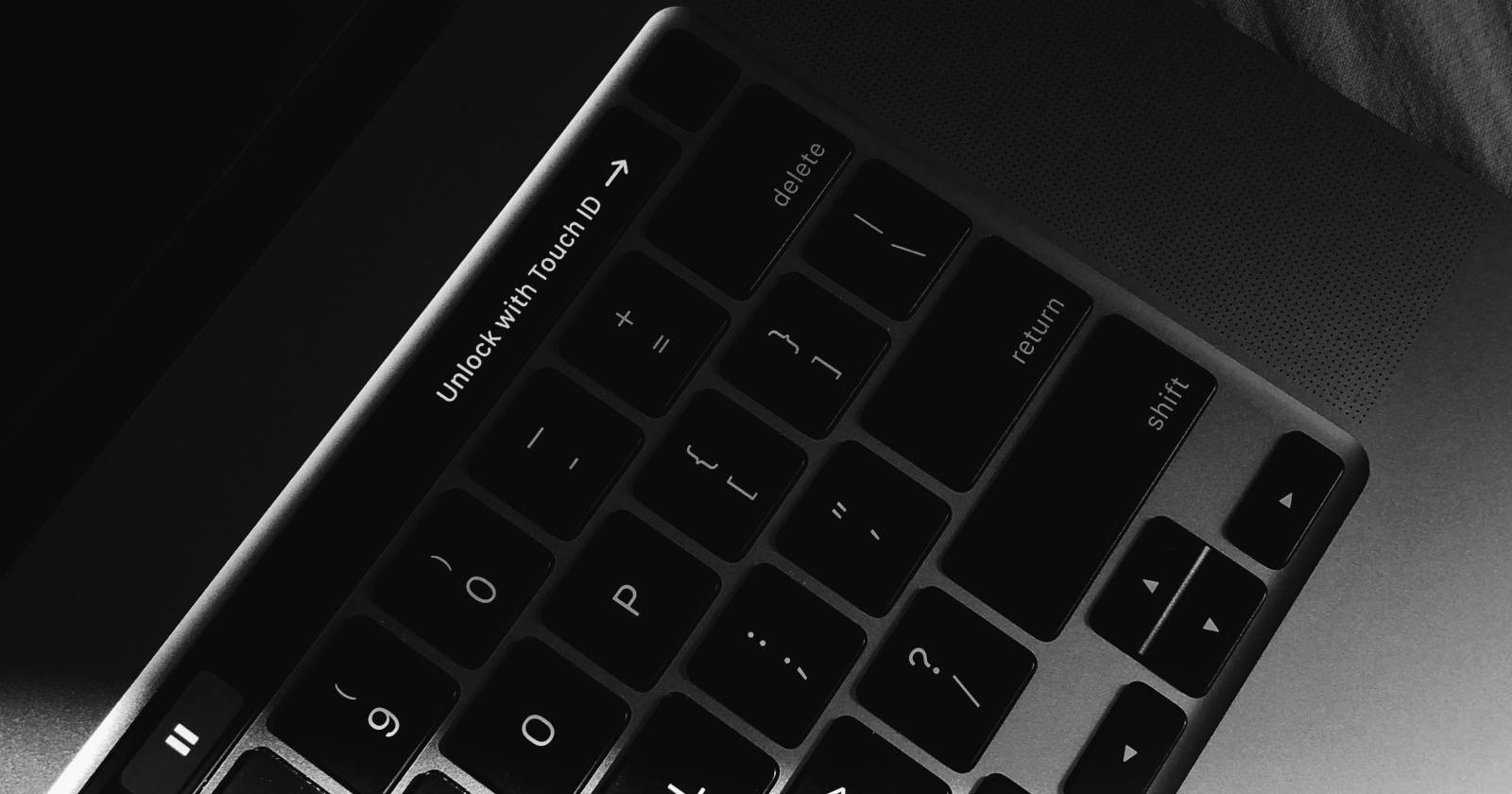
Датчик Touch ID встроен в верхнюю правую часть клавиатуры MacBook — в клавишу питания на современных моделях. При первом прикосновении система получает цифровой шаблон отпечатка и хранит его локально в защищённом хранилище Secure Enclave.
Ключевой принцип: шаблоны отпечатков не отправляются в облако и не сохраняются в читаемом виде. Это повышает безопасность, но не делает систему неуязвимой к физическим атакам.
Что можно делать с Touch ID на Mac
Touch ID ускоряет ряд задач и делает их удобнее:
- Разблокировка Mac при пробуждении.
- Быстрое переключение между пользователями.
- Подтверждение покупок в App Store и iTunes.
- Авторизация платежей в Safari через Apple Pay.
- Вход в поддерживаемые приложения и сайты (если приложение/сайт интегрированы с опцией).
- Подтверждение системных изменений, требующих прав администратора.
Как настроить Touch ID на Mac — пошагово
Перед началом убедитесь, что у вас есть учётная запись с паролем на Mac. Настройка займёт меньше 5 минут.
- Нажмите меню Apple в строке меню и откройте «Системные настройки».
- Перейдите в раздел «Touch ID и пароль» в боковой панели.
- Нажмите «Добавить отпечаток» (значок «+» рядом с секцией Touch ID).
- Поместите палец на датчик Touch ID и поднимайте его в соответствии с подсказками на экране; захватите края отпечатка.
- Когда изображение отпечатка станет цветным (система покажет, что образец готов), нажмите «Готово».
- Включите переключатели для функций, которые хотите разрешить (разблокировка, Apple Pay, покупки и т.д.).
Совет: если вы часто пользуетесь двумя руками, зарегистрируйте отпечатки с обоих указательных пальцев — это уменьшит количество неудачных считываний.
Добавление, удаление и присвоение имени отпечаткам
Mac позволяет хранить до трёх отпечатков на одну учётную запись.
- Чтобы добавить отпечаток: Система настроек → Touch ID и пароль → «Добавить отпечаток». Процесс такой же, как при первой настройке.
- Чтобы переименовать отпечаток: нажмите на имя (например, «Палец 1»), введите новое и нажмите Enter.
- Чтобы удалить отпечаток: наведите курсор на отпечаток и нажмите значок «X», затем подтвердите удаление.
Важно: если вы передаёте устройство другому человеку, удалите свои отпечатки заранее.
Когда Touch ID может не сработать (примеры и причины)
- Палец влажный, грязный или поранен — датчик не распознаёт шаблон.
- Повреждён датчик или корпус вокруг него — аппаратный сбой.
- После перезагрузки macOS требует ввод пароля для безопасности.
- Слишком много неудачных попыток — система временно блокирует использование Touch ID.
- Изменения в коже (ожоги, сильные порезы) могут повлиять на результаты.
Если Touch ID постоянно отказывается работать, попробуйте удалить и заново добавить отпечаток, протрите датчик мягкой тканью, проверьте обновления macOS и перезагрузите компьютер.
Альтернативные и резервные способы входа
- Пароль учётной записи macOS (основной резервный метод).
- Пароль Apple ID для онлайн-покупок и восстановления доступа.
- Двухфакторная аутентификация (2FA) — при использовании Apple ID это дополнительный уровень защиты.
Совет: не полагайтесь исключительно на биометрию в рабочих средах с высокими требованиями к безопасности. Комбинируйте Touch ID с длинным паролем и 2FA.
Безопасность и приватность
Touch ID хранит шаблоны отпечатков локально в Secure Enclave на вашем Mac. Они не передаются в iCloud и не доступны приложениям в чистом виде.
Рекомендации по безопасности:
- Установите сложный пароль macOS как резервный метод.
- Отключайте Touch ID до передачи или продажи устройства.
- Используйте FileVault для шифрования содержимого диска.
- Настройте двухфакторную аутентификацию для Apple ID.
Примечание о конфиденциальности: приложения видят только подтверждение успешной аутентификации от системы, но не сам отпечаток.
Контрольные списки по ролям
Для пользователя:
- Зарегистрировать 1–3 отпечатка (учётная запись + запасной палец).
- Протереть датчик и сухие пальцы перед регистрацией.
- Проверить функции (разблокировка, Apple Pay).
Для администратора IT:
- Настроить политику использования биометрии в корпоративных настройках MDM.
- Принять решение о необходимости использования Touch ID в рабочих устройствах.
- Обеспечить шифрование диска и резервные методы аутентификации.
Для служащего службы поддержки:
- Проверить состояние датчика и обновления macOS.
- Попросить пользователя зарегистрировать другой палец.
- Если нужно, заменить аппаратный компонент в сервисном центре.
Мини-методология тестирования Touch ID (короткий план тестов)
- Проверка базовой регистрации: добавить отпечаток и убедиться, что система принимает его не менее 5 раз подряд.
- Тест на переключение пользователей: убедиться, что разные учётные записи не конфликтуют.
- Тест покупок: подтвердить покупку в App Store и оплату через Apple Pay.
- Негативные кейсы: мокрые/грязные пальцы, повреждения, большое количество неудачных попыток.
- Восстановление: удалить отпечаток и добавить заново.
Критерии приёмки: успешная аутентификация в 9 из 10 корректных попыток; система корректно отклоняет фальшивые отпечатки.
Краткий словарь
- Secure Enclave — изолированный модуль для хранения секретов и биометрических шаблонов.
- Apple Pay — система бесконтактных платежей Apple.
- FileVault — шифрование всего диска macOS.
Когда не стоит полагаться только на Touch ID
- При работе с особо чувствительной информацией в корпоративной среде.
- Если устройство часто передаётся разным пользователям.
- В юридических ситуациях, где биометрические данные могут быть использованы против владельца.
Итог и рекомендации
Touch ID делает работу на Mac быстрее и удобнее. Это безопасный способ аутентификации при правильной настройке: храните резервный пароль, включите шифрование диска и используйте двухфакторную аутентификацию для Apple ID. Если датчик перестаёт работать — начните с простых шагов (чистка, перезагрузка), затем перерегистрируйте отпечатки или обращайтесь в сервис.
Ключевые выводы:
- Touch ID ускоряет доступ и покупки, но не заменяет пароль полностью.
- На одну учётную запись можно зарегистрировать до трёх отпечатков.
- Шаблоны хранятся локально в Secure Enclave и не уходят в облако.
- Всегда имейте резервный способ входа и включите FileVault.
Важно: перед передачей устройства третьим лицам удалите все отпечатки и выполните восстановление системы.

Похожие материалы

Несколько аккаунтов Skype: Multi Skype Launcher

Журнал для работы: повысить продуктивность

Персональные звуки уведомлений на Android

Скачивание шоу Hulu для офлайн‑просмотра

Microsoft Start: персонализированная новостная лента
