
Как проверить, заряжается ли MacBook
Быстрые ссылки
- Старые MacBook: индикатор на магнитном кабеле
- Экран виден и значок батареи
- Пошаговая диагностика и чек‑листы
Старые MacBook: индикатор на магнитном кабеле
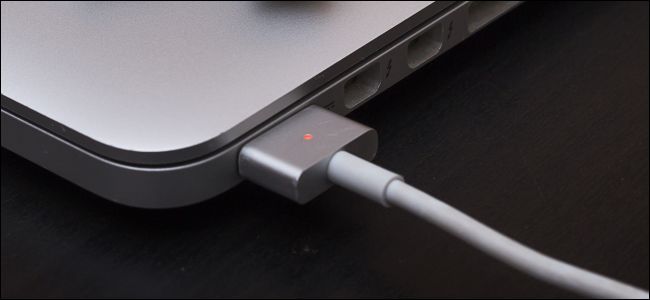
Если у вашего MacBook модель до 2016 года и используется магнитный разъём (включая более старые L‑образные коннекторы), на конце кабеля обычно есть световой индикатор. Оранжевый свет означает, что идёт зарядка; зелёный — батарея полностью заряжена и ноутбук питается от адаптера. Даже при проблемах с запуском компьютера индикатор должен светиться, если отказ не связан с самим кабелем или адаптером.
Malyshev Alexander/Shutterstock.com
У новых MacBook с USB‑C зарядкой индикатора обычно нет, поэтому визуально понять, идёт ли заряд, сложнее. Также сторонние или очень старые кабели могут не иметь светового индикатора даже для «магнитных» адаптеров.
Как проверить USB‑C зарядку без индикатора:
- Оставьте адаптер подключённым 10–15 минут и аккуратно приложите палец к блоку питания — он должен немного нагреться при подаче тока. Если блок холодный, возможно, он не работает.
- Подключите другой кабель или другой адаптер, если есть возможность.
- Осмотрите порт и концы кабеля на предмет повреждений и загрязнений — пыль может мешать контакту.
- Световой фонарик: направьте фонарь на логотип Apple сзади (или на экран при попытке включить). Если на экране видны бледные изображения — вероятнее всего, не включается подсветка дисплея, а не сам компьютер.
Совет: в современных MacBook при подключении исправного зарядного иногда слышен тихий «дзинь» — тот же звук, что и при подключении iPhone, но тише. Если звук слышен, значит питание дошло до системы; если нет — продолжайте диагностику.
Экран виден и значок батареи
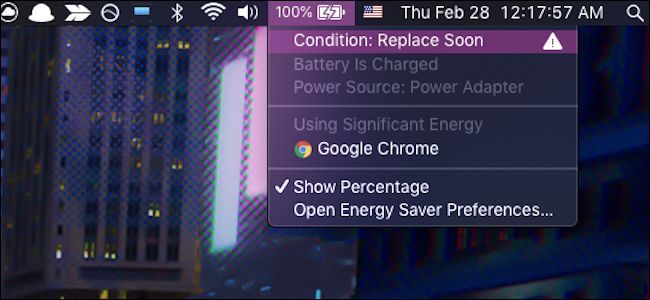
Если экран работает и вы видите строку меню, значок батареи подскажет статус: при зарядке над значком появляется молния. В меню также отображаются приложения, которые активно потребляют энергию, и предупреждения о состоянии аккумулятора.
Если значок батареи не видно в строке меню:
- Откройте «Системные настройки» (или «Системные параметры» в новых версиях macOS).
- Перейдите в раздел «Энергосбережение» или «Батарея» — в зависимости от версии macOS раздел может называться по‑разному.
- Убедитесь, что опция «Показывать состояние батареи в строке меню» включена.
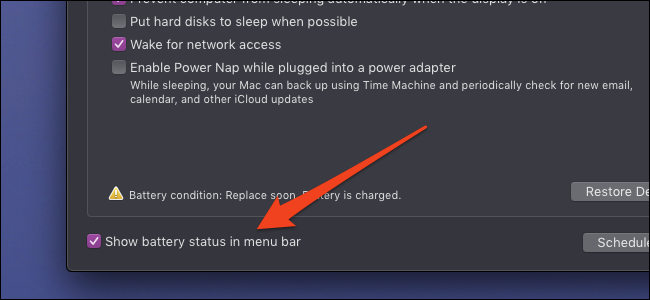
Отсюда же можно изменить параметры, связанные с автоматическим отключением дисплея и режимами энергопотребления.
Если и после этого ноутбук не включается или не заряжается нормально, переходите к пошаговой диагностике ниже.
Пошаговая методика диагностики
Следуйте этому упрощённому плану, чтобы исключить самые частые причины проблем с зарядкой.
- Визуальная проверка
- Осмотрите порт зарядки и кабель на разрыв, заломы или загрязнения.
- Попробуйте подключить в другую розетку и, если возможно, другой кабель/адаптер.
- Индикаторы и тепло
- Для магнитных кабелей проверьте световой индикатор. Для USB‑C почувствуйте нагрев корпуса блока питания через 5–15 минут.
- Проверка программных признаков
- Включите MacBook и посмотрите значок батареи в строке меню. Если он виден — посмотрите, есть ли молния.
- Перезагрузки и аппаратные контроллеры
- Полностью выключите устройство и подождите 30 секунд, затем включите снова.
- Для Mac с Apple Silicon (M1/M2 и новее) часто достаточно полного выключения и включения.
- Для некоторых Intel‑моделей возможен сброс контроллера управления системой (SMC) — следуйте официальной инструкции Apple, соответствующей вашей модели.
- Диагностика от Apple
- Запустите Apple Diagnostics (при включении удерживайте клавишу D) и просмотрите коды ошибок.
- Резервное копирование и сервис
- Если есть доступ к данным — сделайте резервную копию. Если базовые шаги не помогают — обратитесь в авторизованный сервисный центр.
Важно: шаги, связанные со сбросом SMC или другими аппаратными действиями, зависят от модели. Если вы не уверены в своей модели, найдите инструкцию на официальном сайте Apple перед выполнением аппаратных процедур.
Чек‑листы по ролям
Пользователь — быстрое руководство
- Подключил адаптер и кабель в рабочую розетку.
- Проверил световой индикатор или нагрев блока питания.
- Перезагрузил MacBook и посмотрел значок батареи.
- Попробовал другой кабель/адаптер.
- Сделал резервную копию данных (если система загружается).
Техник — расширенная проверка
- Проверка мультиметром блока питания и напряжения на контактах.
- Осмотр порта на предмет механических повреждений и пыли под микроскопом.
- Запуск Apple Diagnostics и чтение кода ошибок.
- Проверка логов системы (Console) на ошибки зарядки и питание AC.
- При необходимости замена кабеля, разъёма или самой батареи по результатам диагностики.
Когда этот метод не поможет
- Если батарея физически повреждена или вздута — визуальные проверки и индикаторы не восстановят её работоспособность; нужна замена батареи.
- При программных сбоях, скрытых аппаратных дефектах мат‑платы или повреждении контроллера питания простые меры часто бессильны.
- Если ноутбук реагирует на питание, но не загружается и не показывает признаков жизни — это уже не только проблема зарядки.
Диагностическое дерево
flowchart TD
  A[MacBook не включается] --> B{Есть ли индикатор на кабеле?}
  B -- Да --> C{Индикация оранж. или зел.?}
  C -- Оранжевый --> D[Питание есть — проверка загрузки/экрана]
  C -- Зелёный --> E[Аккумулятор заряжен — проверьте загрузку]
  B -- Нет --> F[Почувствуйте нагрев блока питания через 10 мин]
  F -- Тёплый --> D
  F -- Холодный --> G[Попробуйте другой кабель/адаптер или розетку]
  G --> H{Проблема решена?}
  H -- Да --> I[Готово]
  H -- Нет --> J[Обратитесь в сервис]
Частые ошибки и когда обращаться в сервис
- Пропуск шага: тестирование другого кабеля или адаптера — очень часто помогает.
- Попытки самостоятельной разборки — могут лишить гарантии и ухудшить ситуацию.
- Обращайтесь в сервис, если видите вздутие батареи, запах гари, искрение или если устройство совсем не реагирует на любые адаптеры.
Краткая сводка
- Магнитные кабели старых MacBook дают визуальную подсказку через цвет индикатора.
- USB‑C адаптеры чаще не имеют индикатора — проверяйте нагрев блока питания и пробуйте запасные кабели.
- Если экран тёмный, но при фонарике видны элементы интерфейса — возможно, проблема с подсветкой.
- Следуйте упорядоченной методике: визуальная проверка → проверка питания → программная диагностика → сервис.
Глоссарий — одно предложение на термин
SMC — микроконтроллер управления системой, отвечающий за базовые аппаратные функции питания и зарядки на некоторых Intel‑Mac.
Часто задаваемые вопросы
Q: MacBook не включается, а адаптер тёплый — что делать в первую очередь?
A: Попробуйте принудительно выключить и включить ноутбук, затем проверьте значок батареи в строке меню. Если система не загружается, запустите Apple Diagnostics или обратитесь в сервис.
Q: Можно ли безопасно оставлять MacBook подключённым к сети постоянно?
A: Современные MacBook управляют зарядом автоматически, но для долгосрочного здоровья батареи рекомендуется не держать устройство постоянно при 100% заряде — включайте режим оптимизации зарядки в настройках.
Q: Как отличить проблему с подсветкой экрана от полной неработоспособности Mac?
A: Направьте фонарик на экран под углом: если видны бледные элементы интерфейса — подсветка не работает; иначе проблема может быть глубже.

Похожие материалы

Несколько аккаунтов Skype: Multi Skype Launcher

Журнал для работы: повысить продуктивность

Персональные звуки уведомлений на Android

Скачивание шоу Hulu для офлайн‑просмотра

Microsoft Start: персонализированная новостная лента
