
Как проверить состояние батареи MacBook
Быстрые ссылки
- Как проверить здоровье батареи MacBook
- Как узнать число циклов зарядки на Mac
Краткое содержание
- На macOS Ventura и новее проверку состояния батареи выполняют в приложении Системные настройки.
- Следите за «Состоянием батареи» и «Максимальной ёмкостью», чтобы понять, нужна ли замена.
- Число циклов зарядки смотрят в «Сведения о системе» — оно показывает, сколько полных циклов прошла батарея.
Что такое цикл зарядки
Цикл зарядки — это эквивалент одного полного заряда и разряда аккумулятора. Он может складываться из нескольких частичных зарядов: например, пять раз с 100% до 80% дадут один цикл. Совокупность циклов показывает износ батареи.
Как проверить состояние батареи MacBook
На macOS Ventura и новее откройте приложение Системные настройки и выберите слева раздел «Батарея». Нажмите кнопку с буквой i рядом с пунктом «Состояние батареи».
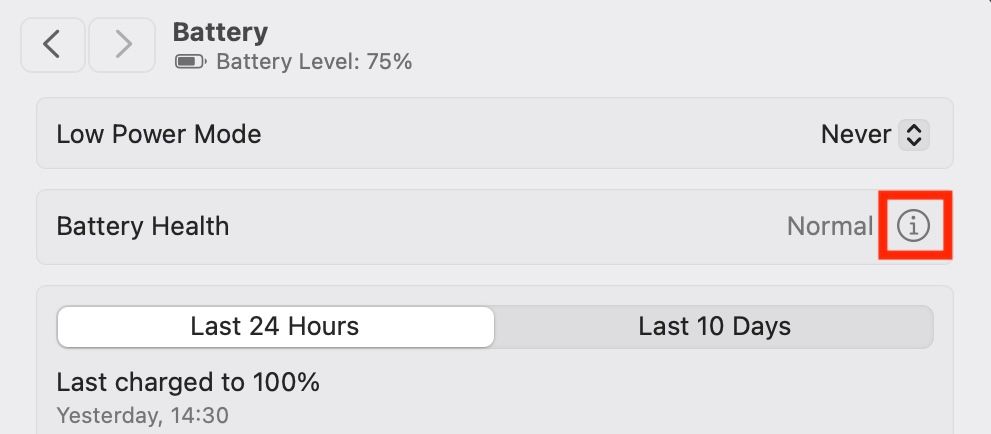
Откроется окно с детальной информацией: статус состояния батареи и процент «Максимальной ёмкости» по отношению к заводской. Если в строке «Состояние батареи» указано «Нормальное», батарея работает в пределах нормы.
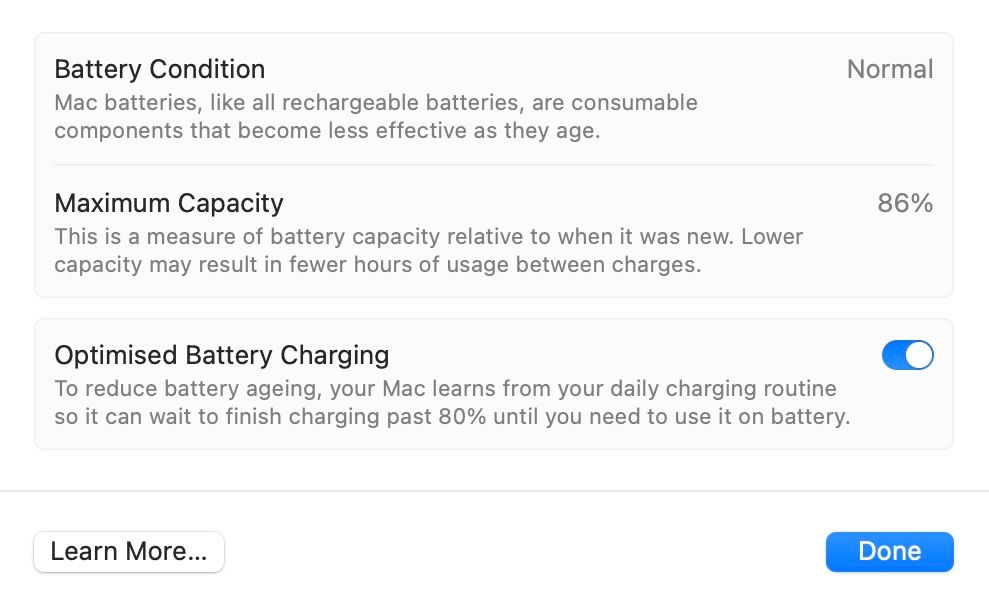
Важно: если указан статус «Требуется обслуживание» или «Service Recommended», батарея уменьшает ёмкость или перестаёт держать заряд как раньше. Обратите внимание на значение «Максимальная ёмкость» — если оно ниже ~80%, обычно рекомендована замена.
Как посмотреть число циклов зарядки на Mac
Число циклов показывает, сколько «полных» зарядов прошла батарея. Современные MacBook рассчитаны примерно на 1000 циклов. Старые модели (до ~2010 года) могли иметь рейтинг 500 или 300 циклов.
- Удерживайте клавишу Option (⌥) и нажмите на значок Apple в левом верхнем углу экрана.
- В появившемся меню выберите «Сведения о системе».
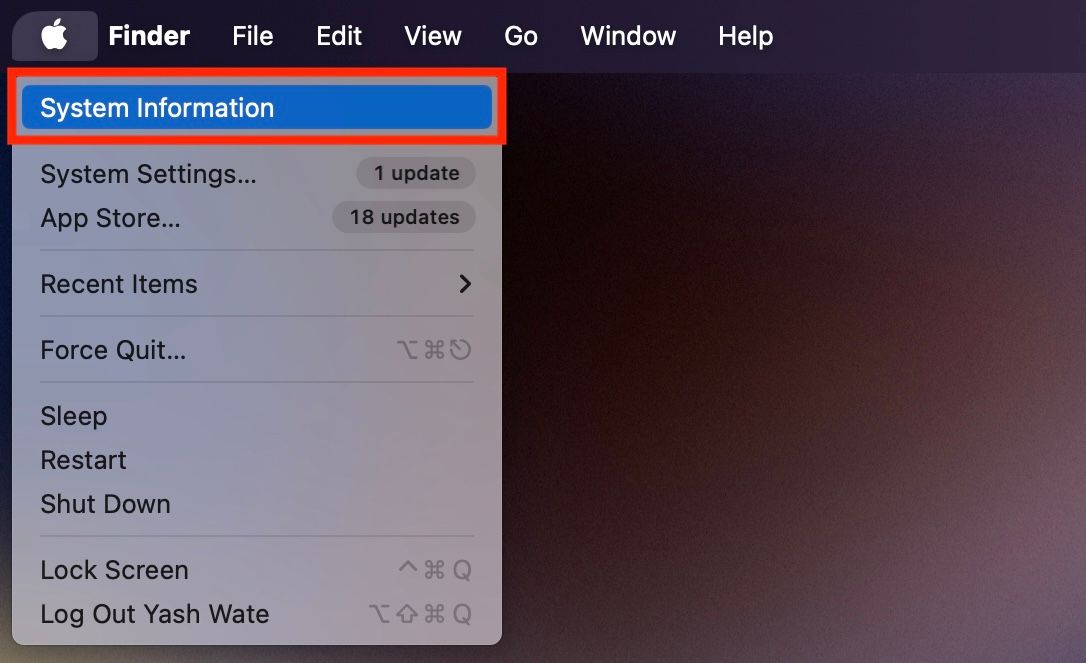
- В левой колонке раскройте раздел «Оборудование» и выберите «Питание».
- В правой части найдите блок «Сведения о состоянии» и строку «Количество циклов» — это и есть число полных циклов зарядки.
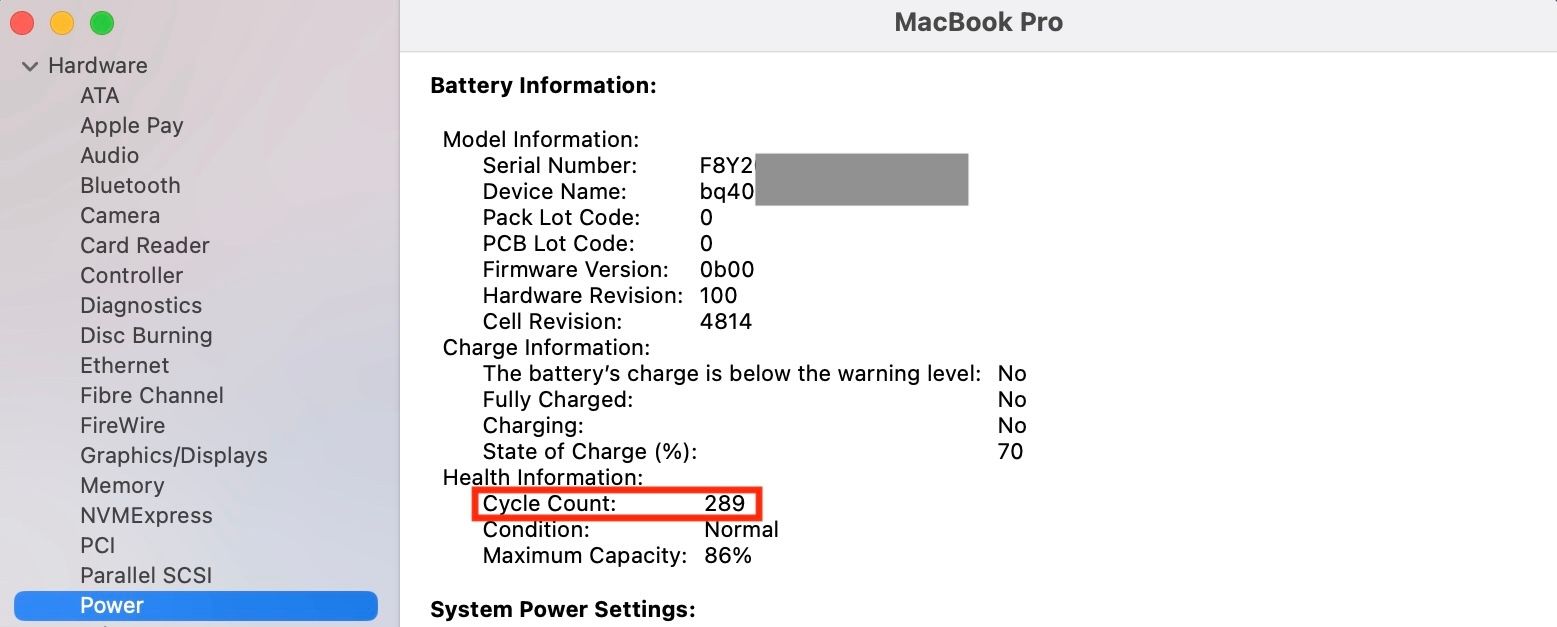
Если в разделе «Состояние» отображается «Замена батареи» или «Service Battery», это значит, что система зафиксировала явные проблемы и следует обратиться в сервис.
Когда замена обязательна — Критерии приёмки
- Максимальная ёмкость батареи стабильно ниже 80% и производительность устройства снижается.
- Количество циклов достигло или значительно превысило значение, рекомендованное для вашей модели (обычно 1000 для современных MacBook).
- Система сообщает «Требуется обслуживание» или «Service Battery».
- Батарея греется сильнее обычного, вздувается или заметно теряет заряд за короткое время.
Если выполняется хотя бы один из пунктов, планируйте замену батареи в авторизованном сервисе или у сертифицированного мастера.
Альтернативные способы и диагностика
- Apple Diagnostics: выключите Mac, включите и сразу удерживайте клавишу D — запустится тест оборудования. Результаты укажут на проблемы с питанием.
- Сторонние утилиты: CoconutBattery и iStat Menus показывают детальную информацию, но требуют установки и доступа к системе.
- Контроль по времени автономной работы: замеряйте реальное время работы при типовой нагрузке и сравнивайте с ожидаемым.
Пример отказа метода: если батарея физически повреждена или вздулась, системные показания могут быть некорректными — тогда визуальный осмотр и сервис важнее программных тестов.
Советы по продлению жизни батареи
- Держите macOS обновлённой — обновления часто содержат улучшения управления энергопотреблением.
- Не держите Mac постоянно подключённым к сети; используйте регулярные циклы зарядки. Одновременно пользуйтесь функцией оптимизированной зарядки.
- Избегайте экстремальных температур: оптимальная рабочая температура батареи 10–35 °C.
- Отключайте ненужные фоновые процессы, яркость экрана регулируйте вручную.
- Храните устройство с ~50% заряда, если не планируете пользоваться им длительное время.
Чек-лист перед заменой батареи
- Сохраните резервную копию всех важных данных.
- Проверьте гарантию и условия AppleCare/AppleCare+.
- Узнайте точный номер модели MacBook и год выпуска (в меню «Об этом Mac»).
- Сравните стоимость оригинальной замены в Apple и у сторонних сервисов.
- По возможности используйте авторизованный сервис для сохранения гарантий и качества обслуживания.
Безопасность и утилизация
Не пытайтесь вскрывать или прокалывать батарею. В случае видимых повреждений или вздутия выключите устройство и обратитесь в сервис. Старые аккумуляторы следует сдавать в приёмный пункт переработки в соответствии с местными правилами утилизации.
Краткий словарь
- Максимальная ёмкость: текущая ёмкость батареи в процентах от заводской.
- Цикл зарядки: суммарный эквивалент полного заряда и разряда.
- Состояние батареи: статус, который сообщает macOS («Нормальное», «Требуется обслуживание» и т. п.).
Быстрый план действий
- Откройте Системные настройки → Батарея → нажмите i → проверьте «Состояние батареи» и «Максимальную ёмкость».
- Удерживайте Option и откройте «Сведения о системе» → Оборудование → Питание → найдите «Количество циклов».
- Сравните с порогами (≈1000 циклов или ёмкость <80%).
- При необходимости обратитесь в сервис и подготовьте резервную копию.
Важно: замена батареи у неавторизованного мастера может повлиять на гарантию и на функциональность, особенно на модели с несъёмной батареей.
Резюме
Регулярная проверка состояния батареи помогает заранее планировать замену и избежать сбоев в работе. Используйте стандартные средства macOS для проверки статуса и числа циклов, следуйте простым правилам по уходу, и батарея прослужит дольше. Если вы видите «Требуется обслуживание», ёмкость ниже 80% или число циклов близко к рекомендуемому пределу — пора менять батарею.
Со временем батареи действительно теряют ёмкость. Проверяйте здоровье также на iPhone и iPad по тем же правилам, чтобы контролировать общее состояние ваших устройств.

Похожие материалы

Несколько аккаунтов Skype: Multi Skype Launcher

Журнал для работы: повысить продуктивность

Персональные звуки уведомлений на Android

Скачивание шоу Hulu для офлайн‑просмотра

Microsoft Start: персонализированная новостная лента
