OneDrive и Dropbox в «Файлы» на Chromebook
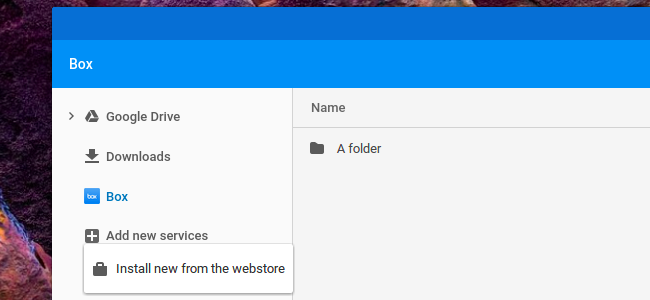
Теперь приложение «Файлы» в Chrome OS позволяет монтировать сторонние облачные хранилища как сервисы. Обновите систему, установите плагин и авторизуйтесь — файлы будут доступны прямо в «Файлы».
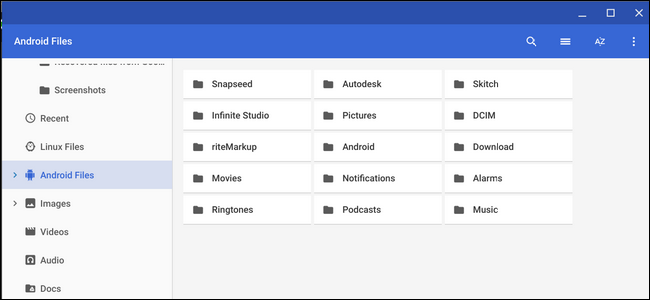
В Chrome OS можно включить флаг, который показывает все файлы Android прямо в стандартном файловом менеджере. Это избавляет от необходимости использовать отдельные приложения для управления файлами Android.
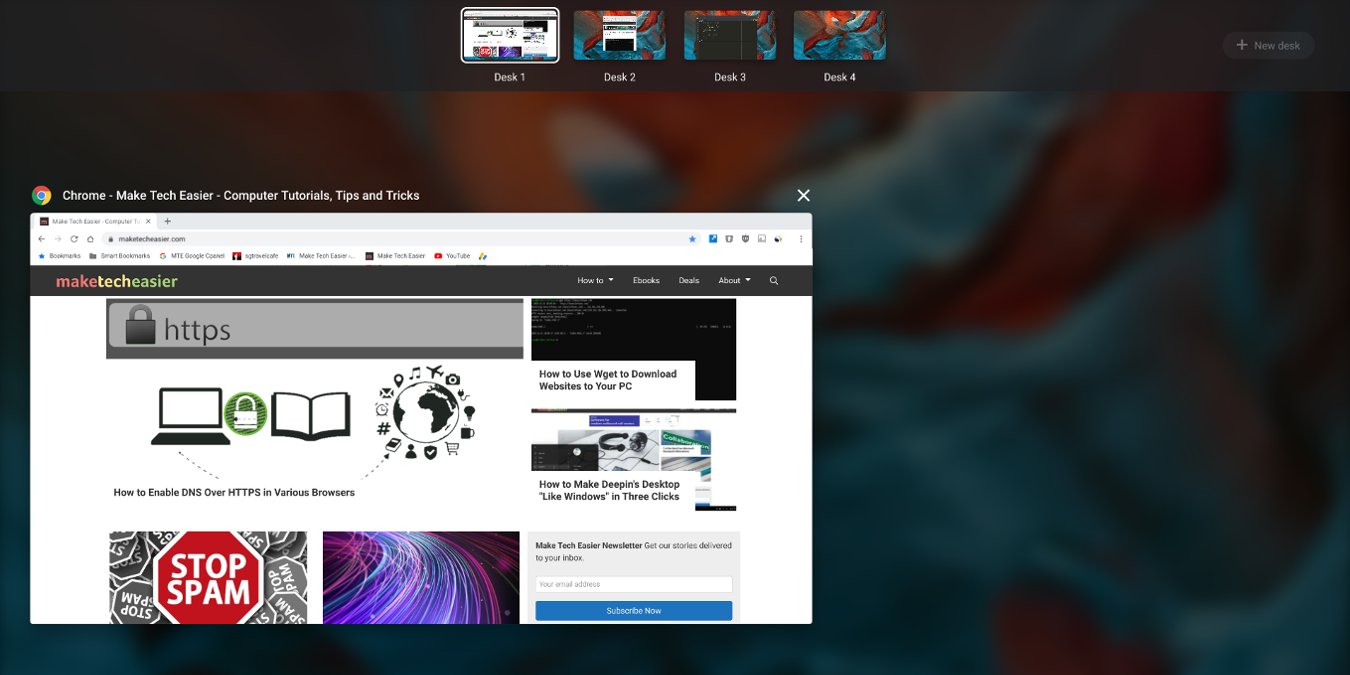
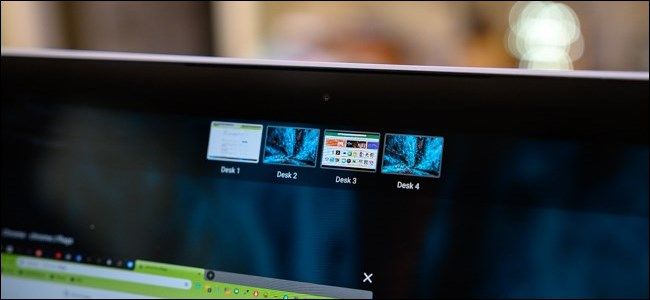
Чтобы включить переключение виртуальных столов жестами по трекпаду в Chrome OS, откройте chrome://flags, включите Virtual desks gestures и перезапустите устройство. Смахивайте четырьмя пальцами влево или вправо для навигации.
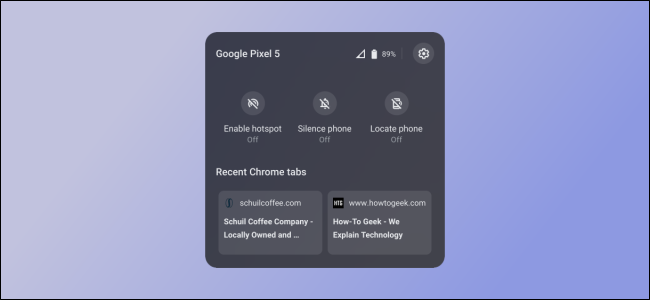
Phone Hub связывает Android‑телефон с Chromebook и показывает уведомления, вкладки и быстрые переключатели. Включается через флаг chrome://flags на Chrome OS 89+. Включайте с осторожностью — это экспериментальная функция.
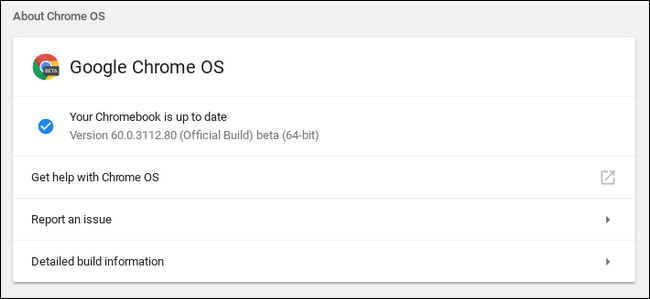
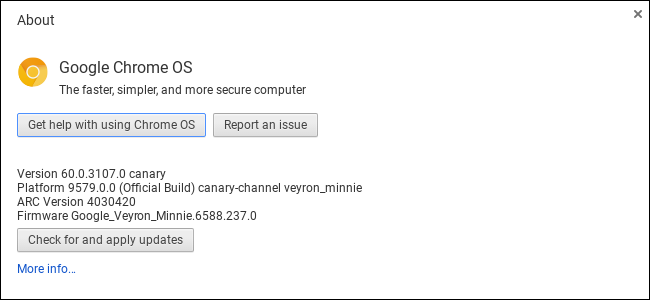
Коротко: флаги Chrome — это экспериментальные настройки, которые позволяют включать недоделанные функции. Смена каналов (Stable, Beta, Developer, Canary) даёт доступ к разным степеням новизны и нестабильности. На Chromebook переход в Canary требует включения режима разработчика и аккуратного отката в случае проблем.
Чтобы установить Canary, включите Режим разработчика и выполните команду в crosh; чтобы уйти с Canary — либо выполните update_engine_client в режиме разработчика, либо восстановите систему через USB/SD в режиме восстановления.
На Chromebook с Chrome OS 101+ можно монтировать и просматривать ISO, TAR и 7‑Zip в приложении Файлы; для извлечения и изменений используйте контейнер Linux (Crostini) и утилиты tar/p7zip.
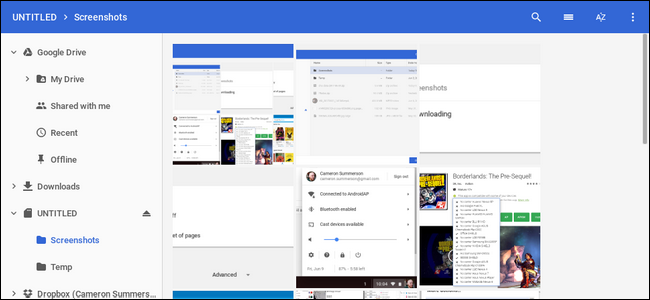
На Chromebook скриншоты по умолчанию сохраняются в папке «Загрузки». Смените папку загрузок в Настройках на папку на SD‑карте или включите запрос пути при сохранении.
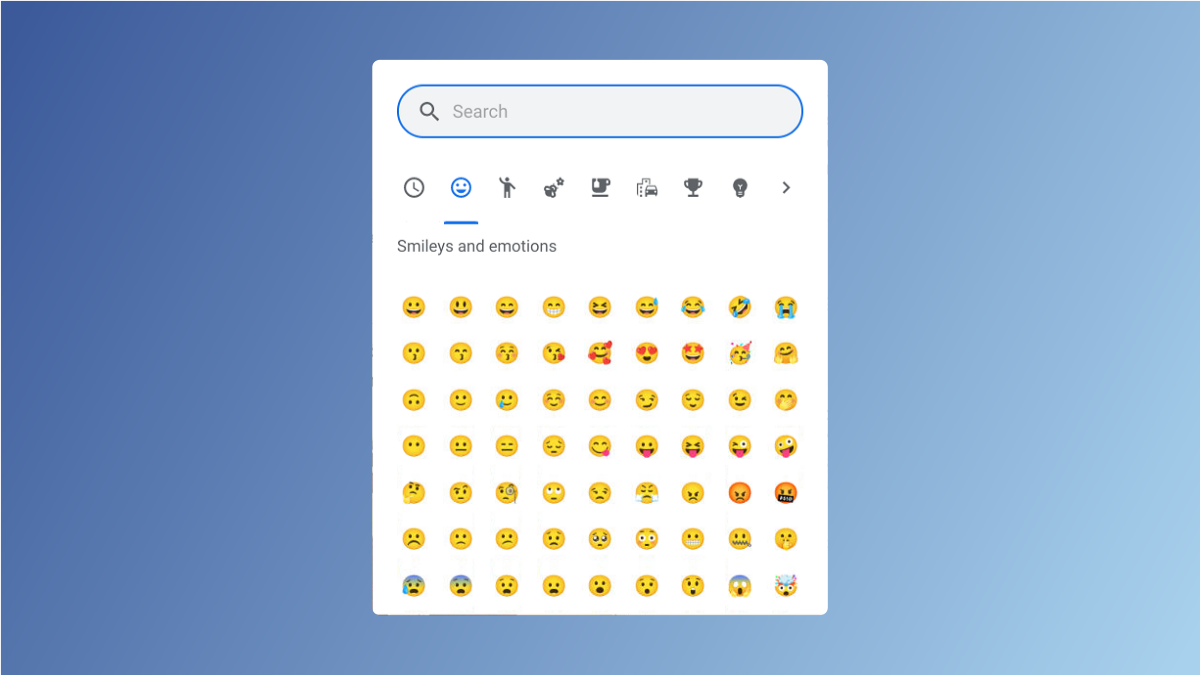
На Chromebook вставлять эмодзи просто: если у вас есть физическая клавиатура — щёлкните правой кнопкой в поле ввода и выберите «Emoji» или нажмите клавишу Поиска/Запуска + Shift + Пробел. На планшете откройте виртуальную клавиатуру и коснитесь кнопки emoji.
Быстро закройте зависшее приложение на Chromebook: попробуйте нормальное закрытие, сочетания клавиш, или откройте Диспетчер задач (Search + Esc) для принудительного завершения. Если ничего не помогает — перезагрузите устройство и проверьте расширения и обновления.
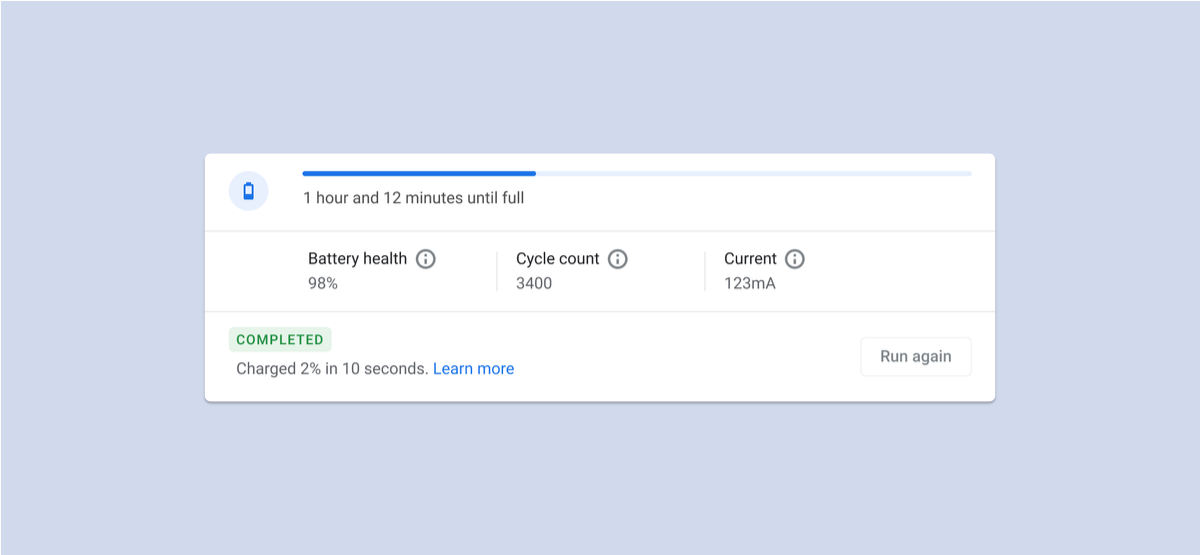
Приложение «Диагностика» в Chrome OS показывает состояние батареи, процессора и памяти, запускает простые тесты и сохраняет отчёт о сессии. Откройте приложение через лаунчер или Настройки, запустите нужный тест и сверяйте результаты с зелёными метками «Успешно»; если тесты не проходят, следуйте чек‑листу в разделе устранения неисправностей.
В Chrome OS можно включать и выключать сенсорный экран и тачпад сочетаниями клавиш — но сначала нужно включить экспериментальную опцию в chrome://flags и перезагрузить устройство. Этот способ полезен, если вы используете внешний мышь или хотите временно отключить сенсорную панель.
Откройте системный трей, Настройки → Device → Power и выключите «Sleep when lid is closed». Перед упаковкой в сумку вручную усыпите или выключите устройство.
Откройте часы → Настройки → Дополнительно → Язык и ввод → Управление способами ввода. Отметьте нужную раскладку и выберите её в меню экранной клавиатуры рядом с пробелом. Изменения применяются сразу.
Вы можете расширить приложение «Файлы» на Chrome OS установкой провайдеров из Chrome Web Store (SMB, SFTP, WebDAV, OneDrive, Dropbox и др.). Установите приложение, выполните вход — и ресурс будет доступен в «Файлах» и диалогах «Открыть/Сохранить».
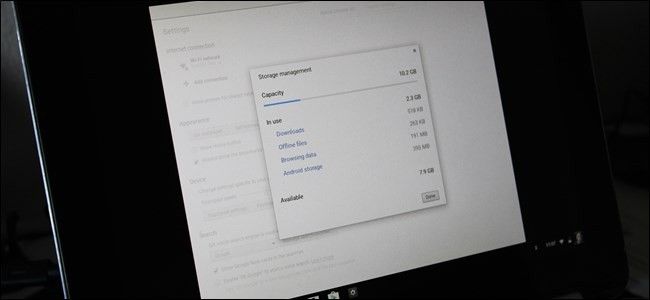
В Chrome OS есть экспериментальная страница Storage Manager: включите флаг chrome://flags/#enable-storage-manager на Dev-канале, перезагрузите и откройте Настройки → Устройство → Управление хранилищем.
В этой инструкции показано, как включить и использовать виртуальные рабочие столы (Virtual Desks) в Chrome OS: проверяем версию системы, активируем флаг, создаём и переключаем столы.