
Как добавить удалённые файловые системы в приложение «Файлы» на Chromebook
Как это работает
Chrome-приложения, использующие API chrome.fileSystemProvider, интегрируются с системой так же, как Google Drive. API был добавлен в Chrome OS 40 и позволяет приложениям «подставлять» внешние файловые системы в интерфейс «Файлов». Для пользователя это выглядит как дополнительная папка в боковой панели — сетевой ресурс можно открыть, сохранить в него файлы и перетаскивать объекты между хранилищами.
Ключевая идея в одной строке
Провайдеры файловой системы — это приложения, которые «подключают» удалённые протоколы к интерфейсу Файлов операционной системы.
Где найти провайдеры файловых систем
- Откройте приложение «Files» («Файлы») на Chromebook. Нажмите кнопку Search на клавиатуре и введите «Files» либо откройте «All Apps» и найдите значок вручную.
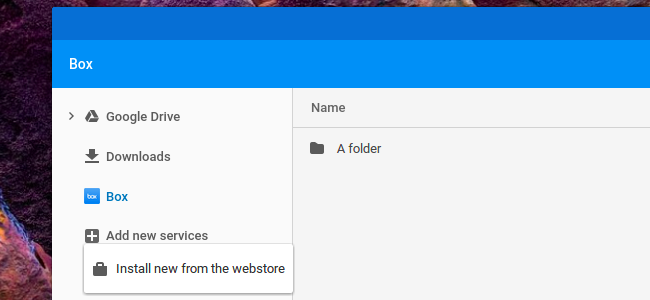
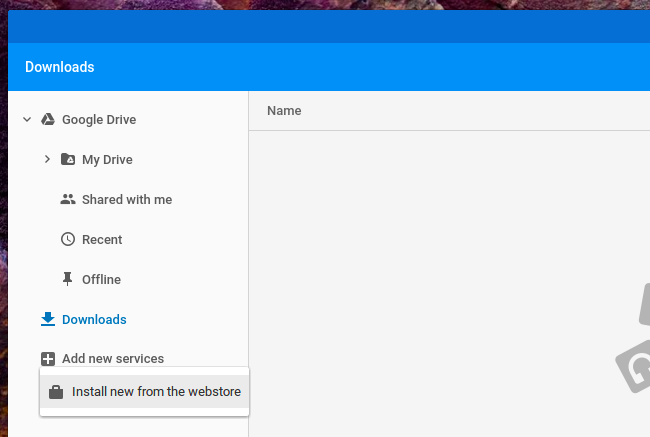
- В боковой панели нажмите «Add new services» (Добавить новые службы), затем выберите «Install new from the webstore» (Установить из интернет-магазина) — это откроет Chrome Web Store прямо на странице соответствующих приложений.
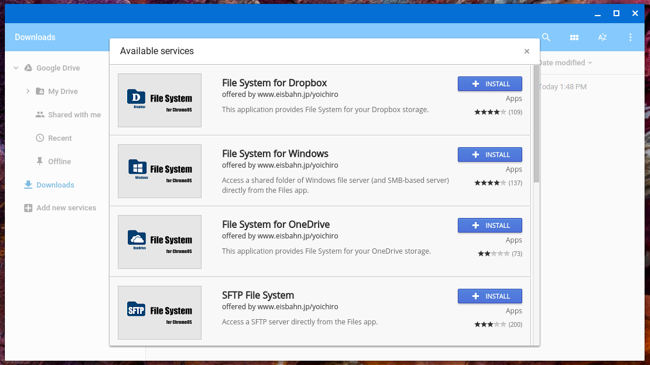
В магазине вы увидите приложения для Dropbox, OneDrive, SMB (Windows file shares), SFTP, WebDAV, Google Cloud Storage и другие. Установите выбранное приложение, затем запустите его и выполните аутентификацию — после этого провайдер появится в боковой колонке «Файлов».
Как подключить общий сетевой ресурс (пример SMB)
- Установите приложение-провайдер SMB из Chrome Web Store.
- Запустите приложение и введите адрес сервера (например, \SERVER\Share или smb://server/share), имя пользователя и пароль.
- Разрешите доступ, если система запросит привилегии.
- Откройте «Файлы» — новый ресурс появится в левом списке и будет доступен в диалогах «Открыть/Сохранить».
Что работает особенно хорошо
- SMB (Windows file shares) — удобно для доступа к общим сетевым папкам в локальной сети офиса.
- SFTP — безопасный доступ к удалённым серверам через SSH.
- WebDAV — удобно для некоторых корпоративных хранилищ и NAS.
- OneDrive/Dropbox/Box — если доступны официальные или качественные сторонние провайдеры, они интегрируются прямо в «Файлы».
Ограничения и когда это не подойдёт
- Многие крупные сервисы не публикуют официальные приложения для Chrome OS. Сторонние провайдеры могут работать нестабильно или иметь урезанный функционал.
- Провайдеры не заменяют полноценный клиент: функции версионирования, расширённого поиска, синхронизации файлов офлайн могут отсутствовать.
- Доступ может быть медленнее, чем у нативного клиента, особенно при работе через мобильные сети или медленный VPN.
Важно: провайдеры обрабатывают только доступ к файлам через интерфейс «Файлов». Они не всегда предоставляют системные функции синхронизации или бэкапа.
Альтернативные подходы
- Использовать веб-интерфейс сервиса в браузере (подходит, если провайдер отсутствует или нестабилен).
- Установить Android-приложение сервиса (если оно даёт доступ к файловой системе через Storage Access Framework).
- Использовать Linux-контейнер (Crostini) и монтировать сетевые ресурсы внутри контейнера, если нужен более гибкий доступ и инструменты командной строки.
Практическая методика: быстрое руководство
- Откройте «Файлы» → «Add new services» → «Install new from the webstore».
- Найдите нужный провайдер (SMB, SFTP, WebDAV, OneDrive и т.д.).
- Нажмите Install и подождите завершения установки.
- Запустите приложение провайдера и выполните вход/ввод настроек подключения.
- Проверьте появление ресурса в боковой панели «Файлов» и попробуйте открыть/скопировать файл.
- Выполните базовую проверку: чтение, запись, удаление, переименование.
Проверка работоспособности (чеклист)
- Провайдер появился в боковой панели «Файлов».
- Открытие файлов проходит без ошибок.
- Запись новых файлов возможна (если предусмотрено правами).
- Права доступа соответствуют ожиданиям (чтение/запись/удаление).
- Скорость работы адекватна вашей сети.
Роль‑ориентированные чеклисты
Для обычного пользователя:
- Установить провайдер.
- Пройти аутентификацию.
- Открыть и сохранить файл.
Для IT‑администратора:
- Проверить совместимость провайдера с политиками безопасности и SSO.
- Настроить доступ к файловым серверам (SMB/SFTP/WebDAV) в сети.
- Проверить шифрование и политики паролей.
Безопасность и конфиденциальность
- Всегда используйте надёжные соединения: предпочитайте SFTP или HTTPS для WebDAV.
- Для SMB в локальной сети убедитесь, что используется современный протокол (SMB2/SMB3) и что контролируются права доступа.
- Не используйте публичные Wi‑Fi сети без VPN при работе с чувствительными данными.
- Проверьте политику конфиденциальности приложения-провайдера и где хранятся ваши учётные данные.
Совместимость и миграция
- API chrome.fileSystemProvider появился в Chrome OS 40. Новые устройства и версии Chrome OS поддерживают провайдеров, но некоторые старые модели могут иметь ограничения.
- Если провайдер официально не поддерживается, рассмотрите использование веб‑интерфейса сервиса или Linux‑контейнера для монтирования сетевых ресурсов.
Отладка: частые проблемы и решения
Проблема: ресурс не появляется в «Файлах» после установки. Решение: перезапустите приложение провайдера и сам Chromebook; проверьте, завершилась ли установка в Chrome Web Store.
Проблема: не удаётся аутентифицироваться. Решение: проверьте правильность логина/пароля, двухфакторную аутентификацию, и проверьте, не блокирует ли ваш провайдер подключение с нового устройства.
Проблема: медленная работа при копировании больших файлов. Решение: проверьте сеть (LAN/Wi‑Fi), при необходимости используйте проводное подключение или временно переносите файлы через другой сервер.
Когда это не стоит делать
- Если нужен офлайн‑доступ и полноценная синхронизация — используйте нативный клиент сервиса или специализированные инструменты бэкапа.
- Если политика безопасности компании запрещает хранение паролей в сторонних приложениях — согласуйте с IT.
Факты
- API chrome.fileSystemProvider был введён в Chrome OS 40.
- Провайдеры расширяют интерфейс «Файлов», но не всегда дублируют весь функционал нативных клиентов.
Критерии приёмки
- Провайдер устанавливается и отображается в «Файлах».
- Можно открыть, прочитать и записать тестовый файл без ошибок.
- Подключение соответствует требованиям безопасности организации.
Итог и рекомендации
Подключение провайдеров файловой системы — удобный способ работать с удалёнными хранилищами прямо из приложения «Файлы» на Chromebook. Для домашних пользователей это простой путь получить доступ к общим папкам и облачным хранилищам. Для бизнеса — это опция, которая требует проверки безопасности и, возможно, официальной поддержки со стороны поставщика хранилища. Если нужен надёжный офлайн‑режим или расширенные функции синхронизации, рассмотрите нативные клиенты или альтернативные подходы через Linux‑контейнер.
Краткие рекомендации:
- Начните с официальных провайдеров, если они есть.
- Предпочитайте защищённые протоколы (SFTP, SMB3, HTTPS).
- Тестируйте доступ и права перед массовым использованием.
Важно: если у вас возникли проблемы с конкретным провайдером, проверяйте страницу разработчика в Chrome Web Store — там часто есть инструкции и известные проблемы.

Похожие материалы

Несколько аккаунтов Skype: Multi Skype Launcher

Журнал для работы: повысить продуктивность

Персональные звуки уведомлений на Android

Скачивание шоу Hulu для офлайн‑просмотра

Microsoft Start: персонализированная новостная лента
