
Как перейти на Chrome OS Canary и вернуться на стабильную версию
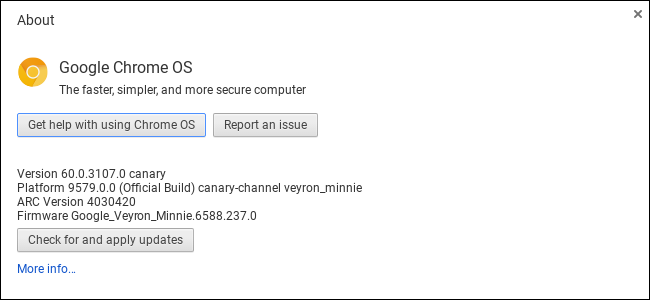
Chrome OS, как и настольный Chrome, имеет несколько каналов выпуска: Stable (стабильный), Beta и Developer (разработчика). Существует также особый, «кровоточащий» канал Canary — он получает ночные сборки с самыми свежими изменениями. Переход на Canary и возврат с него требуют дополнительных шагов и понимания рисков.
Что такое канал Canary (коротко)
Canary — это канал разработки с самыми последними изменениями кода. Обновления выходят чаще всего каждую ночь и могут содержать серьёзные ошибки. Используйте его только если готовы к возможной потере функциональности и хотите тестировать новейшие функции.
Краткое определение: Canary — ночные сборки Chrome OS с экспериментальными изменениями.
Когда стоит перейти на Canary и когда нет
- Подходит если вы разработчик, тестировщик или хотите первыми пробовать новые функции.
- Не подходит для повседневной работы, если устройство критично для работы или у вас нет резервных копий.
Важно: включение Режима разработчика удалит все локальные данные с Chromebook. Синхронизация с аккаунтом Google вернёт данные после повторного входа, но локальные файлы нужно заранее сохранить.
Как перейти на Chrome OS Canary — пошаговая инструкция
- Сделайте резервные копии всех важных данных (грузите файлы в Google Drive или сохраните на внешний накопитель).
- Включите Режим разработчика на Chromebook (инструкции зависят от модели). Это отключит проверку подписи ОС и сотрёт локальные данные.
- Войдите в систему после включения Режима разработчика.
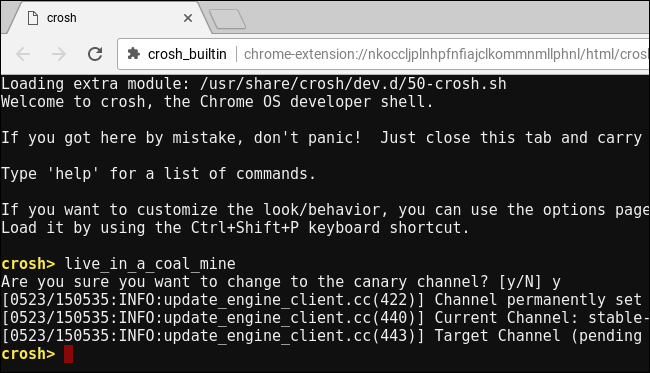
- Нажмите Ctrl+Alt+T, чтобы открыть crosh (встроенная оболочка).
- В появившейся строке введите команду:
live_in_a_coal_mine- Введите “y” и нажмите Enter, чтобы согласиться переключиться на канал Canary.
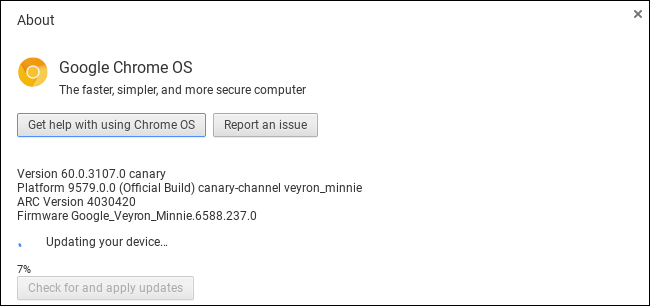
- Следите за обновлениями: откройте меню → Справка → О Chrome OS и нажмите кнопку «Проверить и применить обновления». После загрузки перезагрузите устройство.
Заметки:
- Если команда возвращает “unknown command”, вы не в Режиме разработчика — включите его и повторите шаги.
- После переключения устройство будет получать ночные сборки Canary, что может привести к сбоям.
Как выйти из Chrome OS Canary — способ 1: команда в режиме разработчика
Если вы всё ещё в Режиме разработчика и система работает хотя бы частично, выполните следующие шаги:
- Войдите в Chrome OS Canary.
- Откройте crosh (Ctrl+Alt+T).
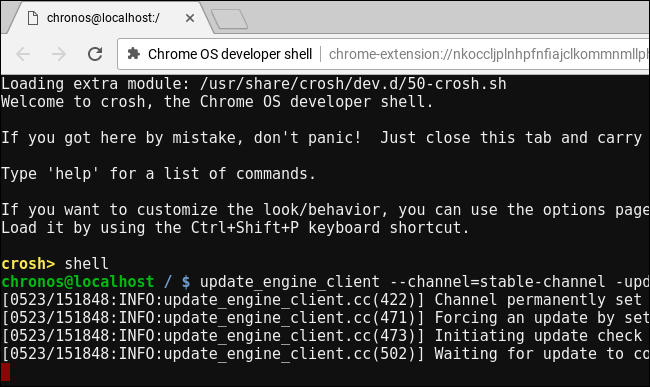
- Введите команду:
shell- Затем выполните команду для переключения на стабильный канал:
update_engine_client --channel=stable-channel -updateЕсли команда выполнится, Chromebook начнёт загрузку стабильной сборки и установку обновления. Откройте меню → Справка → О Chrome OS, чтобы отслеживать статус загрузки. После завершения обновления перезагрузите устройство.
После успешного перехода на стабильный канал при желании вы можете снова выйти из Режима разработчика, включив проверку подписи ОС при следующей загрузке.
Как выйти из Chrome OS Canary — способ 2: восстановление с флешки (если система нестабильна)
Если update_engine_client не работает (в Canary это возможно), используйте восстановление через внешний носитель. Процесс выполняется в режиме восстановления и работает, даже если Canary полностью не загружается.
Требования:
- Компьютер с Chrome (Windows, Mac или другой Chromebook).
- USB‑накопитель или SD‑карта минимум 4 ГБ (всё на носителе будет удалено).
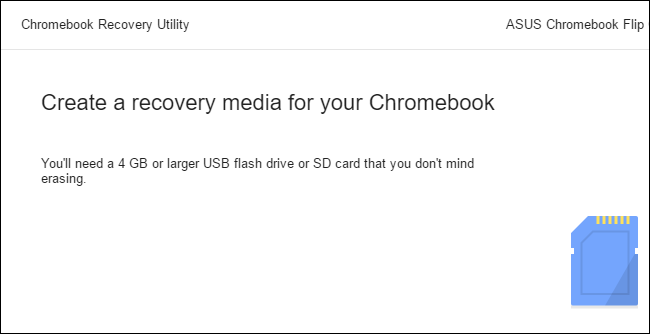
- Утилита Chromebook Recovery Utility (устанавливается как расширение/приложение в Chrome).
Шаги:
- Установите Chromebook Recovery Utility на другом компьютере с Chrome.
- Запустите утилиту, вставьте USB/SD, укажите модель Chromebook и создайте носитель восстановления.
- На проблемном Chromebook войдите в Режим восстановления: нажмите Esc + Refresh и затем Power. На Chromebox/Chromebit — выключите устройство и нажмите физическую кнопку восстановления (обычно маленькая дырочка, используйте скрепку).
- На экране восстановления вы увидите модель устройства — если не знаете модель, именно она поможет выбрать правильный образ.

- Вставьте USB/SD и следуйте инструкциям на экране — система автоматически переустановит Chrome OS и вернётся на стабильную версию.
Важно: восстановление сносит все локальные данные на Chromebook.
Отдельные сценарии и советы (когда что выбрать)
- Если Chromebook частично загружается и вы в Режиме разработчика — попробуйте команду update_engine_client.
- Если устройство не загружается или команда не доступна — используйте восстановление с флешки.
- Если вы хотите сохранить разработческие возможности, но перейти на более стабильную версию, рассмотрите канал Developer вместо Canary.
Примеры, когда команда может не сработать
- Канарейка получила критический баг в компоненте обновления.
- Установлена модифицированная прошивка, блокирующая стандартные инструменты.
- Вы случайно отключили Режим разработчика перед попыткой выйти.
Мини‑методология: безопасный переход между каналами (рекомендуемая последовательность)
- Планирование: запишите, какие приложения/данные критичны.
- Резервное копирование: Google Drive + внешний диск для локальных файлов.
- Переключение/тестирование: сначала на неосновном устройстве.
- Мониторинг: после переключения проверьте логи и основные сценарии использования.
- Откат: заранее подготовьте носитель восстановления на случай полного сбоя.
Роль‑ориентированные чеклисты
Пользователь (домашний):
- Сделать резервную копию фотографий/документов.
- Включить Режим разработчика (только если готов стереть данные).
- Установить Canary на вторичном/нерабочем устройстве.
IT‑администратор:
- Подготовить образ восстановления и хранить несколько USB/SD.
- Тестировать ключевые бизнес‑приложения на Canary на выделенных тестовых устройствах.
- Настроить политики управления устройствами через консоль администрирования (если применимо).
Тестировщик:
- Вести журнал багов и точную версию Canary при каждом тесте.
- Проверять компоненты обновления и процессы восстановления.
Инцидентный план (короткий runbook)
- Симптом: устройство не загружается после обновления Canary.
- Шаг 1: Попробуйте войти в Режим восстановления (Esc + Refresh + Power).
- Шаг 2: Если режим восстановления доступен, создайте носитель на другом ПК и выполните восстановление.
- Шаг 3: Если устройство загружается, попытайтесь переключиться на стабильный канал через update_engine_client.
- Шаг 4: Документируйте версию системы и шаги восстановления.
Решающее дерево (выбор метода выхода из Canary)
flowchart TD
  A[Устройство в Canary] --> B{Загружается и вы в Режиме разработчика?}
  B -- Да --> C[Открыть crosh и выполнить update_engine_client]
  B -- Нет --> D{Можно ли войти в Режим восстановления?}
  D -- Да --> E[Создать носитель восстановления и восстановить с USB/SD]
  D -- Нет --> F[Обратиться в службу поддержки или использовать сервисный центр]
  C --> G[Проверить обновления и перезагрузить]
  E --> G
  F --> G
  G --> H[Устройство возвращено на стабильную версию]
Критерии приёмки: устройство снова на Stable
- В меню → Справка → О Chrome OS отображается канал stable.
- Устройство успешно загружается и выполняет основные задачи.
- При необходимости — Режим разработчика может быть выключен без появления Canary.
1‑строчная глоссарий
- Canary: ночные сборки Chrome OS с экспериментальными изменениями.
- Режим разработчика: режим, позволяющий выполнять низкоуровневые команды и менять ОС (стирает данные).
- Powerwash: сброс настроек Chromebook к заводскому состоянию (не меняет канал).
- Recovery Mode: режим восстановления системы для переустановки из внешнего образа.
Таблица риска и меры смягчения
- Риск: потеря данных — Мера: выполнить резервную копию перед сменой.
- Риск: устройство не загружается — Мера: подготовить носитель восстановления заранее.
- Риск: недоступность команды обновления — Мера: восстановление с флешки.
Контрольные тесты/приёмочные критерии после отката
- Система показывает stable в настройках.
- Chrome OS обновляется и устанавливает патчи нормально.
- Установленные приложения запускаются без критических ошибок.
Краткое резюме
Canary даёт доступ к новым возможностям, но повышает риск ошибок. Всегда делайте резервные копии и имейте под рукой носитель восстановления. Используйте команду update_engine_client, если устройство загрузочно и вы в Режиме разработчика; в других случаях — восстановление через USB/SD.
Важно: не используйте Canary на основном рабочем устройстве без серьёзной причины.

Похожие материалы

Несколько аккаунтов Skype: Multi Skype Launcher

Журнал для работы: повысить продуктивность

Персональные звуки уведомлений на Android

Скачивание шоу Hulu для офлайн‑просмотра

Microsoft Start: персонализированная новостная лента
