
Как изменить место сохранения скриншотов на Chromebook
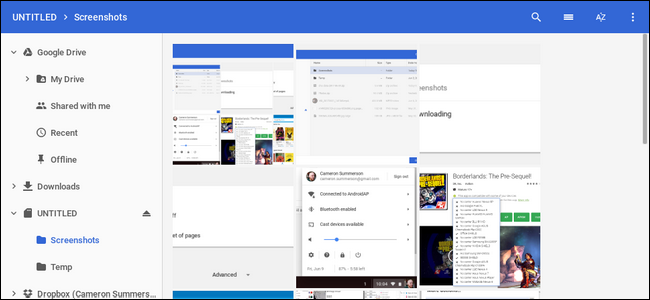
Большинство Chromebook имеют ограничённый объём внутренней памяти. Скриншоты и временные загрузки быстро её заполняют. По умолчанию Chrome OS сохраняет скриншоты в папке «Загрузки», но вы можете указать другое место — например, карту памяти SD, чтобы не захламлять внутреннее хранилище.
Коротко о подходе
Chrome OS рассматривает скриншоты так же, как обычные загрузки. Поэтому изменить папку для скриншотов можно, поменяв папку по умолчанию для загрузок в настройках системы.
Шаги: куда перейти и что нажать
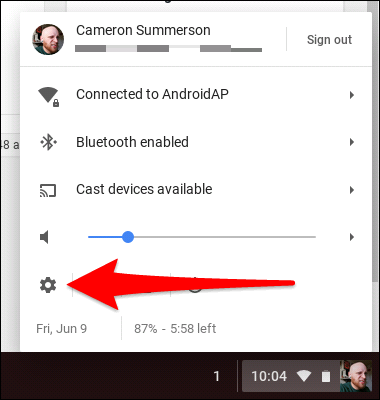
- Откройте меню «Настройки». Нажмите на системный трей в правом нижнем углу экрана, затем на значок шестерёнки.
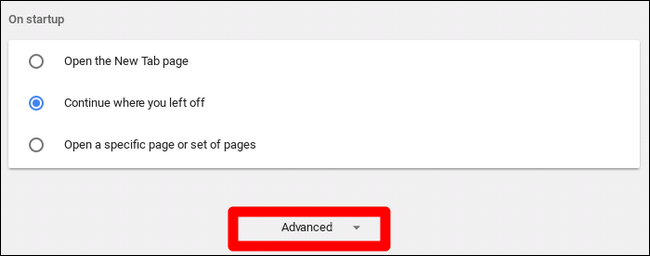
- В настройках прокрутите вниз до раздела «Дополнительно» и нажмите его, чтобы раскрыть дополнительные параметры.
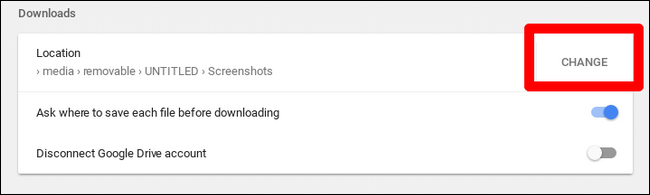
Продолжайте прокрутку до раздела «Загрузки». Здесь указана текущая папка для сохранения загружаемых файлов и скриншотов.
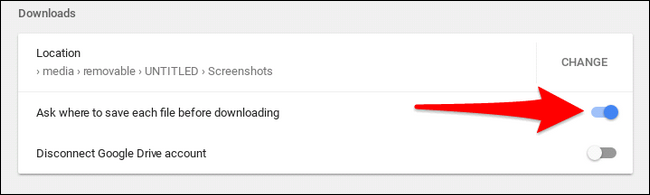
Первая опция — «Расположение» (Location). Справа от неё нажмите кнопку «Изменить».
- Откроется файловый менеджер. Перейдите на SD‑карту (если она установлена) и создайте там папку, например «Screenshots» или «Скриншоты». Выберите папку и нажмите «Открыть».
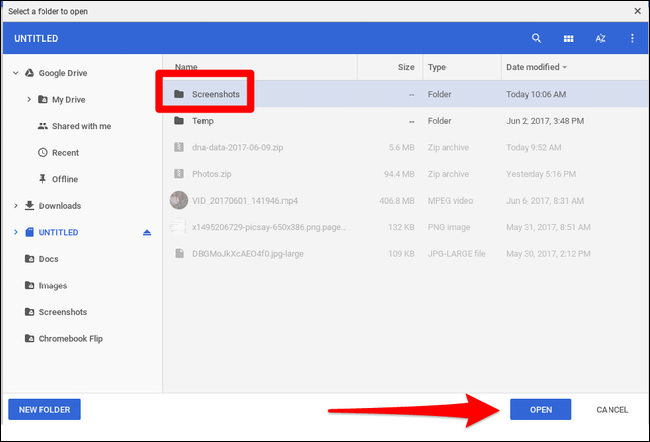
- Готово — теперь все скриншоты будут сохраняться в выбранной папке на SD‑карте или другом указанном месте.
Примечание: если вы включите опцию “Спрашивать, куда сохранять каждый файл” (Ask where to save each file before downloading), система будет предлагать выбрать папку при каждой загрузке. Это оставит вам гибкость для отдельных загрузок.
Полезные советы и лучшие практики
- Создавайте одну отдельную папку «Screenshots» на SD‑карте. Так быстрее находить и массово удалять ненужные снимки.
- Периодически проверяйте и очищайте папку со скриншотами, если используете SD‑карту как временное хранилище.
- Для резервного копирования подключите карту к компьютеру или синхронизируйте папку с облачным хранилищем.
Когда этот метод не подойдёт (контрпример)
- Если у вас нет SD‑карты или внешнего накопителя, смена папки не освободит внутреннюю память — вы всё равно ограничены встроенным объёмом.
- Если ваша организация блокирует смену настроек (политики администратора), кнопка «Изменить» может быть недоступна.
- На гостевых или временных профилях права могут ограничивать создание папок на внешнем носителе.
Альтернативные подходы
- Включить опцию «Спрашивать, куда сохранить каждый файл» и выбирать SD‑карту вручную при создании скриншота.
- Переносить скриншоты вручную через файловый менеджер в облако или на внешний накопитель.
- Использовать автоматические сценарии или приложения для регулярной очистки папки «Скриншоты» (если политика и магазин приложений позволяют).
Чек‑лист для пользователей и администраторов
- Пользователь: вставлена ли SD‑карта и видна ли она в файловом менеджере?
- Пользователь: создана ли папка «Screenshots» на выбранном носителе?
- Администратор: не запрещены ли изменения настроек загрузок политикой организации?
- Администратор: удостовериться, что права доступа на внешнем носителе позволяют запись для соответствующих пользователей.
Критерии приёмки
- Скриншоты сохраняются в выбранной папке после создания хотя бы одного снимка.
- Внутреннее хранилище Chromebook не увеличивается при создании новых скриншотов (проверяется объёмом свободной памяти до и после).
- При выборе опции запроса пути сохранения — диалог появляется при загрузке файлов.
Короткое объявление (100–200 слов)
Нужна чистая внутренняя память на Chromebook? Теперь вы можете перенаправлять сохранение скриншотов с папки «Загрузки» на SD‑карту или любую другую папку. Откройте Настройки → Дополнительно → Загрузки → Изменить, выберите целевую папку и подтвердите. Не хотите менять поведение по умолчанию? Включите опцию запроса места сохранения перед каждой загрузкой — система будет предлагать путь вручную. Этот простой приём помогает держать внутреннюю память свободной для приложений и обновлений.
Краткий глоссарий
- SD‑карта — внешняя карта памяти для расширения хранилища устройства.
- Папка «Загрузки» — стандартная директория для сохранения файлов в Chrome OS.
- Запрос пути (Ask where to save) — опция, которая просит указать папку при каждой загрузке.
Часто задаваемые вопросы
Можно ли сохранять скриншоты напрямую на SD‑карту?
Да. Если карта вставлена и доступна в файловом менеджере, выберите её как папку загрузок в настройках.
Что делать, если кнопка “Изменить” неактивна?
Проверьте, не применена ли административная политика, и доступна ли SD‑карта. Попробуйте перезагрузить устройство и повторить.
Можно ли изменить папку только для скриншотов, чтобы не трогать обычные загрузки?
К сожалению, Chrome OS связывает место сохранения скриншотов с папкой загрузок. Как обходной путь используйте опцию запроса пути при скачивании, чтобы выбирать папки вручную.
Резюме
- Скриншоты в Chrome OS сохраняются в папке «Загрузки» по умолчанию. Измените папку загрузок через Настройки → Дополнительно → Загрузки → Изменить.
- Рекомендуется хранить временные файлы (скриншоты, временные загрузки) на SD‑карте, чтобы сохранить внутреннее хранилище для приложений.
- Если доступ к настройкам ограничен, обратитесь к администратору или используйте альтернативные методы хранения.

Похожие материалы

Несколько аккаунтов Skype: Multi Skype Launcher

Журнал для работы: повысить продуктивность

Персональные звуки уведомлений на Android

Скачивание шоу Hulu для офлайн‑просмотра

Microsoft Start: персонализированная новостная лента
