
Как пользоваться приложением «Диагностика» в Chrome OS
Быстрые ссылки
- Как открыть приложение «Диагностика»
- Что показывает приложение «Диагностика»
Люди обычно пользуются компьютерами дольше, чем другими гаджетами, поэтому важно отслеживать состояние устройства. В Chrome OS есть удобное приложение «Диагностика», которое значительно упрощает проверку состояния Chromebook и базовую диагностику аппаратных проблем.
Приложение «Диагностика» появилось в Chrome OS 90 в апреле 2020 года и постепенно заменило старый подход с просмотром внутренних системных страниц. Оно компактно и содержит полезные тесты для проверки батареи, процессора и памяти.
Как открыть приложение «Диагностика»
Вы не найдёте «Диагностика» в обычной панели приложений. Есть два простых способа открыть его.
- Через лаунчер
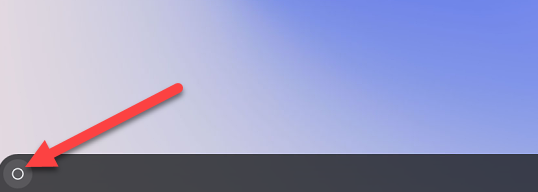
- Нажмите иконку круга в панели задач (лаунчер).
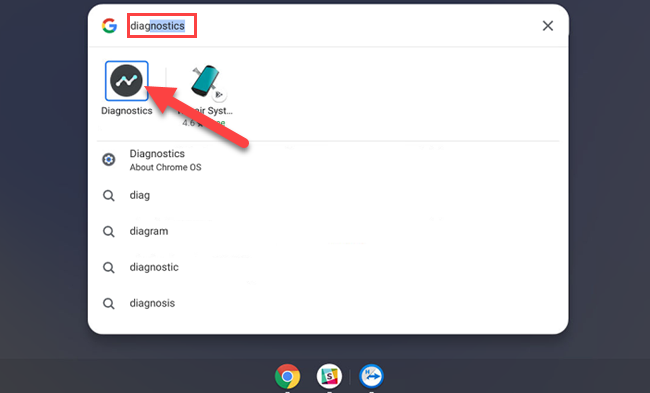
- В появившемся поле поиска начните вводить «Диагностика» или введите полное слово. Выберите приложение «Диагностика» в результатах.
- Через Настройки
- Кликните по часам в правом нижнем углу, чтобы открыть Быстрые настройки.
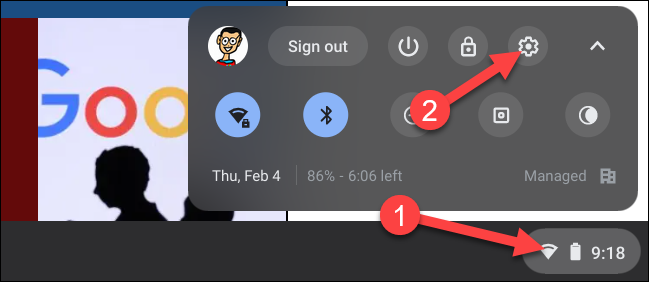
- Нажмите значок шестерёнки, чтобы перейти в Настройки.
- В боковом меню выберите «О Chrome OS», затем — «Диагностика».

Важно: в разных сборках Chrome OS пункты меню могут немного отличаться по названию, но логика та же — ищите раздел, связанный со сведениями об устройстве.
Что показывает приложение «Диагностика»
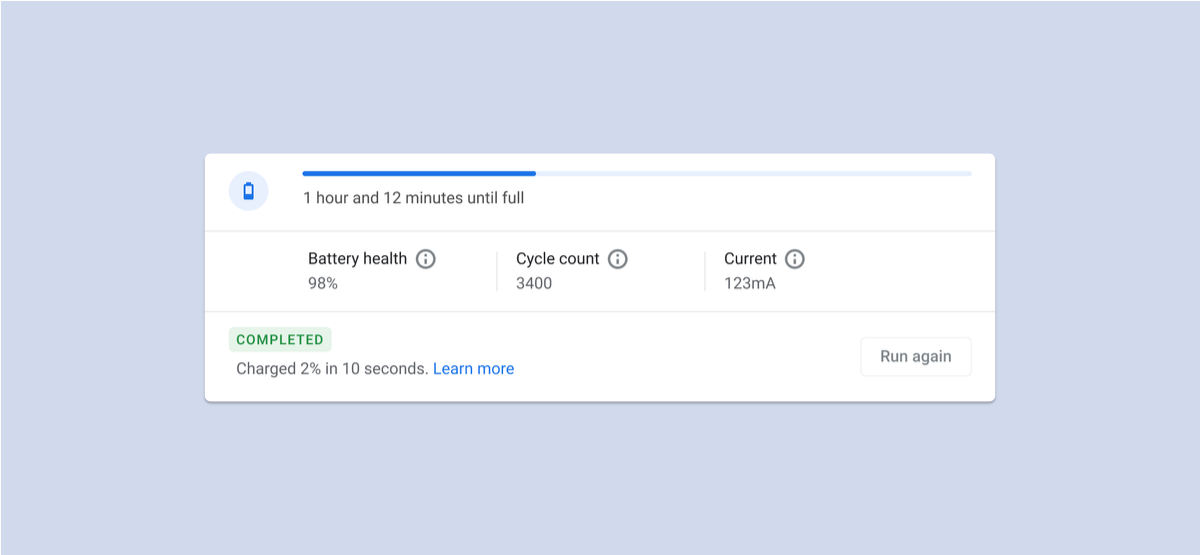
Приложение разделено на три главные секции: Батарея, CPU и Память. Каждая секция даёт обзор состояния и позволяет запустить соответствующий тест.
Батарея
- Общая ёмкость батареи и приблизительное оставшееся время при текущем уровне заряда.
- Метрики:
- Состояние батареи (Battery Health) — относительная ёмкость по сравнению с номинальной. Чем выше, тем лучше.
- Количество циклов (Cycle Count) — число полных циклов заряда/разряда устройства.
- Ток (Current) — показывает скорость заряда или разряда в данный момент.
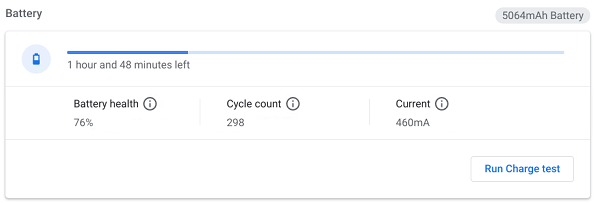
Кнопки «Запустить тест разряда» или «Запустить тест зарядки» запускают измерение скорости разряда/заряда. Тесты фиксируют, как быстро батарея теряет или набирает процент, и помогают понять, есть ли проблемы с питанием.
Важно: тесты заряда/разряда зависят от текущих фоновых задач и яркости экрана — при больших нагрузках разряд будет быстрее.
CPU (процессор)
- Вверху отображается модель процессора и краткая информация.
- Ниже — график использования CPU в реальном времени.
- Метрики:
- Текущее использование (Current Usage) — процент занятой мощности всех ядер.
- Температура (Temperature) — текущая температура процессора.
- Текущая частота (Current Speed) — текущая работающая частота процессора.
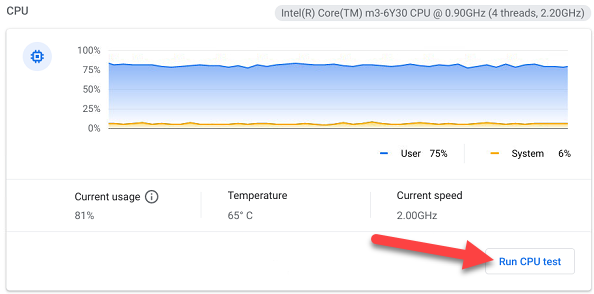
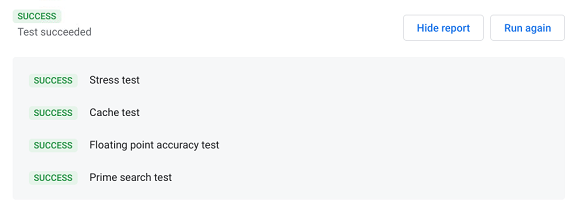
Нажмите «Запустить тест CPU», чтобы выполнить серию проверок производительности и стабильности. В норме вы увидите зелёные отметки «Успешно» для отдельных тестов.
Память
- Индикатор показывает, какая часть оперативной памяти используется.
- Нажмите «Запустить тест памяти», чтобы выполнить углублённую проверку.
Примечание: тест памяти занимает примерно 15 минут. Во время него возможна временная деградация отзывчивости системы.
Сохранение отчёта
Внизу экрана есть кнопка «Сохранить журнал сеанса» — она экспортирует снимок текущих диагностических данных в файл. Этот файл полезен для поддержки или IT‑службы при разборе проблем.
Интерпретация результатов и базовая методология
Мини‑методика для проверки проблем:
- Сформулируйте симптом — медленная работа, быстрый разряд, перегрев.
- Откройте «Диагностика» и снимите начальный журнал (Save Session Log).
- Запустите соответствующий тест (Battery / CPU / Memory).
- Сравните результаты с ожидаемыми: зелёные «Успешно» = OK; жёлтые/красные — требуется действие.
- При необходимости соберите журнал и передайте в поддержку.
Критерии приёмки
- Батарея: состояние > 80% для нормальной работы; цикл заряда не вызывает аномальных скачков тока.
- CPU: тесты возвращают «Успешно», температура устойчиво ниже опасного порога (при нагрузке — не выше типичных значений для модели).
- Память: тест проходит без ошибок; использование памяти не приводит к системным сбоям.
(Конкретные числовые пороги зависят от модели устройства; приложение показывает относительные статусы.)
Что делать, если тесты не проходят (когда это не работает)
Батарея: если тест зарядки/разряда показывает очень низкую «здоровье» батареи или быструю деградацию, проверьте зарядное устройство и кабель. Попробуйте обновить Chrome OS. При подтверждённой деградации обратитесь в сервис.
CPU: если тесты CPU терпят неудачу или температура постоянно высокая, закройте тяжёлые приложения и перезагрузите устройство. Если перегрев сохраняется, проверьте, не блокируются ли вентиляционные отверстия, и свяжитесь с техподдержкой.
Память: при ошибках в тесте памяти сбережения данных могут быть под угрозой — сделайте резервную копию и обратитесь в поддержку.
Контрпример: если устройство работает нормально и тесты показывают аномалию лишь в одном запущенном состоянии (например, при определённом приложении), причина может быть в ПО, а не в аппаратуре. Всегда повторяйте тест после чистой перезагрузки.
Альтернативные подходы к диагностике
- Внутренние системные страницы и утилиты (через интерфейс разработчика и shell‑утилиты) дают более подробные журналы, но требуют знаний.
- Утилиты сторонней поддержки и диагностические скрипты, используемые IT‑отделами, могут дополнить результаты приложения.
- Восстановление системы и обновление Chrome OS часто решают программные проблемы, но не исправляют аппаратные дефекты.
Чек‑листы по ролям
Пользователь — быстрые проверки:
- Создать резервную копию важных данных.
- Открыть «Диагностика» и запустить нужные тесты.
- Сохранить журнал сеанса и сделать скриншоты ошибок.
- Попробовать перезагрузку и повтор теста.
IT‑администратор — расширенная проверка:
- Собрать журнал сеанса и дополнительные системные логи.
- Сравнить результаты с историей устройства (цикл батареи, прошлые ошибки).
- Выполнить стресс‑тесты и мониторинг температур в течение длительного времени.
- Прописать план действий: замена батареи, ремонт охлаждения или восстановление ПО.
Факт‑бокс — ключевые числа и факты
- Появление приложения: Chrome OS 90 (апрель 2020).
- Тест памяти: ≈15 минут (замерено в приложении).
- Типичные статусы тестов: «Успешно» (зелёный) — признак отсутствия явных аппаратных ошибок.
Критерии приёмки тестов и тест‑кейсы
Тест‑кейс — батарея:
- Условие: устройство заряжено до 100% и отключено от сети.
- Шаги: запустить тест разряда, записать скорость разряда за 10 минут.
- Ожидаемый результат: скорость разряда в пределах нормы для модели; журнал сохранён.
Тест‑кейс — CPU:
- Условие: запустить тест CPU при обычной температуре.
- Шаги: запустить тест, дождаться завершения всех под‑тестов.
- Ожидаемый результат: все под‑тесты отмечены как «Успешно».
Критерии приёмки перечислены в разделе выше.
Безопасность и приватность
Файл журнала сеанса содержит технические данные об устройстве и состоянии аппаратуры. Не публикуйте журнал в открытом доступе — передавайте его только официальной поддержке или доверенным IT‑специалистам. Для подачи обращения к производителю приложите журнал и краткое описание симптомов.
Краткое резюме
Приложение «Диагностика» — простой и безопасный инструмент для быстрой проверки состояния Chromebook. Оно полезно на ранних этапах поиска неисправности: сначала запустите встроенные тесты, затем сохраните журнал и, при необходимости, передайте его в поддержку. Для глубокого анализа используйте дополнительные системные утилиты и профессиональные процедуры обслуживания.
Часто задаваемые вопросы
Сколько времени занимает полный набор тестов?
Полный набор зависит от выбранных тестов; тест памяти — около 15 минут, остальные тесты занимают от секунд до нескольких минут.
Можно ли запускать тесты во время работы с важными файлами?
Рекомендуется сначала сохранить все важные данные. Некоторые тесты (особенно тест памяти) могут повлиять на отзывчивость системы.
Поможет ли приложение заменить сервисный ремонт?
Приложение выявляет аномалии, но не заменяет физический ремонт. При подтверждённых аппаратных дефектах следует обращаться в сервис.
Конец статьи.

Похожие материалы

Несколько аккаунтов Skype: Multi Skype Launcher

Журнал для работы: повысить продуктивность

Персональные звуки уведомлений на Android

Скачивание шоу Hulu для офлайн‑просмотра

Microsoft Start: персонализированная новостная лента
