
Как включить жесты для виртуальных рабочих столов в Chrome OS
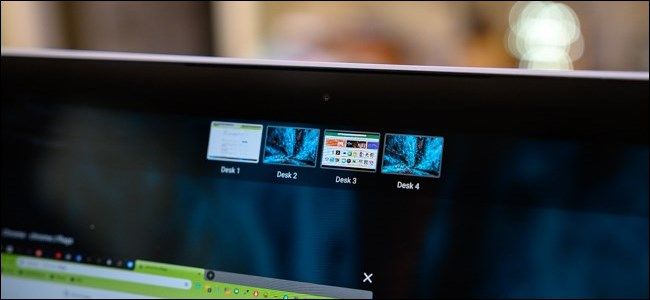
Коротко о главном
- Функция доступна в стабильном канале Chrome OS, но жесты всё ещё скрыты за экспериментальным флагом.
- Жест по умолчанию — свайп четырьмя пальцами влево или вправо по трекпаду.
- Перед включением флагов сделайте резервную копию важных данных и будьте готовы вернуть изменения при нестабильной работе.
Что такое флаги и почему их нужно включать с осторожностью
Флаги (flags) — это экспериментальные настройки Chrome OS. Они могут включать новые функции до их официального релиза. Эти функции частично реализованы и могут: приводить к непредсказуемому поведению, снижать стабильность системы или конфликтовать с другими настройками. Всегда включайте по одному флагу и тестируйте систему перед добавлением следующих.
Важно: Google может изменять или удалять флаги в любой момент. Ранее жест для виртуальных рабочих столов был трёхпальцевым, затем стал четырёхпальцевым, чтобы не конфликтовать с переключением вкладок.
Требования и подготовка
- Обновите Chromebook до последней доступной версии Chrome OS.
- Наличие трекпада, поддерживающего мультитач (многие современные Chromebook оснащены таким трекпадом).
- Желательно сохранить открытые документы и перезагрузить устройство после включения флага.
Пошаговая инструкция
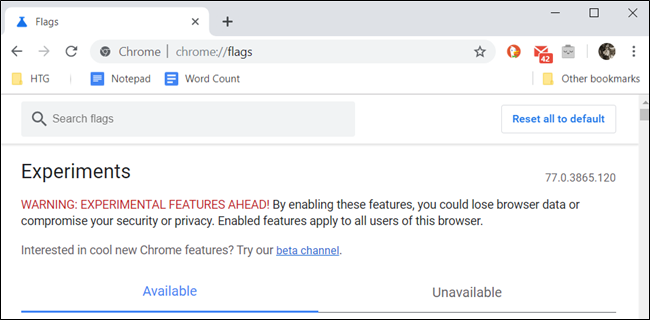
- Откройте новую вкладку в Chrome.
- В адресной строке введите:
chrome://flags- Нажмите Enter, чтобы открыть страницу экспериментальных флагов.
- В строке поиска введите «Virtual desks gestures». В выпадающем списке рядом с найденным пунктом выберите Enabled.
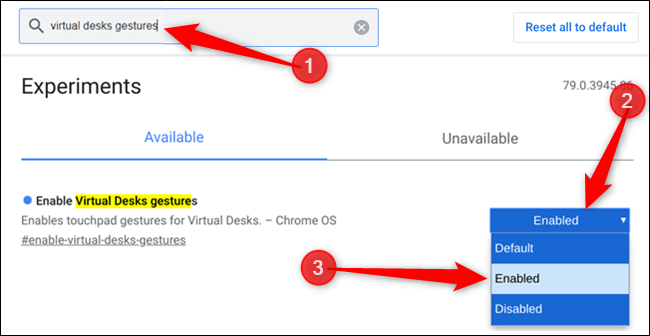
Альтернатива: вставьте в адресную строку chrome://flags/#enable-virtual-desks-gestures и нажмите Enter — это приведёт прямо к нужному флагу.
После изменения настройки внизу страницы нажмите синюю кнопку «Restart», чтобы перезапустить устройство и применить изменения.
После перезагрузки поставьте четыре пальца на трекпад и смахните влево или вправо. Система должна переключить вас на соседний виртуальный рабочий стол, если он существует.
Как отменить изменение
Если поведение системы ухудшилось или флаг перестал быть полезен:
- Вернитесь в chrome://flags,
- Найдите тот же флаг,
- Выберите Default или Disabled,
- Перезапустите устройство.
Тесты и критерии приёмки
Критерии приёмки:
- После перезагрузки свайп четырьмя пальцами влево переводит на рабочий стол слева, а вправо — на рабочий стол справа (при условии, что такие столы созданы).
- Система остаётся отзывчивой, без существенных задержек при переключении рабочих столов.
- Остальные базовые жесты трекпада и взаимодействие с окнами не нарушены.
Примеры тестов:
- Создать два дополнительных рабочих стола и при помощи жеста последовательно пройти по ним.
- Закрыть все дополнительные столы и проверить, что свайпы не вызывают ошибок.
- Оценить влияние на производительность при открытых тяжёлых приложениях.
Что делать, если жесты не работают
- Проверьте, обновлена ли система до последней версии Chrome OS.
- Убедитесь, что включён именно флаг Virtual desks gestures.
- Перезагрузите устройство снова.
- Отключите недавно включённые другие флаги — может быть конфликт.
- Если проблема сохраняется, сбросьте флаги к значениям по умолчанию и включайте по одному, тестируя каждый.
Примечание: некоторые модели ноутбуков могут обрабатывать жесты иначе из-за особенностей драйверов трекпада.
Альтернативные подходы и полезные приёмы
- Клавишное переключение: используйте клавишу обзорa («Overview») для управления рабочими столами и создания новых.
- Создавайте сочетания: сочетание клавиш и жест позволяет быстрее работать в разных сценариях (например, клавиатурные комбинации для управления окнами + жесты для навигации).
- Если у вас внешний трекпад или тачпад с настройками производителя, проверьте его параметры — иногда фирменные драйверы дают дополнительные возможности.
Риски и меры предосторожности
Риски:
- Нестабильность системы при активации экспериментальных функций.
- Конфликты с другими флагами.
Меры предосторожности:
- Включайте флаги по одному.
- Делайте заметки о внесённых изменениях, чтобы можно было быстро откатиться.
- Не используйте эксперименты в рабочей среде без резервного плана.
Рольовые чек-листы
Для обычного пользователя:
- Обновить Chrome OS.
- Сделать резервную копию важных файлов.
- Включить флаг и перезапустить устройство.
- Протестировать переключение и базовую работу системы.
Для администратора школы или организации:
- Проверить совместимость устройств в парке.
- Разработать инструкцию по откату для пользователей.
- Тестировать на выборочной группе перед массовым развёртыванием.
Короткая методика безопасного включения флагов
- Обновить систему. 2. Сохранить данные. 3. Включить один флаг. 4. Перезапустить и протестировать 24–48 часов. 5. Если всё в порядке — можно включать следующий.
Часто задаваемые вопросы
В: Потребуется ли перезагрузка? О: Да, после изменения флага необходим перезапуск устройства.
В: Можно ли настроить количество пальцев для жеста? О: Значение по умолчанию определяется системой и флагом; текущая реализация использует четыре пальца.
В: Пропадут ли мои рабочие столы при отключении флага? О: Отключение флага не должно удалять рабочие столы, но лучше перед изменением настроек сохранить важные данные.
Итог
Включение жестов для виртуальных рабочих столов даёт удобный способ быстро переходить между рабочими областями. Делайте это осторожно: включайте экспериментальные флаги по одному, проверяйте стабильность и при необходимости возвращайте настройки по умолчанию.
Важно: если вы используете Chromebook в корпоративной или образовательной сети, согласуйте изменения с администратором.
Краткое руководство по откату: вернитесь в chrome://flags, выберите Default или Disabled для включённого флага и перезапустите устройство.
Summary: включение флага даёт управление рабочими столами свайпами четырьмя пальцами. Тестируйте функцию и будьте готовы откатиться, если заметите нестабильность.

Похожие материалы

Несколько аккаунтов Skype: Multi Skype Launcher

Журнал для работы: повысить продуктивность

Персональные звуки уведомлений на Android

Скачивание шоу Hulu для офлайн‑просмотра

Microsoft Start: персонализированная новостная лента
