
Как включить Phone Hub на Chromebook
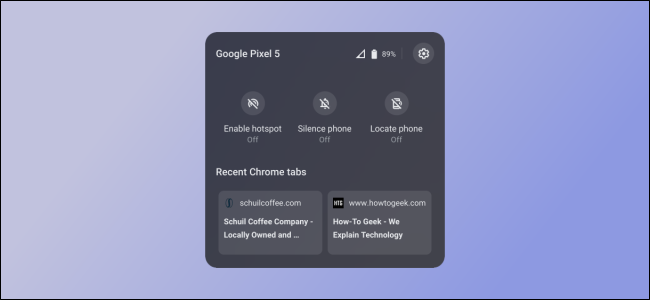
Что такое Phone Hub и зачем он нужен
Phone Hub — функция Chrome OS, которая позволяет:
- получать уведомления с Android‑телефона на Chromebook;
- видеть статус Wi‑Fi и заряд батареи устройства;
- управлять телефоном (включить точку доступа, поставить в беззвучный режим, найти устройство);
- продолжить просмотр последних вкладок Chrome с телефона на ноутбуке.
Это решение похоже на приложение Your Phone в Windows 10: та же идея — объединить телефон и компьютер.
Важно: Сейчас Phone Hub находится в тестовой стадии. Флаги могут снизить производительность браузера или работать нестабильно. Включайте на свой риск.
Требования и совместимость
- Chrome OS версии 89 или новее (любой канал).
- Android‑устройство, привязанное к той же учётной записи Google.
- Доступ к настройкам Chrome (возможность включать экспериментальные флаги).
Если устройство управляется администратором (корпоративный аккаунт), некоторые опции могут быть недоступны.
Пошаговая инструкция по включению Phone Hub
- Откройте браузер на Chromebook и перейдите в адресную строку, вставьте:
chrome://flags#enable-phone-hub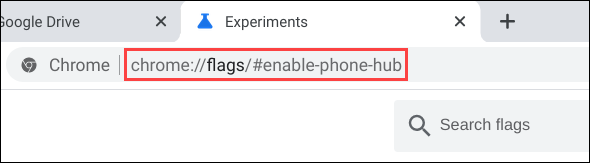
- В выпадающем меню напротив “Enable Phone Hub” (Включить Phone Hub) выберите “Enabled”.
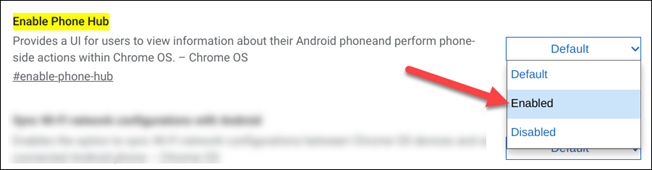
- Нажмите синюю кнопку “Restart” (Перезапустить) для применения изменений.
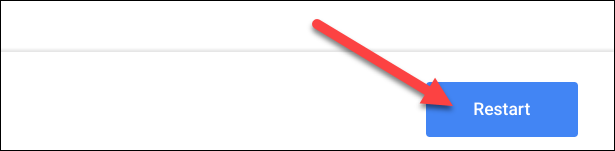
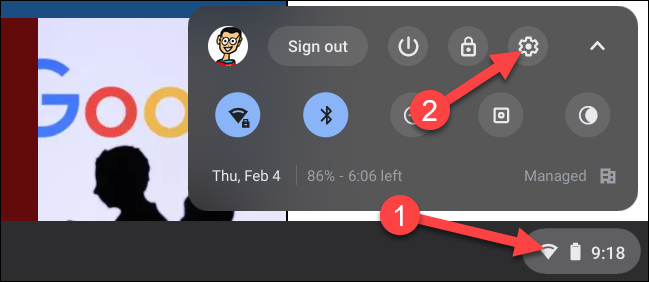
- После перезапуска откройте «Быстрые настройки»: нажмите на часы на полке (Shelf) экрана и выберите значок шестерёнки, чтобы открыть Настройки.
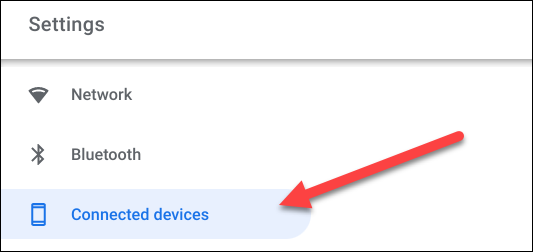
- Перейдите на вкладку “Connected Devices” (Подключённые устройства).
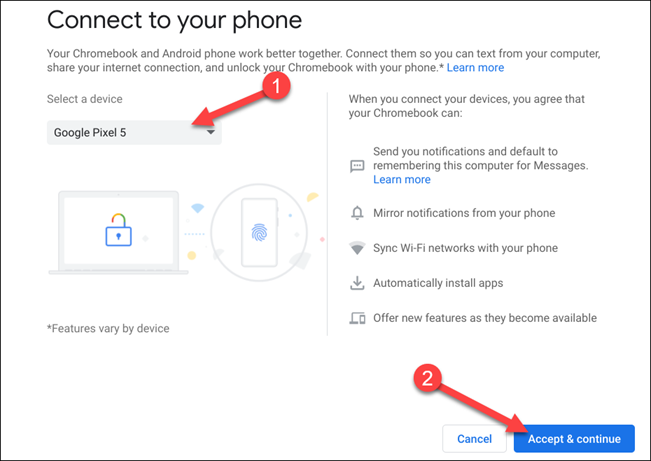
- В разделе “Android Phone” нажмите “Set Up” (Настроить). Откроется окно со списком активных Android‑устройств, связанных с вашей учётной записью Google. Выберите нужное и нажмите “Accept & Continue”.
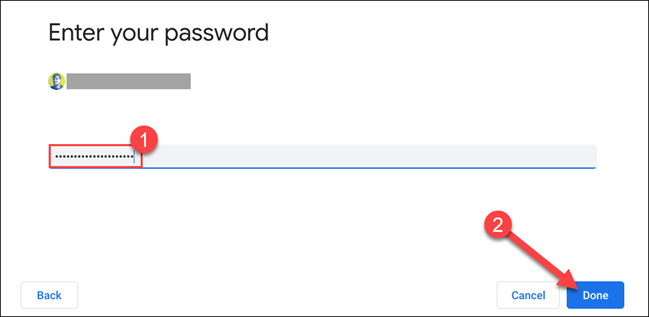
- Введите пароль от Google‑аккаунта и нажмите “Done”.
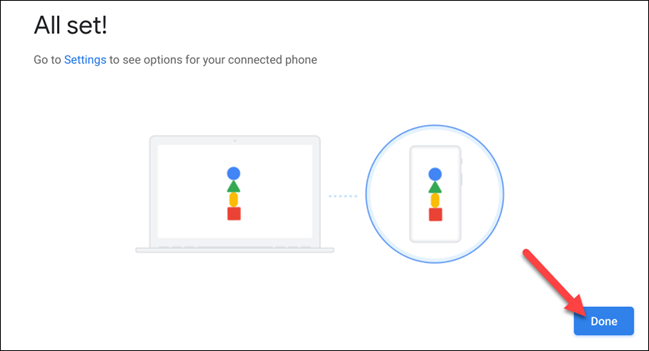
- После успешного подключения вы вернётесь в Настройки. Нажмите “Done” или выберите имя телефона в разделе “Connected Devices”.
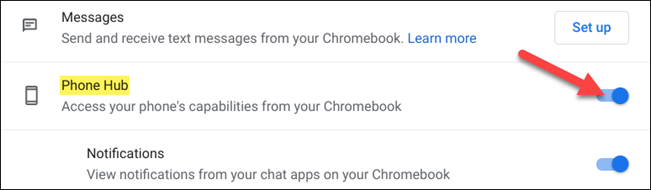
- Убедитесь, что переключатель Phone Hub включён. На полке появится иконка телефона — нажмите её, чтобы открыть Phone Hub.
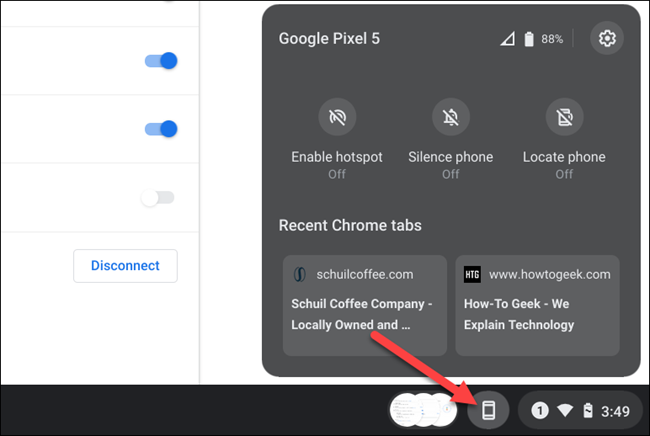
Phone Hub показывает последние две вкладки Chrome с телефона, переключатели (точка доступа, без звука, найти устройство), а также статус Wi‑Fi и заряд батареи.
Если что-то не работает (когда Phone Hub даёт ошибку)
- Флаг не виден или не применяется: проверьте версию Chrome OS — должна быть 89 или выше.
- Телефон не отображается в списке: убедитесь, что на телефоне включена синхронизация аккаунта Google и вы вошли под той же учётной записью.
- Отсутствуют уведомления или переключатели: попробуйте отключить и снова включить Phone Hub в настройках Connected Devices.
- Значительные тормоза браузера: отключите экспериментальный флаг и перезапустите систему.
Если устройство корпоративное, свяжитесь с администратором — некоторые политики могут блокировать функционал.
Альтернативные подходы
- Microsoft Phone Link (Your Phone) — если вы используете Windows, это аналогичный функционал для интеграции Android и ПК.
- Сторонние приложения типа KDE Connect или Pushbullet — предлагают схожие сценарии (обмен файлами, уведомления), но требуют установки на обеих сторонах.
Контрольный список перед включением (быстрая проверка)
- Chrome OS обновлён до версии 89+.
- На телефоне активна та же учётная запись Google.
- Готовность принять возможное падение производительности при включённом флаге.
- Резервные настройки/способы подключения на случай отказа.
Роль‑ориентированный чеклист:
- Пользователь: убедитесь, что у вас есть пароль от Google и доступ к быстрым настройкам.
- IT‑администратор: проверьте групповые политики и тестируйте на нескольких устройствах перед развёртыванием.
Мини‑методология для тестирования (валлидация фичи)
- Включите флаг на одном тестовом Chromebook и подключите телефон.
- Проверьте набор функций: уведомления, переключатели, отображение вкладок, поиск устройства.
- Оцените производительность браузера в течение 24–48 часов.
- Зафиксируйте проблемы и, при необходимости, отключите флаг.
Краткое резюме
Phone Hub — удобный способ объединить Chrome OS и Android; на текущем этапе функция стабильна для базовых сценариев, но всё ещё экспериментальна. Если нужно надёжное решение для корпоративного использования, дождитесь официального релиза или протестируйте альтернативы.
Важно: экспериментальные флаги могут влиять на стабильность. Если вы полагаетесь на Chromebook в работе, включайте Phone Hub только после тестирования.
Ключевые слова: Phone Hub, Chrome OS, подключение Android.

Похожие материалы

Несколько аккаунтов Skype: Multi Skype Launcher

Журнал для работы: повысить продуктивность

Персональные звуки уведомлений на Android

Скачивание шоу Hulu для офлайн‑просмотра

Microsoft Start: персонализированная новостная лента
