
Как закрыть приложение на Chromebook
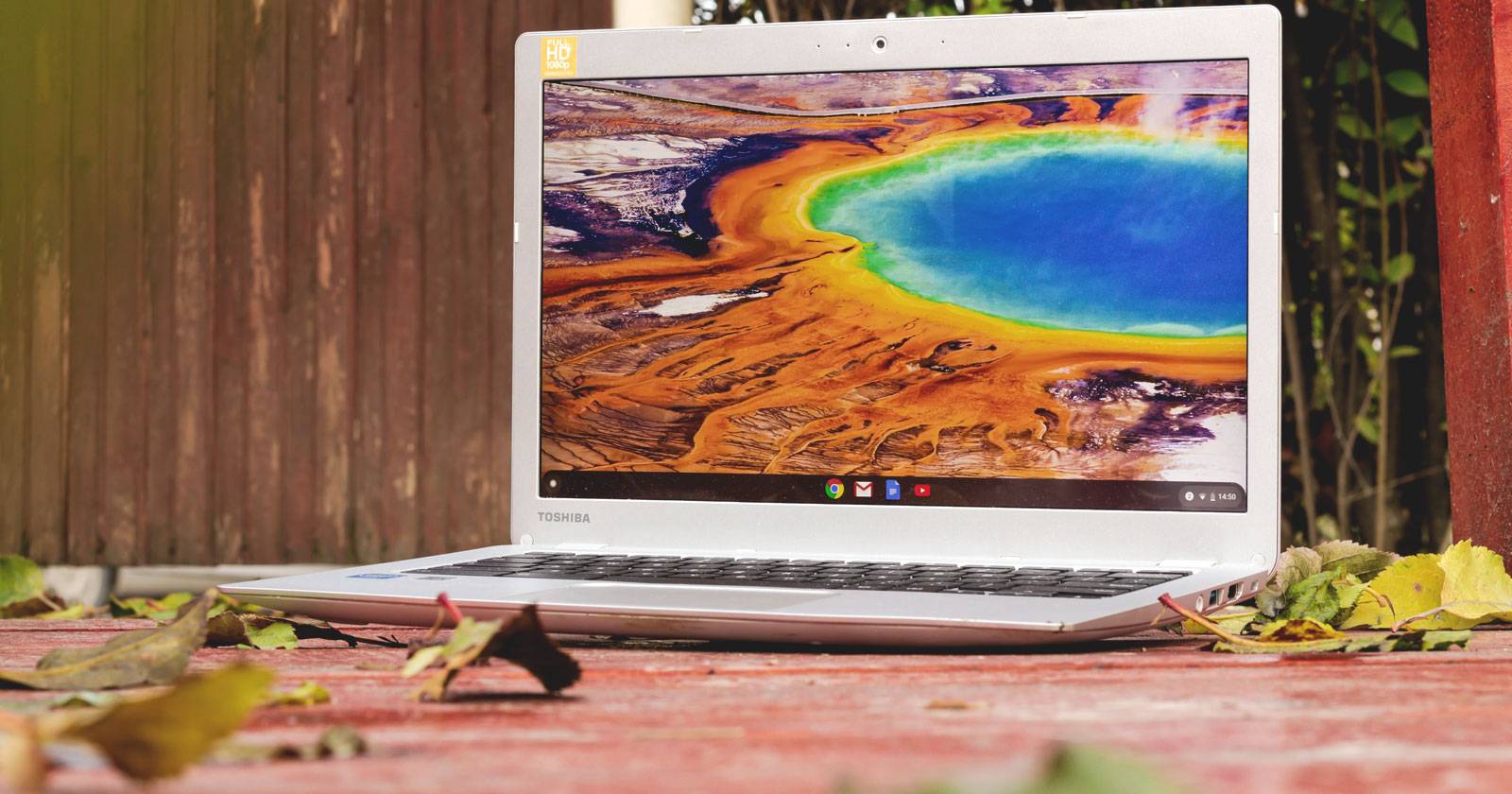

Есть зависшее приложение, которое блокирует работу Chromebook? На Windows вы, возможно, использовали бы Ctrl + Alt + Delete и Диспетчер задач. В Chrome OS подход другой, но не сложнее. В этой статье — несколько надежных способов закрыть приложение на Chromebook и советы по диагностике повторных проблем.
Быстрое нормальное закрытие приложений
Часто принудительное завершение не требуется — можно завершить приложение корректно.
- Закройте окно приложения, нажав значок X в правом верхнем углу окна приложения.
- Щёлкните правой кнопкой мыши по иконке приложения на панели (shelf) внизу и выберите Закрыть.
- Используйте сочетания клавиш для вкладок и окон:
- Ctrl + W — закрыть текущую вкладку браузера.
- Shift + Ctrl + W — закрыть всё окно браузера в фокусе.
Если приложение продолжает висеть после обычного закрытия, переходите к принудительному завершению.
Принудительное завершение через Диспетчер задач Chrome
Диспетчер задач Chrome показывает процессы, относящиеся к вкладкам, расширениям и сервисам. Это самый точный способ завершить подвисший процесс.
- Откройте браузер Chrome (если он ещё не открыт).
- Слева вверху нажмите меню (три точки) и выберите Дополнительные инструменты > Диспетчер задач.
- Альтернативно можно открыть Диспетчер задач из любого места с помощью сочетания Search + Esc.
- Откроется окно Диспетчера задач. В нём перечислены все процессы браузера и приложений.
- Найдите зависшую вкладку, приложение или расширение. Учтите, что зависшие элементы часто используют больше памяти или процессорного времени — нажмите на заголовки столбцов, чтобы отсортировать по используемым ресурсам.
- Выберите проблемный процесс и нажмите Завершить процесс — это мгновенно убьёт процесс.
Важно: вы потеряете несохранённые данные в этом приложении или вкладке. Подождите несколько секунд перед завершением, если возможно, чтобы страница восстановилась сама.
Если система полностью зависла: как перезагрузить Chromebook
Иногда ничего не откликается и открыть Диспетчер задач невозможно.
- Нажмите и удерживайте кнопку питания (обычно справа вверху клавиатуры) несколько секунд, пока устройство не выключится. Затем снова нажмите кнопку питания, чтобы включить Chromebook.
После перезагрузки проверьте, вернулась ли нормальная работа. Если проблема повторяется, переходите к диагностике.
Когда принудительное завершение не помогает — альтернативные шаги
- Выйдите из аккаунта Google и войдите снова — это завершит все пользовательские процессы.
- Отключите проблемные расширения: Меню > Дополнительные инструменты > Расширения, затем временно отключите или удалите подозрительные.
- Обновите Chrome OS: Настройки > О системе > Проверить обновления. Обновление часто исправляет системные баги.
- Удалите и переустановите проблемное приложение (если это Android-приложение из Google Play).
- Последний шаг для системных проблем — Powerwash (сброс до заводских настроек). Это удалит все данные с устройства, поэтому создайте резервную копию.
Важно: Powerwash стирает локальные данные. Используйте его только если другие методы не помогли.
Быстрая методика восстановления (cheat-sheet)
- Закройте окно или вкладку обычным способом (X или Ctrl + W).
- Если зависло, откройте Диспетчер задач (Search + Esc) и завершите процесс.
- Если невозможно — перезагрузите устройство (удержание Power).
- После перезагрузки отключите расширения и обновите систему.
- Если повторяется часто — удалите проблемное приложение или выполните Powerwash как крайний шаг.
Ментальная модель: почему приложения «виснут» на Chromebook
Chrome OS запускает вкладки и приложения в отдельных изолированных процессах (sandbox). Это значит, что одна зависшая вкладка обычно не должна ломать всю систему. Однако тяжёлые страницы, плохо написанные расширения или ошибки в Android-приложениях могут потреблять ресурсы и приводить к зависанию. Диспетчер задач показывает эти процессы и позволяет точечно их завершить.
Роли и чек-листы
Пользователь — быстрое восстановление:
- Попробовать закрыть окно (X) или вкладку (Ctrl + W).
- Открыть Диспетчер задач и завершить процесс (Search + Esc).
- Перезагрузить устройство.
- Проверить и отключить недавно установленные расширения.
IT-администратор — диагностика и устойчивость:
- Собрать логи и повторяемость проблемы.
- Проверить политики и обновления Chrome OS в корпоративной консоли.
- Предложить временное ограничение или удаление расширений по группе.
Краткий план действий при полной блокировке устройства
- Удерживать кнопку питания до выключения.
- Включить устройство и проверить корневую причину (последние обновления, расширения, новый софт).
- Если проблема системная для всех пользователей — плановое обновление или Powerwash по решению администратора.
- Документировать шаги и хранить инструкции восстановления.
Глоссарий (в одну строку)
- Диспетчер задач — встроенный инструмент Chrome для просмотра и завершения процессов.
- Процесс — отдельный экземпляр выполнения для вкладки, приложения или расширения.
- Полка (shelf) — панель с иконками приложений внизу экрана.
- Powerwash — полный сброс Chromebook к заводским настройкам.
- Sandbox — изоляция процесса для предотвращения влияния одной вкладки на другие.
Когда стоит заменить устройство
Если зависания становятся частыми, даже после удаления проблемных приложений и обновлений, вероятно, у устройства мало ресурсов или оно стареет. В этом случае имеет смысл рассмотреть покупку нового Chromebook. Начните с модели с большим объёмом оперативной памяти и современным процессором, если вы часто работаете с большим количеством вкладок или Android-приложениями.
Источник изображения: taffpixture/Shutterstock
Краткое резюме
- Используйте нормальное закрытие и сочетания клавиш в первую очередь.
- Для точного завершения процессов открывайте Диспетчер задач (Search + Esc).
- При полной блокировке выполняйте перезагрузку удержанием кнопки питания.
- Если зависания повторяются — проверяйте расширения, обновления и при необходимости делайте Powerwash или замену устройства.

Похожие материалы

Несколько аккаунтов Skype: Multi Skype Launcher

Журнал для работы: повысить продуктивность

Персональные звуки уведомлений на Android

Скачивание шоу Hulu для офлайн‑просмотра

Microsoft Start: персонализированная новостная лента
