
Как открыть и управлять файлами Android в файловом менеджере Chrome OS
Что это и зачем
Доступ к приложениям Android — одно из лучших дополнений к Chrome OS. Однако файлы, которые создают или хранят приложения Android, часто трудно найти. По умолчанию некоторые типы (например, изображения) видны в файловом менеджере Chrome OS, но они отображаются отдельно от остальных. Полный доступ к структуре каталогов Android обычно требует отдельного приложения-файлового менеджера.
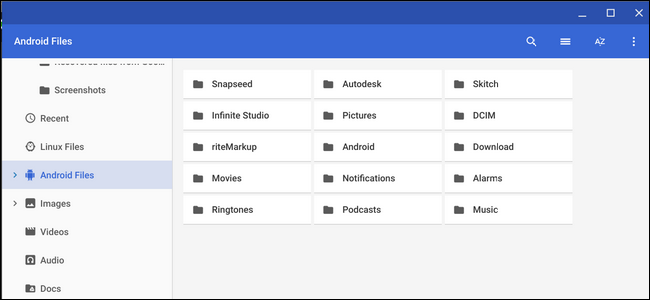
Коротко: новый флаг в Chrome OS позволяет отображать весь файловый дерев Android внутри стандартного приложения «Файлы» (Files). Это упрощает поиск, перенос и организацию файлов.
Важно: на момент написания функция была доступна в канале разработчика Chrome OS (Chrome 68). Ожидается, что в дальнейшем флаг появится и в других каналах.
Краткая терминология
- Флаг (Chrome flag) — экспериментальная настройка в Chrome, которую можно включить или отключить. Она может влиять на стабильность.
- Files (Файлы) — штатный файловый менеджер Chrome OS.
Как включить: пошагово
- Откройте Chrome и в адресной строке (omnibox) введите или вставьте:
chrome://flags/#show-android-files-in-files-appНажмите Enter, чтобы открыть страницу флагов.
Найдите флаг с идентификатором show-android-files-in-files-app и в выпадающем меню смените значение на “Включено”.
Нажмите кнопку перезапуска браузера внизу страницы, чтобы применить изменения.
После перезапуска откройте приложение «Файлы» — вы увидите раздел, содержащий все файлы Android, расположенные в едином интерфейсе.
chrome://flags/#show-android-files-in-files-app
Что ожидать после включения
- Все файлы Android станут видны внутри стандартного приложения «Файлы». Это включает изображения, документы и файлы, доступные в контейнере Android.
- Файлы будут отображаться рядом с обычными файлами Chrome OS, что упрощает перенос между хранилищами и их организацию.
- В некоторых случаях у части приложений Android могут оставаться ограничения доступа к определённым приватным каталогам (внутри sandbox), но в большинстве сценариев вы получите удобный доступ к вещам, которыми хотите управлять.
Когда это не сработает или вызывает проблемы
- Функция экспериментальная. Она доступна в канале разработчика и может быть нестабильной.
- Некоторые приложения Android хранят данные во внутренних директориях, недоступных извне — такие файлы не появятся даже с включённым флагом.
- После обновления Chrome OS поведение флага может измениться или он может быть удалён.
- Если файлы не отображаются, перезапустите устройство и проверьте, включён ли флаг в актуальной версии системы.
Альтернативные подходы
- Использовать файловые менеджеры внутри самого Android-контейнера (например, приложения из Play Store), если нужен доступ к приватным каталогам конкретного приложения.
- Подключиться через ADB (требует режима разработчика) для получения полного доступа к файловой структуре устройства.
- Синхронизировать важные файлы в облако (Google Drive) и работать с ними через стандартный интерфейс Chrome OS.
Мини-методология: быстрый чеклист
- Убедитесь, что устройство на том канале Chrome OS, где доступен флаг (канал разработчика при первом появлении функции).
- Откройте chrome://flags и включите show-android-files-in-files-app.
- Перезапустите браузер/устройство.
- Откройте приложение «Файлы» и проверьте раздел Android.
- При проблемах — перезагрузите устройство и подтвердите версию Chrome OS.
Ролевой чеклист (пользователь / админ)
Пользователь:
- Включил флаг и перезапустил систему.
- Проверил видимость нужных файлов.
- Создал резервную копию важных данных перед экспериментами.
Администратор IT:
- Оценил риски стабильности для рабочих устройств.
- Ограничил доступ к каналу разработчика на корпоративных машинах (если требуется).
- Подготовил инструкцию для сотрудников и сценарий отката.
Критерии приёмки
- Файлы Android появляются в приложении «Файлы» после перезапуска.
- Пользователь может открыть и скопировать файл из раздела Android в Хранилище (My files) и обратно.
- Нет ошибок доступа при обычных операциях (просмотр, копирование, удаление) для разрешённых каталогов.
Частые проблемы и их решения
Проблема: флаг включён, но раздел Android пуст.
- Решение: проверьте, запущены ли приложения Android и есть ли у них файлы; перезапустите устройство.
Проблема: нестабильная работа после включения флага.
- Решение: отключите флаг и перезапустите; сообщите об ошибке через инструмент обратной связи Chrome OS.
Проблема: нужно получить доступ к внутренним файлам приложения.
- Решение: используйте файловый менеджер внутри Android-контейнера или ADB (требуется опыт).
Короткая сводка
Флаг show-android-files-in-files-app упрощает работу с файлами Android, объединяя их с файлами Chrome OS в одном приложении. Если вы часто работаете с файлами, созданными приложениями Android, включение флага сэкономит время и упростит организацию данных. Помните, что это экспериментальная функция: сохраняйте резервные копии и будьте готовы отключить флаг при нестабильности.
Примечание
Если вы используете устройство в рабочей среде, согласуйте включение экспериментальных флагов с вашим администратором.
Сводка:
- Включите chrome://flags/#show-android-files-in-files-app.
- Перезапустите Chrome OS.
- Управляйте файлами Android прямо через приложение «Файлы».

Похожие материалы

Несколько аккаунтов Skype: Multi Skype Launcher

Журнал для работы: повысить продуктивность

Персональные звуки уведомлений на Android

Скачивание шоу Hulu для офлайн‑просмотра

Microsoft Start: персонализированная новостная лента
