
Как посмотреть, что занимает место на вашем Chromebook
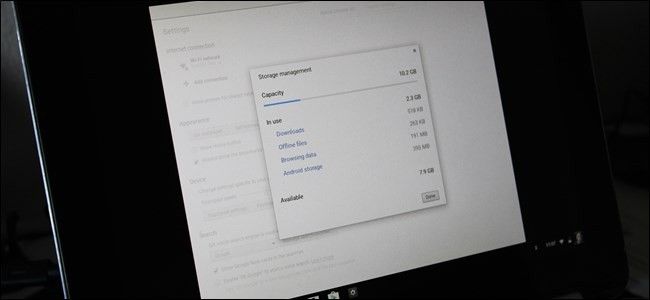
Коротко: я люблю Chromebook и Chrome OS, но долгое время не хватало простого способа увидеть, что именно занимает место на внутреннем накопителе. Переезд «в облако» удобен, но не всегда практичен. На устройствах с 16–64 ГБ важно контролировать использование хранилища — небольшие приложения и данные могут быстро заполнить диск.
Ниже — пошаговая инструкция, рекомендации, варианты на случай проблем и полезные вспомогательные материалы: чек-листы, решение проблем и небольшая памятка по безопасности и приватности.
Что это за функция и для кого она нужна
Storage Manager — это экспериментальная страница в Chrome OS, которая показывает:
- общий объём внутреннего хранилища;
- сколько уже занято;
- разбивку по категориям (приложения, файлы, системные данные и т.д.);
- свободное место.
Кому полезно:
- пользователям с ограниченным объёмом диска (16–64 ГБ);
- тем, кто активно использует Android-приложения на Chromebook;
- администратором и техподдержке для быстрой диагностики места на устройстве.
Короткая инструкция: включение Storage Manager
- Переключитесь на канал разработчика Chrome OS, если вы ещё не на нём. (Внимание: Dev-канал может быть нестабилен.)
- Откройте страницу флагов Chrome: введите в адресную строку браузера:
chrome://flags/#enable-storage-manager- В выпадающем меню напротив пункта выберите “Enabled” (Включено).
- Перезагрузите устройство, используя ссылку внизу страницы флагов или стандартный перезапуск.
- Откройте меню статуса в правом нижнем углу экрана → выберите “Настройки”.
- В разделе “Устройство” нажмите “Управление хранилищем”.
После этого откроется окно с информацией о накопителе и графической разбивкой.
Подробная инструкция с пояснениями
Переключение на канал разработчика
Переключение на Dev-канал даёт ранний доступ к функциям, но может снизить стабильность. Сделайте резервную копию важных данных перед сменой канала.
Важно:
- Переключение на Dev может привести к автоматическому сбросу устройства в некоторых случаях; проверьте документацию Google по обновлению каналов.
- Если устройство корпоративное, уточните у администратора, можно ли менять канал.
Работа с флагами
Флаги — это экспериментальные параметры. После изменения флагов ОС потребует перезагрузки. Если вы увидите проблемы после включения, верните флаг в положение “Default” или “Disabled”.
Что делать, если функция недоступна или не работает
- Убедитесь, что вы действительно на Dev-канале. Флаг может отсутствовать в Stable или Beta.
- Попробуйте сбросить флаги к значениям по умолчанию и повторно включить нужный флаг.
- Если после перезагрузки страница “Управление хранилищем” пуста или показывает некорректные данные — выключите флаг и ожидайте обновлений Chrome OS.
Важно: Dev-канал предназначен для тестирования. Если устройство критично для работы, держитесь Stable.
Альтернативные подходы и когда они лучше
- Использовать стандартное приложение “Файлы” — показывает размеры папок и файлов и позволяет удалять ненужное.
- Подключить внешний накопитель или SD-карту для переноса больших файлов (фото, видео).
- Для массового анализа использовать облачные инструменты (Google Drive) и их встроенные отчёты по использованию.
Когда Storage Manager может не подойти:
- если вы не хотите переключаться на Dev-канал;
- если устройство управляется корпоративной политикой, запрещающей экспериментальные функции.
Мини-методология проверки хранилища (быстрая диагностика)
- Откройте “Управление хранилищем” и посмотрите общую картину.
- Если свободного места меньше 10–15%, перейдите в “Файлы” и отсортируйте по размеру.
- Удалите временные файлы, кэш приложений, старые APK и загрузки.
- Перенесите крупные мультимедийные файлы в облако или на внешнее хранилище.
- Для Android-приложений проверьте размер данных приложения в Настройках → Приложения.
Чек-лист: что можно удалить безопасно
- временные файлы и кэш браузера;
- старые загрузки в папке “Downloads”;
- резервные копии приложений, которые хранятся локально;
- неиспользуемые Android-приложения;
- дубликаты фото/видео (проверьте перед удалением).
Рекомендации для разных ролей
Пользователь:
- Регулярно проверяйте свободное место, особенно при использовании Android-приложений.
- Храните крупные файлы в облаке.
ИТ-администратор:
- Настройте политики хранения и резервного копирования.
- Инструктируйте пользователей, когда переключение на Dev-канал допустимо.
Продвинутый пользователь:
- Тестируйте флаги на отдельном устройстве.
- Отслеживайте изменения после обновлений Dev-канала.
Критерии приёмки
- Страница управлением хранилищем отображает общий объём, занятую и свободную ёмкость.
- Разбивка по категориям читаема и соответствует ожидаемым объёмам.
- Перезагрузка после включения флага проходит без потери данных (после резервного копирования).
Технические замечания и безопасность
- Флаги — экспериментальны; не рекомендуется включать их на рабочих устройствах.
- Приватность: функция читает локальные метаданные файлов и размеров, но не загружает ваши файлы в облако автоматически.
- Всегда делайте резервные копии перед переключением каналов или активацией множества экспериментальных флагов.
Быстрая таблица решений (когда что выбрать)
- Нужна простая проверка места и вы на Dev: включайте флаг и пользуйтесь Storage Manager.
- Не хотите рисковать стабильностью: используйте “Файлы” и облако.
- Множество устройств в сети: делегируйте проверку ИТ-администратору и используйте централизованные политики.
Решение проблем (шаги при некорректных данных)
- Выключите флаг и перезагрузите устройство.
- Проверьте целостность файлов через приложение “Файлы”.
- Очистите кэш и временные файлы в браузере.
- Если проблема остаётся — вернитесь на Stable-канал или выполните восстановление системы после резервного копирования.
Короткий глоссарий
- Канал разработчика (Dev): ранние версии ПО для тестирования.
- Флаг (flag): экспериментальная настройка Chrome/Chrome OS.
- Storage Manager: страница управления хранилищем в Chrome OS.
Примерный сценарий принятия решения (Mermaid)
flowchart TD
  A[Проверить свободное место] --> B{Свободно < 15%?}
  B -- Да --> C[Открыть Управление хранилищем]
  C --> D{На Dev-канале?}
  D -- Да --> E[Использовать Storage Manager]
  D -- Нет --> F[Использовать Файлы или перейти на Dev]
  B -- Нет --> G[Нет действий]
Заключение
Storage Manager — полезное дополнение для контроля места на Chromebook, особенно когда вы используете Android-приложения или храните много локальных данных. Пока функция экспериментальна, подходите к её включению обдуманно: сделайте резервные копии и учитывайте риски Dev-канала. Если не хотите переключаться на Dev, стандартное приложение “Файлы” и перенос в облако остаются надёжными способами освободить место.
Важно: если устройство служебное или критичное, согласуйте любые изменения с администратором.
Короткое объявление (для рассылки, 100–200 слов):
Новая экспериментальная страница управления хранилищем в Chrome OS позволяет посмотреть, сколько места занято и на что именно расходуется внутренний объём памяти. Функция доступна в канале разработчика — включите флаг chrome://flags/#enable-storage-manager, перезагрузите устройство и откройте Настройки → Устройство → Управление хранилищем. Это полезно для владельцев Chromebook с ограниченным объёмом (16–64 ГБ) и при активном использовании Android-приложений. Помните о рисках Dev-канала и делайте резервные копии перед переключением.

Похожие материалы

Несколько аккаунтов Skype: Multi Skype Launcher

Журнал для работы: повысить продуктивность

Персональные звуки уведомлений на Android

Скачивание шоу Hulu для офлайн‑просмотра

Microsoft Start: персонализированная новостная лента
