
Как использовать emoji в Chrome OS
Быстрые ссылки
- Использовать эмодзи с физической клавиатурой
- Использовать эмодзи на сенсорном экране
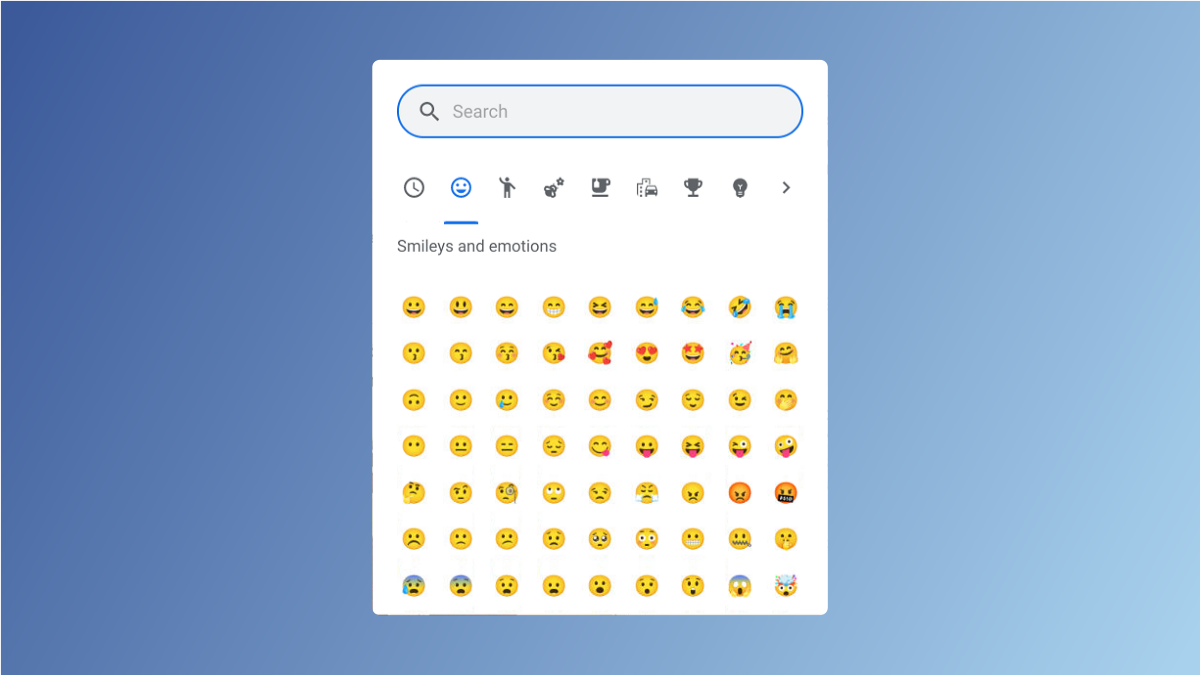
Эмодзи сначала стали популярны на смартфонах, но они так же полезны на компьютерах. Chromebook и планшеты на Chrome OS имеют встроенный набор эмодзи. Ниже — пошаговые инструкции, подсказки и способы устранения проблем.
Важно: интерфейс может незначительно отличаться в разных версиях Chrome OS. Если пункт меню «Emoji» не появился — проверьте обновления системы.
Использовать эмодзи с физической клавиатурой
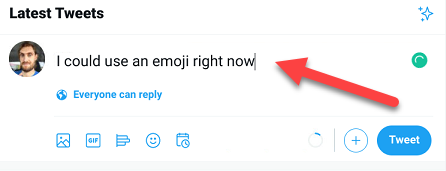
Перед началом убедитесь, что курсор находится в текстовом поле (чат, редактор, строка поиска и т. п.). Когда готовы вставить эмодзи, щёлкните правой кнопкой мыши в поле ввода.
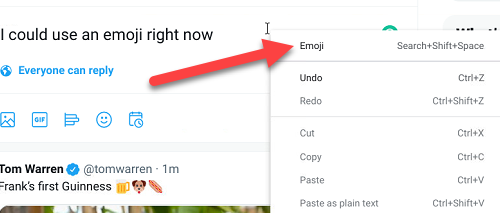
В появившемся контекстном меню выберите пункт «Emoji».
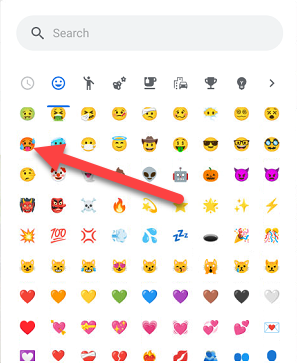
Откроется всплывающее окно с эмодзи и полем поиска. Категории эмодзи расположены вверху. Просто найдите или просмотрите нужный символ и нажмите по нему, чтобы вставить.
Подсказка: в Chrome OS 92 и новее есть сочетание клавиш — нажмите клавишу Поиска/Запуска + Shift + Пробел, чтобы открыть то же окно эмодзи.

Краткая шпаргалка (физическая клавиатура)
- Курсор в текстовом поле → правая кнопка мыши → Emoji.
- Быстрый вызов → Клавиша Поиска/Запуска + Shift + Пробел.
- Поиск по имени или категории внутри пикера.
Использовать эмодзи на сенсорном экране
На Chromebook без физической клавиатуры процесс ещё проще. Начните ввод в текстовое поле — появится виртуальная клавиатура.
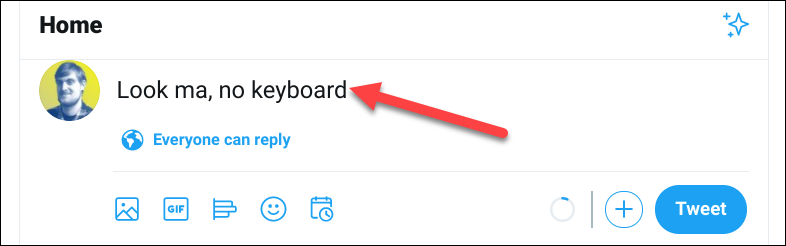
Далее коснитесь кнопки «Emoji» на виртуальной клавиатуре.
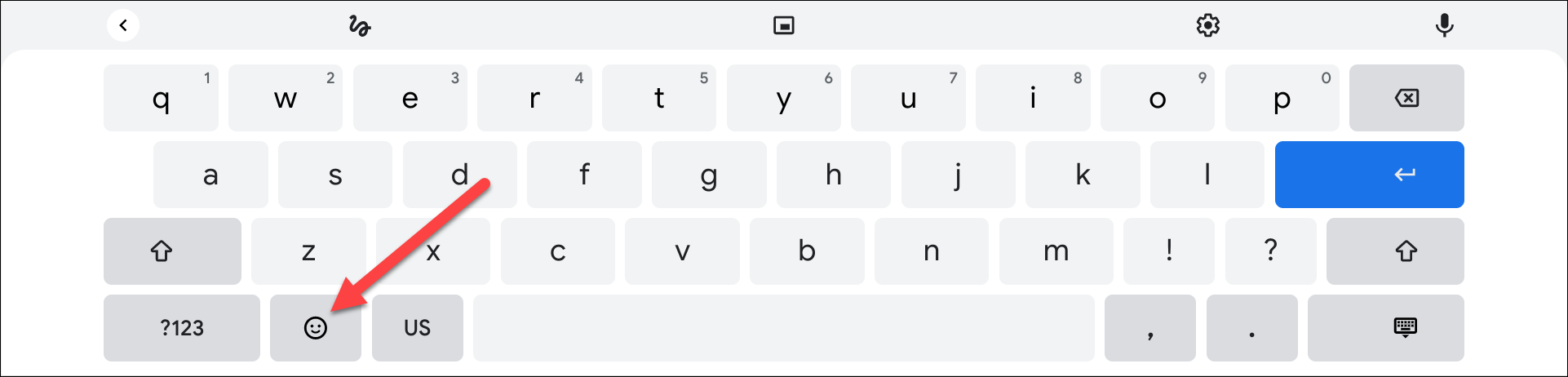
В некоторых случаях виртуальная клавиатура отображается не полноразмерной, а в виде плавающего окна.
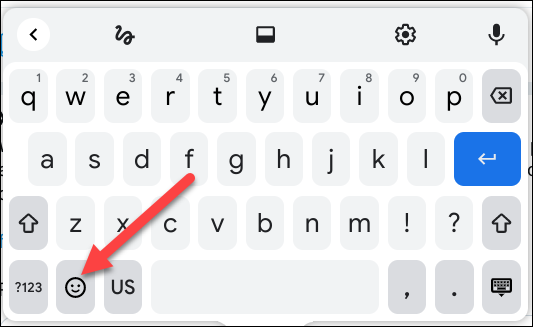
Кнопка откроет тот же меню эмодзи, что и на устройствах с физической клавиатурой. Выберите нужный символ — недавно использовавшиеся эмодзи отображаются вверху.

Когда это может не сработать
- Если ваш Chromebook устарел и не получает обновления, пикер эмодзи может отсутствовать.
- В некоторых web‑приложениях кастомные поля ввода могут перехватывать контекстное меню и не показывать системный пикер.
- Если виртуальная клавиатура отключена в настройках, на планшете кнопка эмодзи не появится.
Совет: обновите Chrome OS и перезагрузите устройство, если эмодзи не отображаются.
Альтернативные способы и идеи
- Вставка через копирование: откройте сайт с эмодзи/таблицу символов и вставьте нужный символ.
- Используйте расширения браузера с пикером эмодзи, если системный инструмент не устраивает.
- Для разработчиков: вставляйте Unicode-коды эмодзи в качестве символов в текстовые поля.
Шпаргалка: сочетания и шаги (чек‑лист)
- Физическая клавиатура:
- Установите курсор в поле ввода.
- Правая кнопка мыши → Emoji или Нажмите Поиск/Запуск + Shift + Пробел.
- Поиск/категория → клик по эмодзи.
- Сенсорный экран:
- Коснитесь текстового поля, чтобы открыть виртуальную клавиатуру.
- Нажмите кнопку Emoji.
- Выберите символ; недавно использованные — наверху.
Быстрый поток принятия решения
flowchart TD
  A[Есть физическая клавиатура?] -->|Да| B[Использовать правый клик или сочетание]
  A -->|Нет| C[Откройте виртуальную клавиатуру и нажмите Emoji]
  B --> D[Выберите эмодзи]
  C --> D
  D --> E[Эмодзи вставлено]
Критерии приёмки
- Эмодзи вставляется в текстовое поле по клику.
- Горячая клавиша открывает пикер (если устройство поддерживает сочетание).
- На сенсорных устройствах кнопка Emoji видна на виртуальной клавиатуре.
Устранение неполадок
- Проверьте, видна ли клавиша Поиска/Запуска на клавиатуре; на некоторых моделях она помечена значком лупы.
- Включите виртуальную клавиатуру в Настройках → Дополнительные настройки → Виртуальная клавиатура (в зависимости от версии меню может отличаться).
- Попробуйте открыть пикер в другом приложении — если работает в одном, но не в другом, проблема на стороне приложения.
Краткое резюме
Эмодзи в Chrome OS доступны и на ноутбуках с физической клавиатурой, и на планшетах с сенсорным экраном. Правый клик → Emoji или клавиша Поиска/Запуска + Shift + Пробел открывает пикер на устройствах с клавиатурой; на планшетах нажмите кнопку emoji на виртуальной клавиатуре. Если пикер отсутствует — проверьте обновления системы и настройки виртуальной клавиатуры.
Ключевые советы: обновляйте Chrome OS, используйте сочетание клавиш для быстрого доступа и запоминайте, что недавно использованные эмодзи показываются первыми.

Похожие материалы

Несколько аккаунтов Skype: Multi Skype Launcher

Журнал для работы: повысить продуктивность

Персональные звуки уведомлений на Android

Скачивание шоу Hulu для офлайн‑просмотра

Microsoft Start: персонализированная новостная лента
