
Как не допустить перехода Chromebook в спящий режим при закрытии крышки
Зачем это нужно
По умолчанию Chrome OS переводит устройство в низкоэнергетический спящий режим при закрытии крышки. Это удобно для энергосбережения, но проблемно, если вы используете внешний монитор, клавиатуру или мышь. Отключив автоматическое засыпание при закрытии крышки, вы сохраните работу и подключённые периферийные устройства активными.
Важно: закрытие крышки и помещение включённого ноутбука в сумку без перевода в спящий режим может привести к перегреву и быстрому разряду батареи. Делайте это только когда точно уверены в вентиляции и температурных условиях.
Быстрое руководство — пошагово
- Нажмите на часы в правом нижнем углу экрана, чтобы открыть системный трей.

Нажмите на значок шестерёнки, чтобы открыть Настройки.
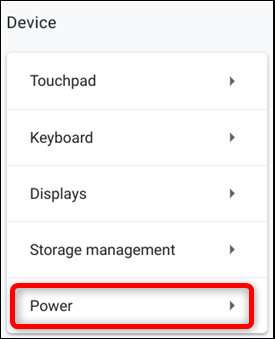
Пролистайте вниз до раздела «Device» (Устройство) и выберите «Power» (Питание).
Отключите переключатель рядом с опцией «Sleep when lid is closed» (Переход в спящий режим при закрытии крышки).
Закройте окно настроек. Изменения сохранятся автоматически.
После этого вы сможете закрыть крышку, а Chromebook останется активным. Чтобы вернуть стандартное поведение, повторите шаги и включите переключатель снова.
Важные замечания
- Если ваше устройство управляется организацией (школа, рабочая сеть), настройку могут блокировать политики администратора. Обратитесь к системному администратору.
- Chrome OS не разделяет поведение для «от сети» и «подключено к питанию» так, как это делает Windows. То есть изменение применимо во всех состояниях питания.
- Не кладите работающий и неусыплённый ноутбук в сумку без внешней вентиляции.
Когда это не сработает (контрпримеры)
- Управляемые устройства с политиками администратора: опция может быть недоступна.
- Аппаратные ограничения или прошивка конкретной модели могут принудительно переводить устройство в спящий режим при закрытии.
- Некорректные внешние док-станции или адаптеры, которые не передаёт сигнал активного дисплея, могут вызвать отключение экрана даже при выключенной опции.
Альтернативные подходы
- Всегда вручную переводите Chromebook в спящий режим через меню питания перед упаковкой в сумку.
- Оставляйте крышку открытой и используйте внешний монитор и клавиатуру, если корпус ноутбука позволяет безопасную работу в таком режиме.
- Используйте USB-C док-станцию с поддержкой «лифт-режима» (если модель дока и ноутбука это поддерживают), чтобы сохранять питание и интерфейсы активными.
Проверка результата — критерии приёмки
- Закройте крышку: внешний монитор остаётся активным и рабочая сессия не прерывается.
- Ноутбук не уходит в спящий режим автоматически через 1–2 минуты после закрытия крышки.
- При повторном включении крышки возвращается ваша рабочая сессия, не требующая длительной перезагрузки.
Чек-лист для пользователя
- Открыл системный трей и Настройки.
- Перешёл в Device → Power.
- Отключил «Sleep when lid is closed».
- Убедился, что устройство не уходит в спящий режим при закрытии крышки.
- При упаковке в сумку перед помещением перевёл ноутбук в спящий режим или отключил питание.
Чек-лист для администратора IT
- Проверить политики администратора (если опция недоступна).
- Уведомить сотрудников о рисках перегрева при закрытом корпусе.
- При необходимости предложить безопасные настройки для корпоративных док-станций.
Короткая методика принятия решения (mini-methodology)
- Оцените рабочий сценарий: нужен ли постоянный доступ к внешнему монитору при закрытой крышке? 2. Если да — отключите опцию и предупредите о рисках. 3. Если устройство в сумке — всегда сначала усыпляйте или выключайте.
Однострочный глоссарий
- Спящий режим: низкоэнергетическое состояние, при котором приложения и сессии сохраняются в оперативной памяти, а большинство модулей отключаются.
Примечание о безопасности и приватности
Отключение автоматического сна не меняет политик хранения данных или сетевых подключений. Убедитесь, что устройство не остаётся без физической защиты и что доступ к нему контролируется, если оно остаётся активным с закрытой крышкой.
Короткое резюме
- Отключите «Sleep when lid is closed» в Настройках → Device → Power.
- Не забывайте вручную усыплять или выключать ноутбук перед помещением в сумку.
- Администраторам следует учитывать политики и информировать пользователей о рисках.

Похожие материалы

Несколько аккаунтов Skype: Multi Skype Launcher

Журнал для работы: повысить продуктивность

Персональные звуки уведомлений на Android

Скачивание шоу Hulu для офлайн‑просмотра

Microsoft Start: персонализированная новостная лента
