
Настройка Chrome и Chrome OS: флаги, каналы и Canary
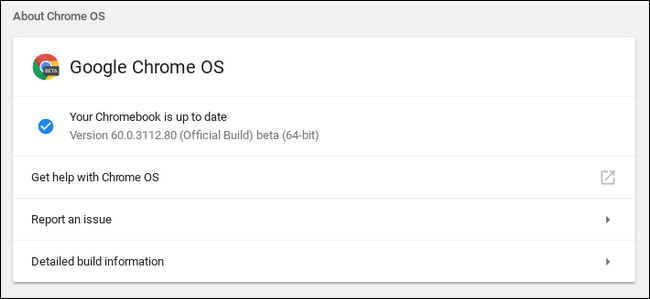
Коротко: флаги Chrome — это экспериментальные настройки, которые позволяют включать недоделанные функции. Смена каналов (Stable, Beta, Developer, Canary) даёт доступ к разным степеням новизны и нестабильности. На Chromebook переход в Canary требует включения режима разработчика и аккуратного отката в случае проблем. Следуйте чек‑листу безопасного тестирования и делайте резервные копии перед радикальными изменениями.
Важно: экспериментальные флаги могут сделать браузер или систему нестабильной. Изменяйте настройки по одной и тестируйте.
Что вы получите в этой статье
- Понятное объяснение, что такое флаги и каналы релизов.
- Пошаговые инструкции для Chrome и Chrome OS.
- Руководство по безопасному тестированию и откату изменений.
- Чек‑листы, критерии приёмки, и сценарии тестирования.
- Риски, подводные камни и альтернативные подходы.
Chrome и Chromebooks ценят за простоту, безопасность и стабильность. Но если вам нравится экспериментировать, вы можете включать экспериментальные функции и выходить за рамки «стабильного» опыта.
Некоторые советы применимы только к Chrome OS, другие — и к настольным версиям Chrome для Windows, macOS и Linux. В тексте указано, к каким ОС относится конкретный приём.
Что такое флаги Chrome и почему их трогают
Флаги — это скрытые параметры, которые разработчики добавляют в браузер, чтобы тестировать новые функции. Они часто находятся на финальной стадии разработки, но всё ещё требуют доработки.
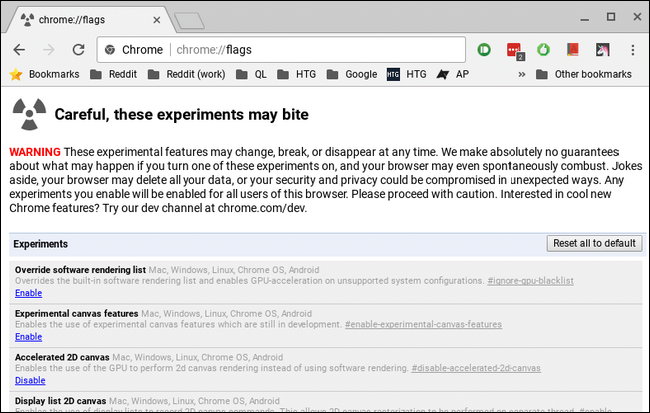
Чтобы открыть список флагов, введите в адресную строку:
chrome://flagsЭтот интерфейс доступен в Chrome и в Chrome OS.
Каждый флаг содержит примечание о том, на каких платформах он работает: Chrome для Windows/macOS/Linux, Chrome OS или все сразу. Обратите внимание на эти пометки перед включением.
После включения флага нужно перезапустить браузер; на странице появится кнопка для быстрого перезапуска. Лучше включать по одному флагу, проверять поведение, затем переходить к следующему. Так проще найти источник возможной ошибки.
Важно
- Флаги могут вызвать утечку памяти, падения страниц или конфликт с расширениями.
- Google может удалить флаг в любой момент — он может исчезнуть с обновлением.
Каналы релизов: выбор уровня риска и новизны
По умолчанию Chrome и Chrome OS находятся на стабильном канале. Есть ещё три основных канала:
- Stable — максимально надёжный. Для большинства пользователей.
- Beta — более свежие функции, но всё ещё относительно стабильный. Подходит тестировщикам и продвинутым пользователям.
- Developer — ещё новее функции, более вероятны баги. Ориентирован на разработчиков.
- (Отдельно) Canary — ночные сборки с самыми свежими изменениями и самым высоким риском.
Переключение на другой канал даёт доступ к экспериментальным возможностям раньше, но повышает вероятность нестабильности.
Как сменить канал на Chrome OS
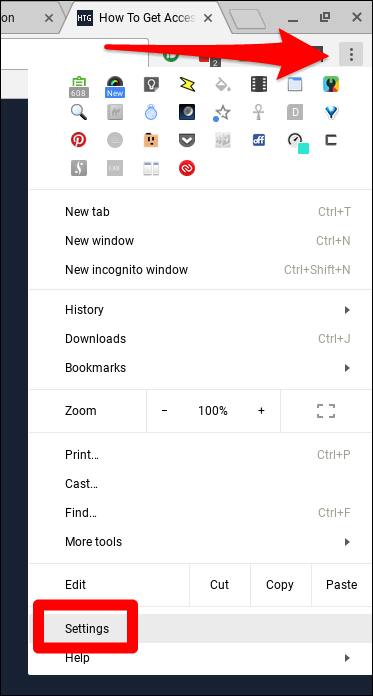
- Нажмите кнопку ‘Customize’ (три точки) в правом верхнем углу и выберите ‘Settings’.
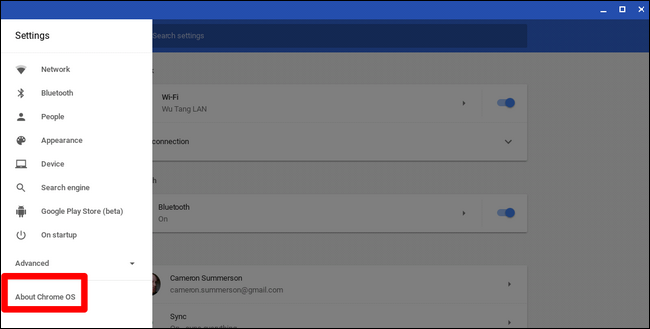
- В настройках нажмите на кнопку главного меню (три полоски) в левом верхнем углу и выберите ‘About Chrome OS’.
- Нажмите ‘Detailed build information’.
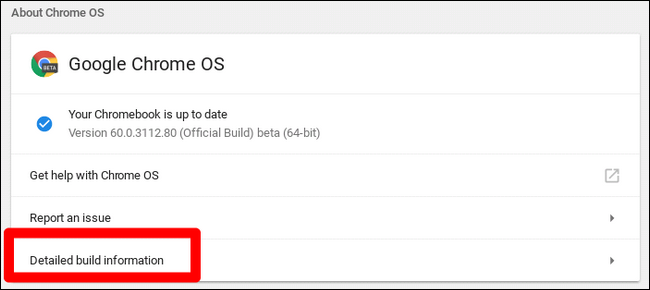
- Нажмите ‘Change Channel’ и выберите желаемый канал.
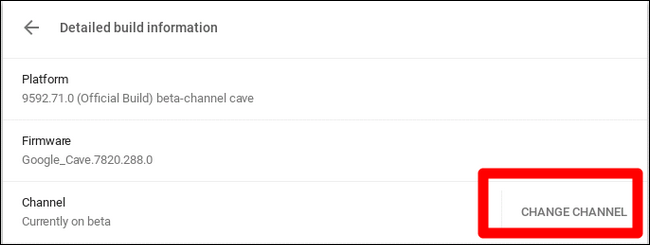
Примечание: переход на менее стабильный канал может занять время при скачивании обновления и установке.
Как сменить канал в настольном браузере Chrome
На настольных ОС обычно проще: скачайте соответствующий установщик (Beta, Developer или Canary) с официального сайта и установите. Установка заменит текущую версию, кроме Canary: Canary устанавливается отдельно и не мешает существующему Chrome.
Важно: нельзя одновременно иметь несколько каналов для Chrome OS на одном устройстве — только один образ ОС.
Canary: жить на передовой
Canary — это ночные сборки, куда попадают самые новые изменения. Это значит:
- Вы увидите новейшие экспериментальные функции.
- Система и браузер могут регулярно падать.
- Для настольных систем Canary устанавливается отдельно. Для Chrome OS нужно перейти в режим разработчика и принять риски.
Если вы готовы к нестабильности, Canary даёт хороший способ наблюдать за направлением разработки и находить баги раньше других.
Как запустить Chrome Canary на ПК
Скачайте сборку Canary для вашей ОС и установите её. Canary будет установлена как отдельное приложение и не затрёт стабильную версию.
Как включить Chrome OS Canary на Chromebook
Переход на канарейку в Chrome OS требует режима разработчика. После включения режима откройте CROSH (Ctrl+Alt+T), введите команду и нажмите Enter:
live_in_a_coal_mine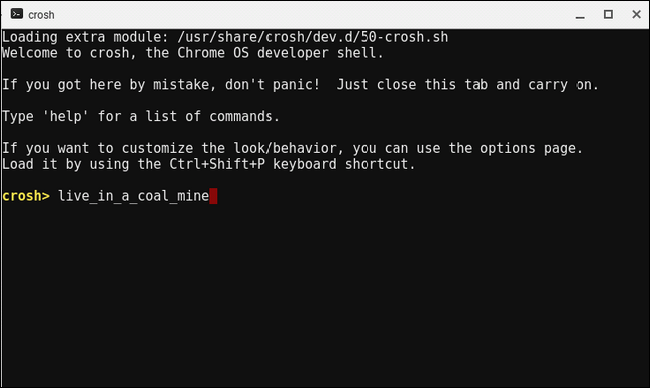
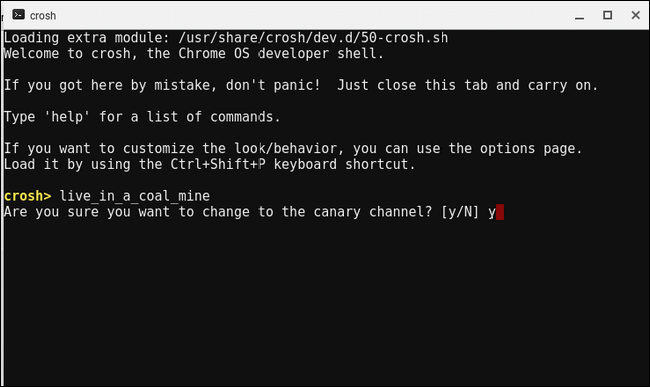
Подтвердите выбор, набрав ‘Y’ и нажав Enter.
Затем вернитесь в Settings > About Chrome OS и проверьте обновления. Система должна скачать сборку Canary.
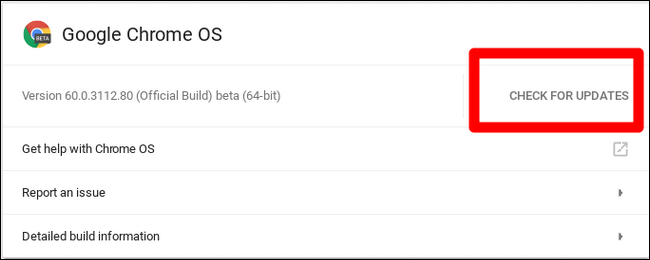
Важно: переход на Canary на Chrome OS часто приводит к полному сбросу данных пользователя. Сделайте резервную копию и убедитесь, что готовы к переустановке приложений и синхронизации данных.
Риски и меры предосторожности
Риски при включении флагов и переходе на нестабильные каналы:
- Потеря данных при сбросе или повреждении профиля.
- Нарушение работы расширений и сторонних приложений.
- Падение производительности и увеличение расхода батареи.
- Возможные уязвимости, пока фича не прошла проверку безопасности.
Меры предосторожности:
- Сделайте резервную копию важных данных и экспортируйте настройки/закладки.
- Включайте по одному флагу и проверяйте поведение 24–48 часов.
- Используйте отдельный профиль или отдельный пользовательский аккаунт для тестов.
- На Chromebook перед переходом в режим разработчика сохраните все данные локально и в облаке.
Как безопасно тестировать флаги: мини‑методология
- Подготовка
- Экспорт закладок и паролей.
- Создание отдельного тестового профиля.
- Снятие снимка системы (если доступно) или резервная копия важных файлов.
- Включение
- Включайте один флаг.
- Перезапустите браузер.
- Наблюдение
- Используйте браузер в обычных сценариях 24–48 ч.
- Проверяйте журналы ошибок и поведение расширений.
- Откат
- Если проблемы — отключите флаг и перезапустите.
- Если проблема сохраняется, восстановите профиль или вернитесь в предыдущий канал.
- Документирование
- Запишите ID флага, платформу, дату и наблюдения.
Чек‑лист перед переключением на Developer/Canary
- Резервные копии закладок и паролей.
- Тестовый профиль создан.
- Понимание, что обновление может удалить локальные данные.
- План отката и время на восстановление.
Критерии приёмки для тестируемой функции
- Функция доступна и включается через chrome://flags.
- Базовая навигация и загрузка страниц остаются работоспособными.
- Нет критических утечек памяти или частых падений процесса браузера.
- Время автономной работы устройства не снизилось существенно (на глаз).
- Ключевые расширения продолжают работать.
Сценарии тестирования (простые тест‑кейсы)
- Обычная навигация
- Откройте 20 вкладок с разными сайтами. Проверьте отклик, отсутствие зависаний.
- Воспроизведение медиа
- Проиграйте видео в нескольких вкладках. Оцените синхронизацию звука и видео.
- Расширения
- Проверьте работу 3–5 основных расширений (пароли, блокировщик рекламы, менеджер задач).
- Перезагрузка и восстановление сессии
- Перезагрузите браузер и убедитесь, что сессия восстанавливается корректно.
- Потребление ресурсов
- Оцените использование памяти и CPU до и после включения флага.
Когда лучше не использовать флаги и Canary
- На рабочем устройстве, от которого зависят важные процессы.
- Если нет возможности быстро восстановить данные или переустановить систему.
- Когда устройство — основной инструмент работы и требуются высокая доступность и предсказуемость.
Альтернативы
- Используйте отдельный тестовый профиль в стабильном Chrome.
- Запустите Canary на отдельной машине или виртуальной машине.
- Применяйте расширения и настройки только в рамках непродуктивной среды.
Откат и восстановление: быстрый план действий
- Отключите проблемный флаг через chrome://flags и перезапустите.
- Если проблема в канале:
- Для Chrome OS: смените канал обратно на стабильный через Settings > About Chrome OS > Change Channel. Учтите, что это может потребовать Powerwash или переустановки.
- Для настольного Chrome: установите стабильную сборку.
- Восстановите профиль из резервной копии, если нужно.
- При серьёзных проблемах выполните Powerwash на Chromebook и восстановите данные из облака.
Important
На Chromebook переключение каналов и включение режима разработчика иногда приводит к удалению локальных данных пользователя. Всегда делайте резервные копии.
Ментальные модели и принятие решения
- Максимум новизны = максимум риска. Выбирайте канал в зависимости от терпимости к сбоям.
- Изменяйте только одно отличие за раз, чтобы упростить диагностику.
- Используйте правило 48 часов: если за двое суток после изменения ничего не сломалось — вероятность серьёзной проблемы снижается.
Роль‑ориентированные чек‑листы
Администратор IT
- Создать инструкцию по откату для пользователей.
- Настроить централизованный бэкап и политику обновлений.
- Ограничить доступ к режиму разработчика на управляющих устройствах.
Разработчик
- Тестировать флаги в изолированной среде.
- Документировать найденные баги и шаги воспроизведения.
Обычный пользователь
- Делать бэкап важной информации.
- Не включать флаги без понимания последствий.
Совместимость и миграция
- Проверьте, поддерживает ли флаг вашу платформу (пометка на chrome://flags).
- На старых устройствах с ограниченной памятью некоторые флаги могут ухудшать производительность.
Безопасность и конфиденциальность
Экспериментальные функции могут обойти некоторые защитные механизмы или ещё не быть проверены на уязвимости. Для минимизации рисков:
- Не храните критичные секреты в тестовом профиле.
- Используйте двухфакторную аутентификацию для аккаунта Google.
- Ограничьте доступ к устройству во время тестирования.
Короткая памятка по терминологии
- Флаг — экспериментальная настройка в chrome://flags.
- Канал — группа релизов (Stable/Beta/Developer/Canary).
- Canary — ночная сборка с самыми новыми изменениями.
- Powerwash — сброс Chromebook к заводским настройкам.
Матричная оценка: риск × усилие (качественно)
- Включение одного флага: низкий риск, низкое усилие. Рекомендуется.
- Переключение на Beta: средний риск, среднее усилие. Подходит для тестирования.
- Переключение на Developer: высокий риск, высокое усилие. Подойдёт разработчикам.
- Переход в Canary на Chrome OS: очень высокий риск, значительное усилие и возможна потеря данных.
Частые ошибки и как их избежать
- Включение множества флагов одновременно. Решение: включайте по одному.
- Тестирование на основном профиле. Решение: создавайте отдельный профиль или используйте отдельное устройство.
- Непонимание политики отката. Решение: заранее подготовьте шаги восстановления и резервные копии.
Краткое резюме
Флаги и каналы релизов дают гибкость и доступ к новым функциям, но увеличивают риск нестабильности. Для большинства пользователей лучше оставаться на стабильном канале. Если вы решите экспериментировать, действуйте по методологии: делайте бэкапы, включайте по одному флагу, тестируйте и документируйте результаты.
Последние рекомендации
- Используйте Canary только в тестовой среде или на отдельном устройстве.
- Для работы и учебы держите стабильную версию браузера и профиль.
- Документируйте любые изменения — это сэкономит время при откате.
Конец статьи.

Похожие материалы

Несколько аккаунтов Skype: Multi Skype Launcher

Журнал для работы: повысить продуктивность

Персональные звуки уведомлений на Android

Скачивание шоу Hulu для офлайн‑просмотра

Microsoft Start: персонализированная новостная лента
