
Как изменить раскладку экранной клавиатуры в Chrome OS
Зачем это нужно
Экранная (программная) клавиатура в Chrome OS поддерживает несколько раскладок. Смена раскладки полезна, если вы печатаете на другом языке, хотите включить дополнительные символы или если на клавиатуре не видны клавиши Ctrl и Alt. Некоторые пользователи Chromebook отмечали, что стандартная раскладка скрывает эти клавиши, и смена раскладки решает проблему.
Быстрая пошаговая инструкция
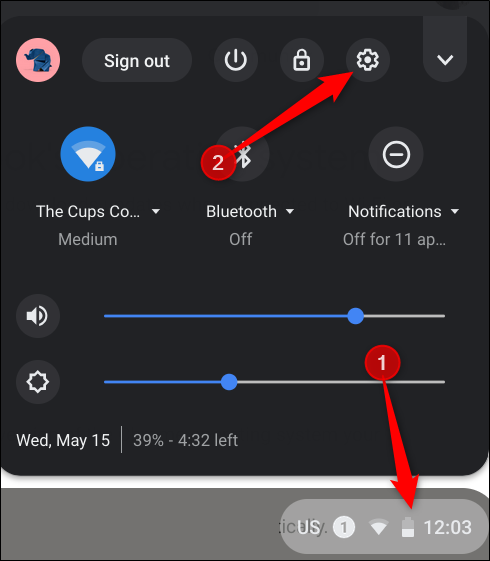
- Нажмите на часы в правом нижнем углу экрана, чтобы открыть системное меню и панель уведомлений. Затем нажмите на значок Настроек.
- Прокрутите страницу вниз и нажмите «Дополнительно».

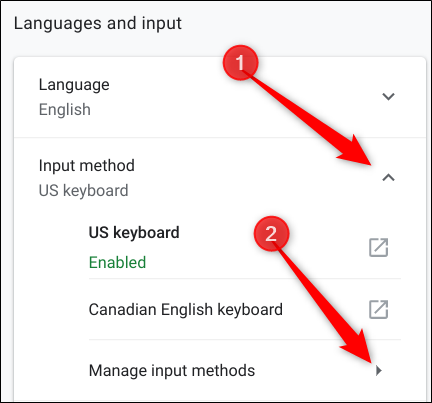
- Найдите раздел «Язык и ввод». Нажмите «Способ ввода», чтобы раскрыть настройки, затем выберите «Управление способами ввода».
В списке отметьте нужную раскладку — например, «Расширенная раскладка США» (US Extended Keyboard), если вы хотите, чтобы на экранной клавиатуре появились клавиши Ctrl и Alt.
Откройте экранную клавиатуру. Слева от пробела нажмите на значок выбора языка/раскладки и выберите установленную раскладку. Изменение применяется сразу.
Важно: перезагрузка не требуется — переключение происходит мгновенно.
Что ещё полезно знать
- Если нужной раскладки нет в списке, возможно, её нужно добавить через системные настройки языка или сменить язык интерфейса Chrome OS.
- Некоторые специфические сторонние клавиатуры и расширенные макеты недоступны — Chrome OS не поддерживает сторонние программные клавиатуры так же, как Android. Google планирует расширить поддержку в будущем, но пока доступны только встроенные раскладки.
Важно: если устройство управляется организацией (школа или работа), администратор может ограничивать установку способов ввода.
Когда это не поможет
- Физическая клавиатура с аппаратной проблемой (например, залипают клавиши) не исправится сменой экранной раскладки.
- Если Chromebook использует ограничённую учётную запись или политики администратора, вы можете не увидеть или не иметь права менять способы ввода.
- Для специальных шрифтов или символьных наборов (например, редкие азиатские ввода) может потребоваться дополнительная поддержка через системные языковые пакеты.
Альтернативные подходы
- Использовать аппаратную клавиатуру с нужной раскладкой (физическая замена или наклейки на клавиши).
- Ввод специальных символов через меню «Специальные символы» в Chrome OS (если доступно).
- Подключить Android-приложение клавиатуры — пока не поддерживается системой, но может стать опцией в будущем.
Чеклист для техподдержки
- Проверьте, отображается ли значок часов и доступна ли панель настроек.
- Убедитесь, что в разделе «Язык и ввод» виден пункт «Управление способами ввода».
- Проверьте, не применены ли политики организации, ограничивающие ввод.
- Если пользователь жалуется на отсутствие Ctrl/Alt — предложите включить “Расширенную раскладку США” или аналогичную локальную раскладку.
Критерии приёмки
- Добавленная раскладка присутствует в списке способов ввода.
- При выборе раскладки на экранной клавиатуре отображаются требуемые клавиши (например, Ctrl, Alt).
- Переключение между раскладками происходит без перезагрузки устройства.
Краткий глоссарий
- Экранная клавиатура: виртуальная клавиатура на экране для ввода с сенсорного или мышиного управления.
- Способ ввода / раскладка: набор соответствий клавиш и символов для конкретного языка или варианта клавиатуры.
- Политики администратора: набор настроек, которыми управляет администратор организации и которые могут ограничивать функции устройства.
Быстрая диаграмма выбора раскладки
flowchart TD
  A[Нужны Ctrl/Alt на экранной клавиатуре?] -->|Да| B[Откройте Настройки]
  A -->|Нет| C[Требуется другой язык?]
  B --> D[Дополнительно → Язык и ввод → Управление способами ввода]
  D --> E[Отметьте нужную раскладку]
  E --> F[Выберите раскладку в экранной клавиатуре]
  C -->|Да| D
  C -->|Нет| G[Оставьте текущие настройки]
Часто задаваемые вопросы
Q: Нужно ли перезагружать Chromebook после смены раскладки?
A: Нет. Раскладка применяется сразу после выбора на экранной клавиатуре.
Q: Можно ли установить стороннюю клавиатуру, как на Android?
A: На данный момент Chrome OS не поддерживает сторонние программные клавиатуры так же полно, как Android. Google планирует добавить такую возможность в будущем, но пока можно использовать только встроенные раскладки.
Итог
Переключение раскладки экранной клавиатуры в Chrome OS — быстрый способ получить нужные клавиши и символы без установки дополнительных приложений. Если вы не видите нужной раскладки или права ограничены, обратитесь к администратору или используйте аппаратную клавиатуру как обходной путь.
Сводка ключевых шагов: откройте часы → Настройки → Дополнительно → Язык и ввод → Управление способами ввода → отметьте раскладку → выберите её на экранной клавиатуре.

Похожие материалы

Несколько аккаунтов Skype: Multi Skype Launcher

Журнал для работы: повысить продуктивность

Персональные звуки уведомлений на Android

Скачивание шоу Hulu для офлайн‑просмотра

Microsoft Start: персонализированная новостная лента
