Гид по технологиям

Лента публикаций

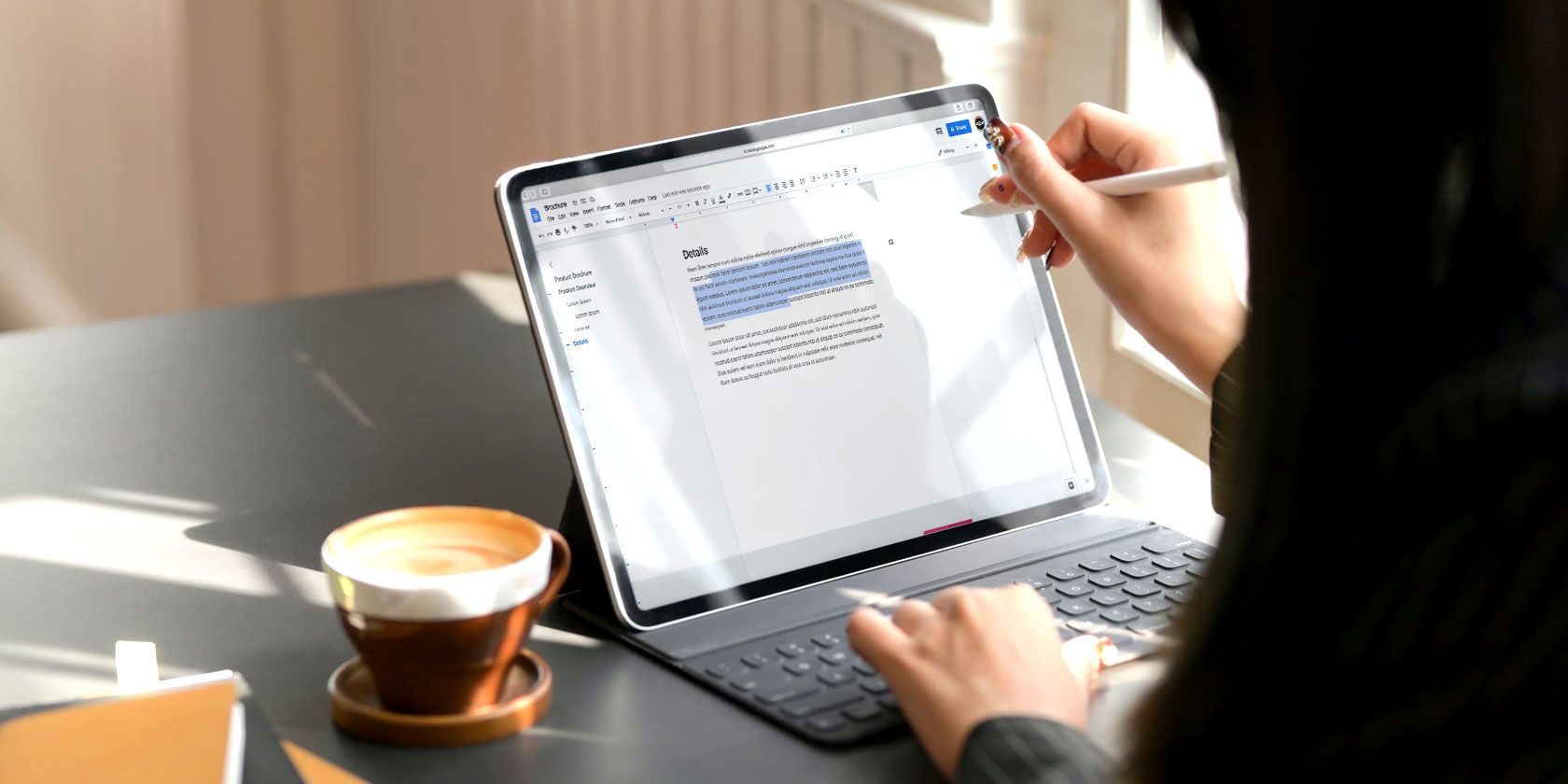
Полный гид по Google Docs
Офисные инструменты 9 min read

Полный гид по Google Docs

Google Docs — бесплатный браузерный текстовый редактор от Google, доступный на вебе и в мобильных приложениях. В статье описаны базовые функции, совместная работа, отслеживание изменений, офлайн‑режим, безопасность, шаблоны и готовые чек‑листы для разных ролей.

Альбомная ориентация в Google Docs
Google Docs 5 min read

Альбомная ориентация в Google Docs

В Google Docs можно установить альбомную ориентацию для всего документа через «Файл → Параметры страницы». Нельзя менять ориентацию только для одной страницы; используйте отдельный документ, экспорт в Word или вставку объекта как обход.

Водяной знак в Google Docs — подробное руководство
Google Docs 8 min read

Водяной знак в Google Docs — подробное руководство

Google Docs не поддерживает водяные знаки напрямую. Решение — создать водяной знак в Google Drawings (изображение или текст), вставить текст в рисунок и импортировать его обратно в документ. Для многостраничных или редактируемых документов лучше использовать надстройки, Word→PDF или автоматизацию через Apps Script.

Как добавить и удалить шрифты в Google Docs
Документы 5 min read

Как добавить и удалить шрифты в Google Docs

В Google Docs добавление шрифтов происходит через меню Шрифт → Ещё шрифты. Нельзя загружать локальные TTF/OTF в Docs; для фирменных шрифтов используйте Google Fonts или экспорт в PDF.

Как посчитать слова в Google Docs
Руководство 6 min read

Как посчитать слова в Google Docs

Чтобы быстро увидеть количество слов, символов и страниц, выберите «Инструменты» → «Количество слов» или нажмите Ctrl+Shift+C / Command+Shift+C. На мобильном — меню с тремя точками → «Количество слов». Для Sheets используйте формулу SPLIT + COUNTA; для Slides копируйте текст в Docs.

Защита Google Таблиц: блокировка и правила доступа
Инструменты 9 min read

Защита Google Таблиц: блокировка и правила доступа

Защитите Google Таблицы, чтобы избежать случайных или нежелательных изменений данных. В статье — пошаговые инструкции, чеклисты, SOP и план восстановления.

Как записать презентацию — PowerPoint, Canva, Loom
Видео 9 min read

Как записать презентацию — PowerPoint, Canva, Loom

Запись презентации экономит время: выберите PowerPoint для локальной записи, Canva для облачного дизайна или Loom для быстрой записи экрана. Используйте чеклист подготовки и тестирования перед публикацией.

Кто видит ваши файлы в Google Drive
Облако 5 min read

Кто видит ваши файлы в Google Drive

Вы можете посмотреть, кто имеет доступ к отдельному файлу через «Поделиться» в Google Drive или просканировать весь диск с помощью специальных инструментов. Удаляйте лишние права и применяйте правило минимальных привилегий.

Как составить бизнес‑план — пошаговое руководство
Бизнес 8 min read

Как составить бизнес‑план — пошаговое руководство

Бизнес‑план — это структурированный документ, который описывает идею, рынок, команду, маркетинг и финансы проекта. Начните с шаблона, заполните ключевые разделы и подготовьте финансовую модель для инвестора.

Google Docs на мобильном — полное руководство
Руководства 9 min read

Google Docs на мобильном — полное руководство

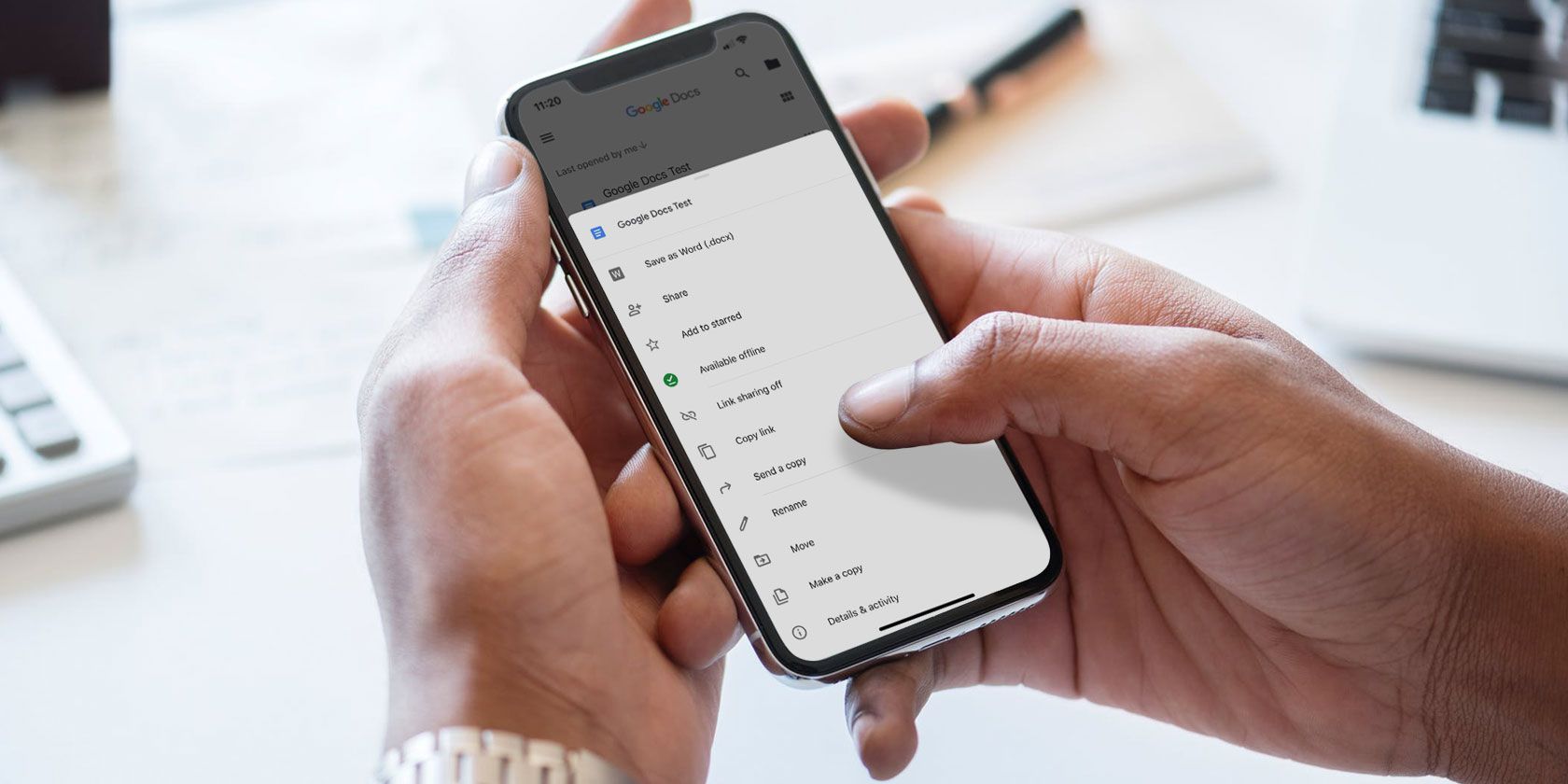
Если нужен быстрый способ читать и править документы без ноутбука, мобильный Google Docs позволит создавать файлы, комментировать, работать офлайн и управлять доступом. Включите офлайн заранее и используйте режим предложений для совместной работы.

Заметки докладчика в Google Slides: как добавлять и показывать
Презентации 9 min read

Заметки докладчика в Google Slides: как добавлять и показывать

Добавление заметок докладчика помогает вести презентацию увереннее: заметки сохраняются в каждой карточке, видны только в режиме докладчика и автоматически сохраняются в облаке.

Как создать майнд‑мэп в Microsoft Word
Продуктивность 8 min read

Как создать майнд‑мэп в Microsoft Word

Майнд‑мэп — диаграмма для визуальной группировки идей вокруг центральной темы. Если у вас нет специализированного софта, Word позволяет быстро нарисовать рабочую карту: используйте альбомную ориентацию страницы, фигуры и соединительные линии, подписи в текстовых полях и при необходимости свяжите заметки через OneNote.

Google Slides: 10 функций для лучших презентаций
Презентации 8 min read

Google Slides: 10 функций для лучших презентаций

Google Slides предлагает гибкие размеры слайдов, экспорт в PDF/PPTX, встроенный видеотриммер, поддержку шрифтов Google и интерактивные инструменты для аудитории. В статье подробно объяснены каждая функция, советы по использованию, альтернативы и практические чеклисты для выступающего, дизайнера и организатора.

Как показывать Google Slides в Google Meet
Руководства 8 min read

Как показывать Google Slides в Google Meet

Простая последовательность действий поможет без задержек демонстрировать презентацию Google Slides в Google Meet — в начале встречи, в процессе и с просмотром участников. Подготовьтесь заранее: используйте Chrome, откройте презентацию и выберите подходящий режим показа.

Instagram как профессиональное портфолио
Маркетинг 7 min read

Instagram как профессиональное портфолио

Instagram — это не только лента с фотографиями. При правильной настройке аккаунта вы получите рабочее портфолио, канал для отзывов и источник деловых контактов.

Интеграция Google Форм с Google Таблицами
Руководство 6 min read

Интеграция Google Форм с Google Таблицами

Свяжите Google Форму с Google Таблицей, чтобы ответы автоматически сохранялись в таблице. Настройка занимает несколько минут: вкладка Ответы → значок Google Таблиц → создать или выбрать таблицу.

Как массово рассылать письма через YAMM
Email-маркетинг 8 min read

Как массово рассылать письма через YAMM

YAMM — аддон для Google Sheets и Gmail, который позволяет отправлять персонализованные массовые письма. Создайте таблицу, подготовьте черновик с {{переменными}} и запустите слияние.

Создание электронной книги в Google Docs
Публикация 9 min read

Создание электронной книги в Google Docs

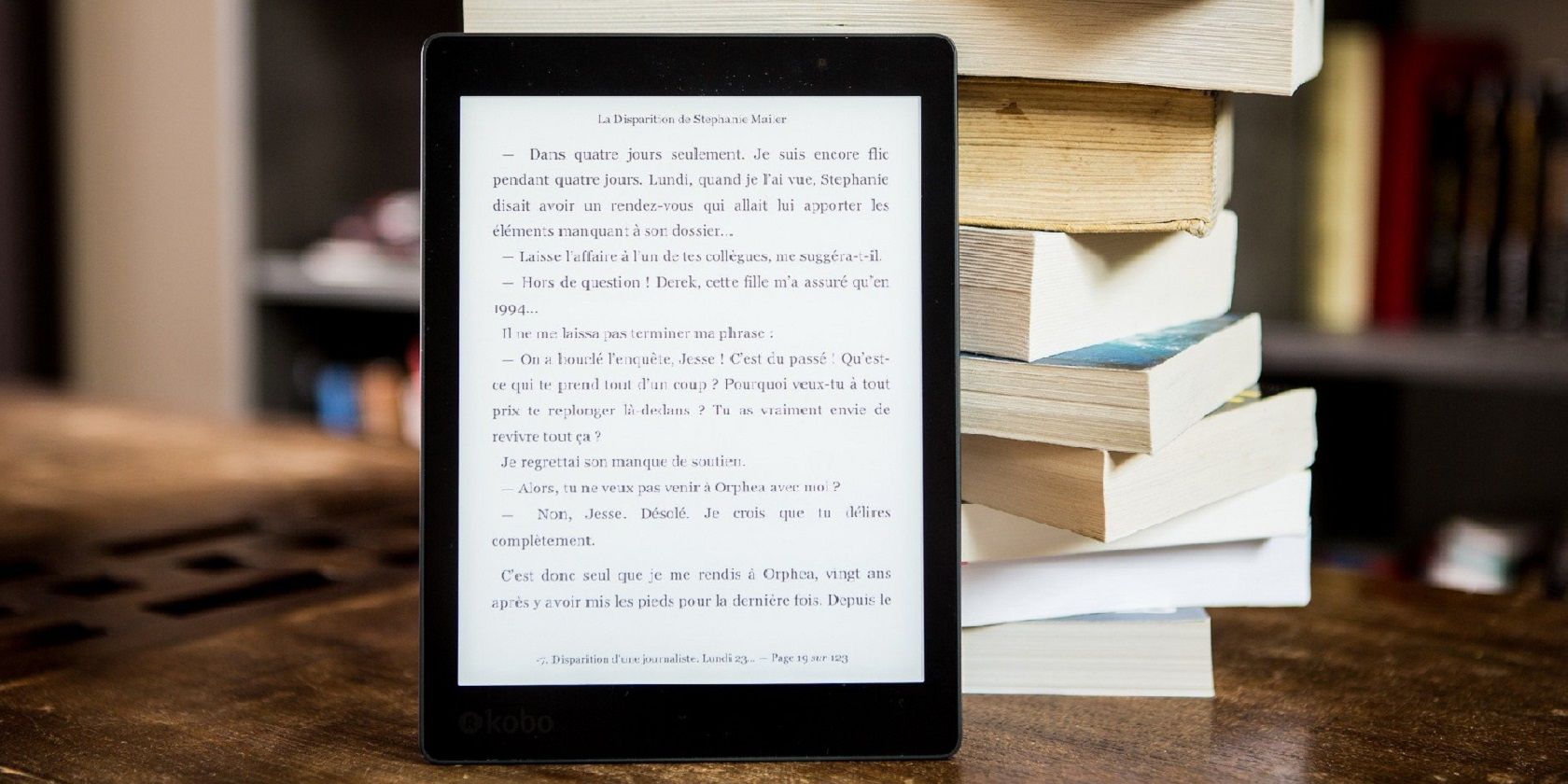
Google Docs позволяет подготовить электронную книгу от обложки до экспорта в EPUB. Следуйте пошаговому плейбуку, проверьте EPUB в ридерах и используйте чек-листы для контроля качества.

Как сделать фон изображения прозрачным
Дизайн 10 min read

Как сделать фон изображения прозрачным

Прозрачный фон делает логотипы и объекты универсальными: их легко вставлять в любые макеты. Для этого можно использовать профессиональные редакторы (Photoshop, GIMP), онлайн‑сервисы (Remove.bg, LunaPic, Adobe Express) или PowerPoint. В статье — пошаговые инструкции, универсальная методика и чек‑листы.

Google Drive в Проводнике Windows — быстро и просто
Обучение 5 min read

Google Drive в Проводнике Windows — быстро и просто

Установите приложение Google Drive for Desktop, войдите через браузер и выберите режим синхронизации — «Поток» для экономии места или «Зеркало» для офлайн‑доступа. После установки Drive появится в Проводнике Windows.

Поделиться Google Drive с пользователем без Gmail
Облачное хранилище 5 min read

Поделиться Google Drive с пользователем без Gmail

Дать доступ к файлу или папке в Google Drive можно через ссылку или приглашение по e‑mail; для пользователей без аккаунта Google выбирайте «Доступ по ссылке» и настраивайте права. Для конфиденциальных данных применяйте срок доступа, запрет скачивания или шифрование.

Устранение проблем Google Drive
Техподдержка 10 min read

Устранение проблем Google Drive

Google Drive обычно работает стабильно, но ошибки с синхронизацией, доступом и хранилищем решаются проверкой статуса сервиса, перезапуском клиента, проверкой прав доступа и очисткой хранилища.

Как заблокировать пользователя в Google Drive
Безопасность 6 min read

Как заблокировать пользователя в Google Drive

Кратко: пошаговое руководство о том, как заблокировать и разблокировать пользователей в Google Drive на компьютере, Android и iOS. Блокировка останавливает новые приглашения и удаляет ранее присланные файлы — полезно против спама и фишинга.

Отслеживание изменений в Microsoft Word
Редактирование 5 min read

Отслеживание изменений в Microsoft Word

Отслеживание изменений в Word фиксирует правки и комментарии, облегчая совместную работу: включите функцию на вкладке «Рецензирование», используйте режимы отображения и поочерёдно принимайте или отклоняйте правки.

Сменить аккаунт Google по умолчанию
Руководство 8 min read

Сменить аккаунт Google по умолчанию

Если у вас несколько аккаунтов Google, первый вошедший аккаунт становится основным. Выйдите из всех аккаунтов и войдите в нужный первым, используйте профили браузера и инкогнито для гибкого управления.

OneDrive: что изменилось и как перейти
Облачное хранилище 10 min read

OneDrive: что изменилось и как перейти

Microsoft уменьшила бесплатный объём OneDrive и отменила безлимит для Office 365. Проверьте объём, сделайте резервные копии и спланируйте миграцию.

Использовать Android как веб-камеру — DroidCam и IP Webcam
Руководство 8 min read

Использовать Android как веб-камеру — DroidCam и IP Webcam

Если нужно срочно получить веб‑камеру, используйте DroidCam для простой интеграции с ПК и мессенджерами, или IP Webcam для трансляции в браузере и загрузки в облако. Закрепите телефон, подключите питание и протестируйте поток заранее.

5 диаграмм для планирования и принятия решений
Productivity 11 min read

5 диаграмм для планирования и принятия решений

Диаграммы переводят мысли в видимую форму и помогают планировать, приоритизировать и согласовывать команды. В статье описаны пять ключевых моделей с инструкциями, чек-листами и инструментами.

Структура разбивки работ (WBS) — руководство
Управление проектами 8 min read

Структура разбивки работ (WBS) — руководство

Структура разбивки работ (WBS) — это иерархическая декомпозиция проекта на управляемые элементы: результаты, пакеты работ и задачи. Правильно построенная WBS помогает спланировать сроки, ресурсы и бюджет, распределить ответственность и упростить контроль.

Управление Ribbon: Office и Windows 8
Windows и Office 5 min read

Управление Ribbon: Office и Windows 8

Если лента (Ribbon) мешает — можно смягчить её визуал, перенастроить в Office или полностью скрыть в Windows 8. Для Office доступны встроенные настройки; для Windows 8 — сворачивание или Ribbon Disabler.

Шаблоны OneNote для управления проектами
Project Management 7 min read

Шаблоны OneNote для управления проектами

OneNote включает готовые шаблоны для обзоров проектов, протоколов встреч и списков задач — их легко найти, настроить и сохранить как собственные. Используйте шаблоны для стандартизации документации, ускорения подготовки встреч и распределения ответственности; при сложных зависимостях рассматривайте трекеры задач или специализированные системы.

Как создать шаблон Excel — пошагово
Инструкции 8 min read

Как создать шаблон Excel — пошагово

Пользовательский шаблон Excel экономит время при повторяющихся задачах. Создайте таблицу с заголовками и формулами, сохраните как .xltx и при необходимости поместите в папку XLSTART для автозапуска.

Шаблоны Excel для управления проектами
Управление проектами 8 min read

Шаблоны Excel для управления проектами

Шаблоны Excel экономят время и помогают стандартизировать управление проектами — от календарей и списков задач до бюджетов и диаграмм Ганта. В статье — обзор шаблонов, методика внедрения и практические чек‑листы для ролей.
Шаблоны Word для управления проектами
Управление проектами 7 min read

Шаблоны Word для управления проектами

В статье собраны проверенные шаблоны Word для управления проектами — от обзора проекта и WBS до плана коммуникаций и форм для запросов на изменения. Примеры, критерии выбора, роли и пошаговый план помогут быстро подобрать и адаптировать шаблон под ваш проект.

Как превратить увлечение в прибыльный бизнес
Предпринимательство 7 min read

Как превратить увлечение в прибыльный бизнес

Превратить хобби в бизнес можно последовательно: составьте бизнес‑план, протестируйте идею с минимальными затратами, соберите портфолио и аудиторию, найдите источники финансирования и масштабируйте с опорой на юридические и коммуникационные инструменты.

Хорошие диаграммы в Excel
Визуализация данных 11 min read

Хорошие диаграммы в Excel

Коротко: выберите тип диаграммы по цели, очистите данные, настройте оси и подписи, используйте контрастные цвета и минимализм. Проверьте читаемость в презентации и при печати.

Шаблоны OneNote: создание, редактирование, лучшие практики
OneNote 11 min read

Шаблоны OneNote: создание, редактирование, лучшие практики

Шаблоны страниц в OneNote ускоряют создание заметок и помогают стандартизировать работу. Статья показывает, как применять встроенные шаблоны, редактировать их, создавать собственные и управлять совместной работой.

Как дублировать документ Word быстро
Офис 6 min read

Как дублировать документ Word быстро

Если в Word нет отдельной кнопки «Дублировать», просто выделите и скопируйте содержимое, затем вставьте в новый документ или на новую страницу. Для массовых или повторяющихся задач используйте «Сохранить как», копирование файла или макросы.

Редактор уравнений Google Docs — быстро и просто
Образование 5 min read

Редактор уравнений Google Docs — быстро и просто

Google Docs имеет редактор уравнений с выпадающими меню и поддержкой LaTeX‑подобных шорткатов. Используйте шорткаты (ввод после обратного слеша) и шпаргалку, чтобы быстрее набирать формулы.

Темы Obsidian: установка и настройка
Руководство 7 min read

Темы Obsidian: установка и настройка

Установка тем в Obsidian быстрая: используйте встроенный обозреватель тем для установки или вручную скопируйте файлы в .obsidian/themes. Перезапустите Obsidian при проблемах и используйте CSS‑snippets и Style Settings для тонкой настройки.

Почему Word удаляет текст и как это исправить
Программы 6 min read

Почему Word удаляет текст и как это исправить

Если Word удаляет текст во время редактирования, сначала проверьте, не редактирует ли документ кто‑то ещё, не заедают ли клавиши Backspace/Delete и не включён ли режим замены (Overtype). Если это не помогает — отключите надстройки, удалите локальные стили или выполните восстановление Microsoft 365.

Сноски в Google Документах: добавление и управление
Инструкции 4 min read

Сноски в Google Документах: добавление и управление

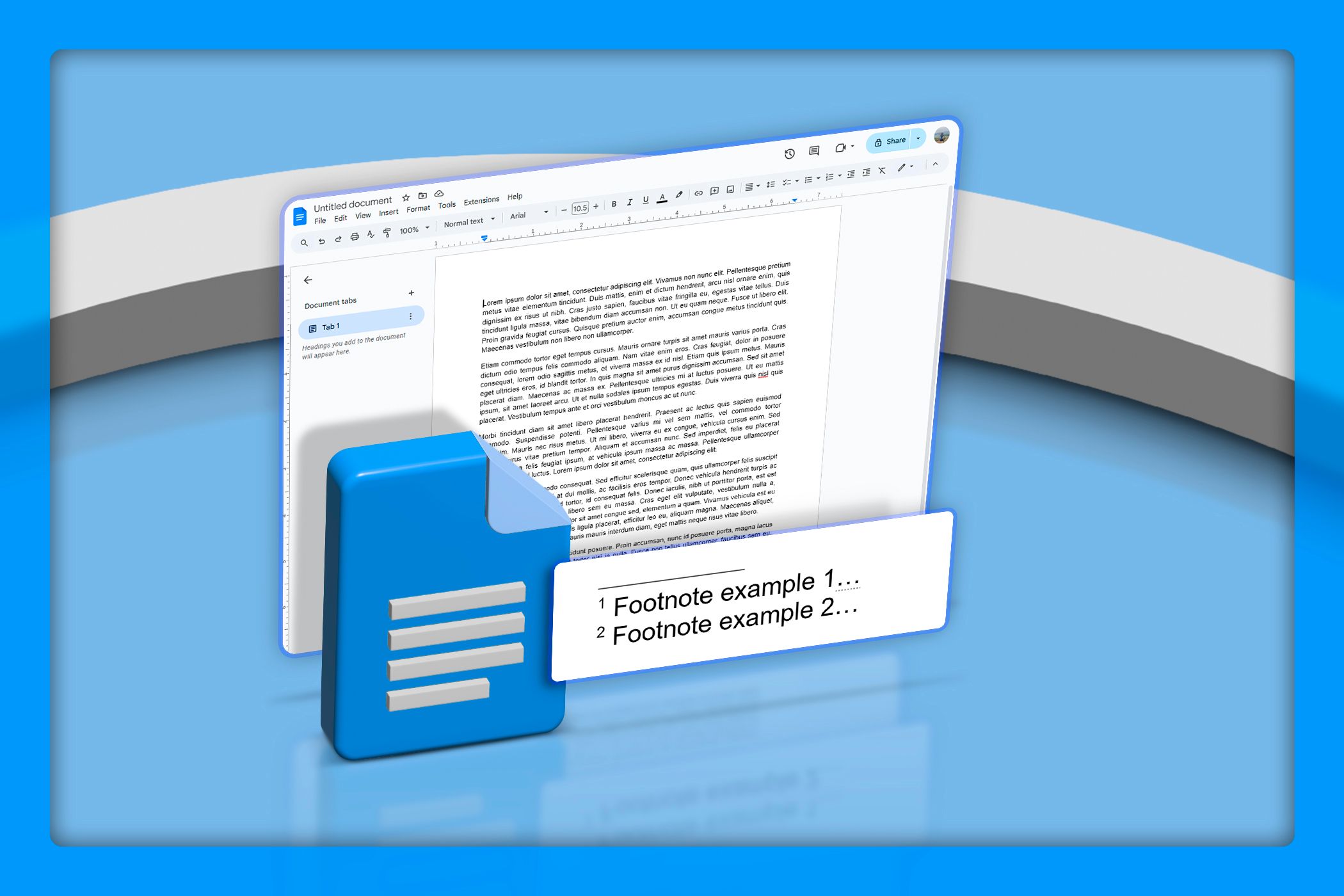
Коротко: сноски вставляются через меню «Вставка → Сноска». Их легко редактировать и удалять — достаточно изменить или удалить номер в тексте. Для больших проектов лучше использовать стандартизированный стиль и отдельную страницу «Литература».

Фирменный бланк в Word — шаблоны и инструкция
Дизайн 9 min read

Фирменный бланк в Word — шаблоны и инструкция

Создайте профессиональный фирменный бланк в Microsoft Word: используйте готовые шаблоны, загрузите варианты со сторонних сайтов или сделайте дизайн с нуля. Этот гид объясняет пошагово, какие элементы включать, как настроить экспорт и печать, а также содержит чеклисты, SOP и критерии приёмки.

Пользовательский словарь в Microsoft Word
Microsoft Word 6 min read

Пользовательский словарь в Microsoft Word

Добавьте собственные слова и аббревиатуры в пользовательский словарь Word, чтобы программа не помечала их как ошибки. Создайте словарь через Файл > Параметры > Проверка > Пользовательские словари, добавьте слова вручную или через контекстное меню, и при необходимости измените язык словаря или подключите сторонний файл .dic.

Как пронумеровать строки в Word
Офис 5 min read

Как пронумеровать строки в Word

Пронумеровать строки в документе Word просто — используйте вкладку Макет, выберите Номера строк и настройте режим. Можно начать с нужного числа, пропустить абзацы и задать шаг нумерации.

Как вставлять эмодзи в Google Docs
Google Docs 5 min read

Как вставлять эмодзи в Google Docs

Эмодзи можно вставлять через «Специальные символы», сочетания клавиш (Windows + . или Ctrl+Cmd+Пробел) или копированием. Проверьте отображение при экспорте в PDF.

Microsoft Works 9 на Windows 10/11 — установка
Настройка ПО 5 min read

Microsoft Works 9 на Windows 10/11 — установка

Microsoft Works 9 можно загрузить как ISO-образ с архива Internet Archive и установить на Windows 10 или 11. В руководстве есть пошаговая установка, советы по совместимости, устранение проблем и варианты замены.

Как открыть Word в Google Docs
Инструкции 5 min read

Как открыть Word в Google Docs

Два основных способа открыть файл Word (.doc/.docx) в Google Docs: загрузить напрямую в Docs или сначала в Google Drive и открыть оттуда. Drive лучше сохраняет сложное форматирование.

Как использовать SMART для оценки продуктивности
Продуктивность 7 min read

Как использовать SMART для оценки продуктивности

SMART — простой инструмент для формулировки и проверки целей. Он делает цели конкретными, измеримыми и выполнимыми в установленные сроки.
Hackers Mind Map — майндмэп в терминале
Инструменты 6 min read

Hackers Mind Map — майндмэп в терминале

Hackers Mind Map (h-m-m) — лёгкое и клавиатурно-ориентированное приложение для создания майндмэпов прямо в терминале. Быстрая установка на Linux через скрипт или Docker, базовые операции — создание узлов, копирование, вырезание, вставка, экспорт в HTML.