
Google Slides: 10 функций для лучших презентаций
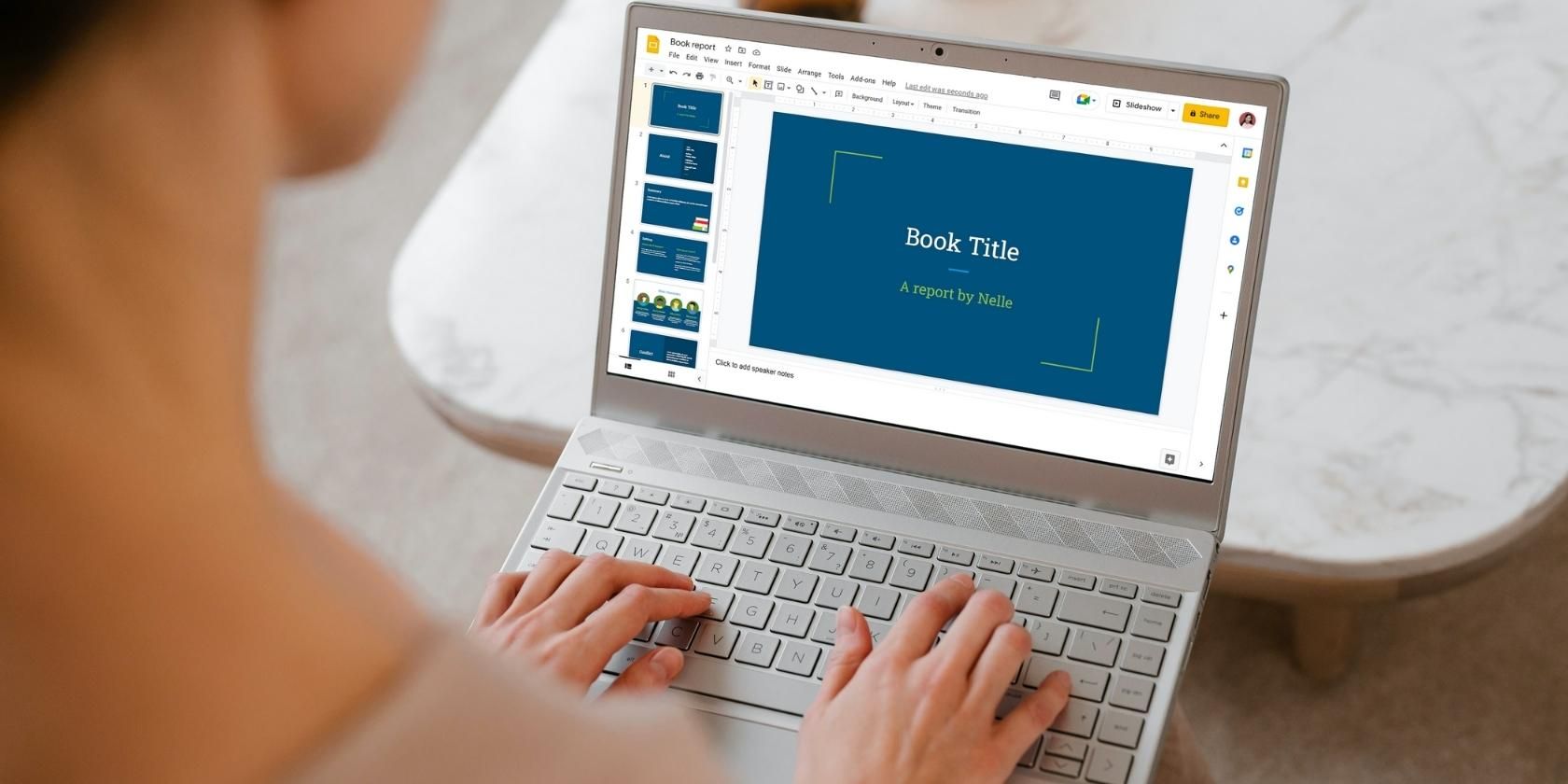
Краткое введение
В эпоху онлайн-встреч и гибридных конференций качество слайдов сильно влияет на восприятие доклада. Google Slides стал популярным из‑за простоты, совместной работы и набора полезных функций. Ниже — подробный разбор десяти ключевых возможностей и практические рекомендации, когда и как их применить.
1. Настраиваемый размер слайдов
Google Slides позволяет задать произвольную ширину и высоту слайдов. Это полезно для нестандартных экранов, афиш, баннеров и печатных материалов.
Как использовать
- Меню: File > Page setup.
- Выберите стандарт (4:3, 16:9, 16:10) или Custom — укажите точные единицы (см/дюймы/пиксели).
Советы
- Для печати используйте сантиметры и добавляйте по 3–5 мм на обрез (bleed) при подготовке к печати.
- Для цифровых экранов учитывайте пропорции целевого устройства: широкоформатный экран чаще 16:9.
Когда это не сработает
- Если шаблон компании строго задан — соблюдайте фирменные требования.
- В коллаборативных шаблонах изменение размера может нарушить визуальную сетку.
Альтернатива
- Создать документ в Google Документах/Illustrator и импортировать как изображение.
2. Экспорт в PDF и другие форматы
Экспорт нужен для офлайн-доступа, рассылки или печати.
Поддерживаемые форматы
- PDF — универсален для рассылки и печати.
- Microsoft PowerPoint (.pptx) — для обмена с пользователями, которые работают в PowerPoint.
- PNG/JPEG — для вставки слайдов как изображения.
- Plain Text (.txt) — экспорт только текста для стенограмм или заметок.
Шаги
- File > Download.
- Выберите формат.
Критерии приёмки
- PDF сохраняет расположение элементов и шрифты.
- При экспорте в .pptx проверьте шрифты и анимации — некоторые могут отличаться.
Полезный чек: перед рассылкой откройте экспортированный файл на другом устройстве.
3. Разные источники изображений
Google Slides позволяет вставлять изображения из файлов, URL, веб-поиска, Google Drive, Google Photos и камеры.
Практические рекомендации
- Для коммерческих проектов проверяйте лицензию изображения.
- Используйте Google Drive для совместного доступа к библиотеке бренда.
Когда лучше не использовать встроенный поиск
- Если требуется лицензионное изображение — используйте стоковые сервисы и лицензии.
Альтернативы
- Вставка SVG через Google Drive или импорт в виде изображений для векторной графики.
4. Встроенный видеотриммер
Вы можете вставить видео и задать время начала и конца прямо в Slides. Это экономит время и упрощает подбор клипов.
Как обрезать
- Вставьте видео (Insert > Video).
- Правый клик > Format options.
- Укажите Start и End.
Советы
- Для высококачественного воспроизведения используйте MP4 H.264.
- Для офлайн-показов экспортируйте видео заранее и протестируйте.
Когда это не сработает
- Если нужен точный монтаж с переходами и эффектами — используйте видеоредактор.
5. Поддержка шрифтов Google
Google Fonts доступен прямо в интерфейсе. Вы можете добавить избранные шрифты в выпадающий список.
Как добавить
- Нажмите на меню шрифтов > More fonts и отметьте любимые.
Советы по читабельности
- Для заголовков выбирайте выраженные геометрические или засечные шрифты.
- Для основного текста используйте шрифты с хорошей разборчивостью при малых размерах (например, Roboto, Open Sans).
Когда это не сработает
- При экспорте в .pptx или PDF шрифты подменяются, если получатель не имеет тех же web-шрифтов; проверяйте результат.
6. Audience Q&A — сессия вопросов и ответов
Функция Q&A добавляет отдельную панель для вопросов от аудитории. Вопросы можно модерировать и выбирать, какие показать на экране.
Как начать
- В режиме показа слайдов кликните три точки внизу справа > More > Q & A.
- В Presenter view — Audience Tools > Start new.
- Поделитесь уникальной ссылкой с аудиторией.
Советы по модерации
- Настройте анонимность — полезно для честных вопросов.
- Помечайте важные вопросы «звездочкой» для быстрого доступа.
Ограничения
- Если аудитория маленькая, удобнее собирать вопросы устно или через чат конференции.
7. Субтитры в реальном времени
Live captions транскрибируют речь в реальном времени и выводят текст внизу экрана.
Текущие возможности
- Поддерживается несколько языков, но точность зависит от языка и акцента.
Как включить
- На панели презентации включите Captions и выберите язык.
Важно:
- Точность транскрипции невысока при сильном фоне или шуме. Используйте хороший микрофон.
Альтернатива
- Запись и последующая расшифровка с помощью сторонних сервисов для точной стенограммы.
8. Виртуальный лазерный указатель
Лазерный указатель имитирует привычный лазер. Он особенно полезен при демонстрации деталей, диаграмм и схем.
Как включить
- Во время показа нажмите три точки внизу справа > Turn on the laser pointer.
Советы
- Используйте указатель умеренно — слишком активное движение отвлекает.
9. Публикация в вебе
Publish to the web позволяет встроить презентацию в сайт или получить общедоступную ссылку.
Как опубликовать
- File > Publish to the web.
- Задайте интервал автоматической смены слайдов.
- При необходимости включите повторение.
Примечание о конфиденциальности
- Публикация делает презентацию общедоступной. Убедитесь, что в ней нет конфиденциальных данных.
Альтернатива
- Поделиться ссылкой с доступом «Anyone with the link» вместо полной публикации.
10. Надстройки (Add-ons)
Надстройки расширяют функциональность: диаграммы, конвертация, специальные шрифты и т. д.
Популярные надстройки
- Lucidchart Diagrams — схема и диаграммы.
- Easy Accents — добавление акцентов.
- Unsplash или Pexels — доступ к бесплатным стоковым фотографиям.
Как установить
- Add-ons > Get add-ons > Найдите и установите.
Важное ограничение
- Надстройки могут запросить доступ к данным. Проверьте разрешения перед установкой.
Практическая методология подготовки презентации (мини-процесс)
- Цель: сформулируйте одну цель слайд-дека в одно предложение.
- Аудитория: опишите ожидания и уровень подготовки.
- Структура: 1 вводный слайд, 3–5 ключевых идей, итог и призыв к действию.
- Визуал: выберите 2–3 шрифта и 2–3 фирменных цвета.
- Тест: экспорт в PDF и прогон репетиции на целевом устройстве.
Критерии приёмки
- Слайды читаемы с расстояния 2–3 метров.
- Текст не перегружен — не более 6 строк на слайд.
- Видео и диаграммы запускаются без задержек.
Ролевые чек-листы
Для выступающего
- Проверить микрофон и камеру.
- Подготовить заметки (Speaker Notes).
- Проверить включение субтитров и Q&A.
- Оповестить аудиторию о времени вопросов.
Для дизайнера
- Убедиться в едином стиле и сетке.
- Настроить фирменные шрифты и цвета.
- Подготовить изображения в нужном разрешении.
Для организатора мероприятия
- Проверить доступы и публикацию.
- Настроить права редактирования/просмотра.
- Протестировать в среде, где будет показ.
Ментальные модели и эвристики для слайдов
- Правило трёх: структура каждой части информации — максимум три уровня.
- Когнитивная нагрузка: минимизируйте текст, дайте аудитории время для обработки визуала.
- Визуальная иерархия: размер, контраст и позиция определяют приоритет.
Шаблоны и быстрые пресеты
Таблица часто используемых размеров слайдов:
| Назначение | Соотношение сторон | Рекомендация |
|---|---|---|
| Проектор/экран | 16:9 | 1920×1080 px |
| Старые проекторы | 4:3 | 1024×768 px |
| Печатная афиша | Произвольная | Укажите см и добавьте обрез |
Быстрая шпаргалка по экспорту
- Для печати: File > Download > PDF; проверьте CMYK в графическом редакторе.
- Для живой демонстрации: используйте оригинал в Google Slides и проверьте подключение.
Безопасность и приватность
- Надстройки могут требовать доступ к вашему Google Drive. Проверяйте разрешения и удаляйте ненужные плагины.
- Публикация «Publish to the web» делает контент общедоступным. Используйте этот режим только для материалов без конфиденциальных данных.
- Для совместной работы используйте ограниченные роли: Viewer, Commenter, Editor.
1‑строчный глоссарий
- Slide deck — комплект слайдов, презентация.
- Bleed — зона обреза при печати.
- Speaker Notes — заметки докладчика, видимые только ему.
Примеры, когда функции не подходят
- Если вам нужен профессиональный видеомонтаж — Slides не заменит видеоредактор.
- Для дизайна высокой полиграфии лучше готовить макет в InDesign/Illustrator.
- Для тонкой типографики и локальной замены шрифтов используйте настольные приложения.
Часто задаваемые вопросы
Как экспортировать презентацию в PDF?
File > Download > PDF Document (.pdf). Проверьте расположение шрифтов и изображения на других устройствах.
Как запустить Q&A для аудитории?
Во время показа кликните три точки > More > Q & A. В Presenter view откройте Audience Tools и нажмите Start new.
Поддерживаются ли субтитры на всех языках?
Поддержка зависит от языка и региона. Точность для некоторых языков ниже. Рекомендуется тестировать заранее.
Можно ли откатить публикацию в вебе?
Да. File > Publish to the web > Stop publishing. После этого ссылка перестанет работать.
Итог и рекомендации
Используйте Google Slides как быстрый и мощный инструмент для создания презентаций. Применяйте кастомные размеры для нестандартных задач, экспортируйте в нужный формат перед рассылкой, используйте встроенные инструменты (видеотриммер, Q&A, субтитры) для улучшения взаимодействия с аудиторией. Планируйте заранее: тестируйте прослушивание, видео и совместный доступ.
Важно: перед публикацией или использованием надстроек убедитесь в соответствии корпоративной политике и защитите конфиденциальные данные.
Сделайте последнюю проверку: один прогон презентации в режиме показа, тест на целевом устройстве и список контактов для поддержки в день мероприятия.

Похожие материалы

Несколько аккаунтов Skype: Multi Skype Launcher

Журнал для работы: повысить продуктивность

Персональные звуки уведомлений на Android

Скачивание шоу Hulu для офлайн‑просмотра

Microsoft Start: персонализированная новостная лента
