
Как узнать количество слов в Google Docs
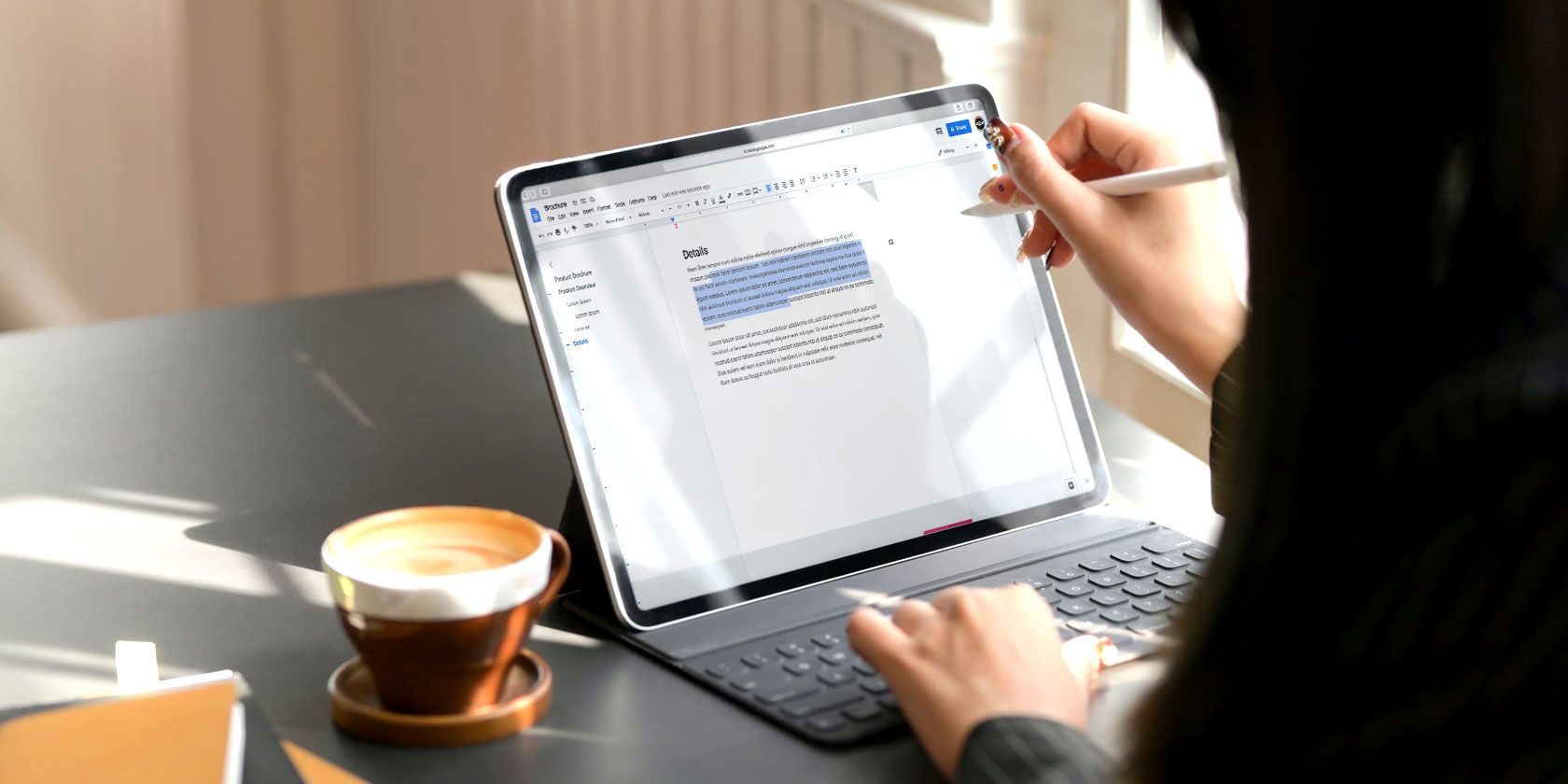
Быстрый обзор функций счётчика слов
- Отображает: количество слов, количество символов (с пробелами и без), число страниц.
- Работает для всего документа или для выделенного фрагмента (показывает X из Y слов).
- На рабочем столе: меню «Инструменты» → «Количество слов» или сочетание клавиш. На мобильном: меню с тремя точками → «Количество слов».
- Можно включить постоянный счётчик на экране — он виден только в текущем документе и не переносится автоматически в другие файлы.
Важно: счётчик считает слова по внутренним правилам Google (разделители — пробелы, переносы строк и некоторые знаки пунктуации). В редких случаях он может отличаться от подсчёта других инструментов.
Как посмотреть количество слов в Google Docs на рабочем столе
Ниже — пошаговая инструкция: как быстро получить число слов для всего документа и для выделенного фрагмента.
Найти количество слов для всего документа
- Откройте документ в Google Docs в браузере.
- В верхнем меню выберите «Инструменты» → «Количество слов». Либо нажмите сочетание клавиш: Ctrl + Shift + C (Windows) или Command + Shift + C (macOS).
- В появившемся окне вы увидите общее количество слов, страниц и символов (с пробелами и без).
- Нажмите «ОК», чтобы закрыть окно.
Найти количество слов для выделенного текста
- Выделите фрагмент текста (параграф, предложение или несколько строк) мышью или с помощью клавиш.
- Выберите «Инструменты» → «Количество слов» либо используйте сочетание клавиш, как выше.
- В окне будет показано «X из Y слов», где X — количество слов в выделении, Y — общее количество слов в документе.
Включить постоянный счётчик слов на экране
- Откройте «Инструменты» → «Количество слов».
- Поставьте галочку «Показывать количество слов во время ввода».
- Закройте окно — счётчик появится в левом нижнем углу редактора и будет обновляться в реальном времени во время набора.
Примечание: этот параметр активен только для текущего документа; при открытии другого файла нужно включить его заново.
Как посмотреть количество слов в Google Docs на смартфоне (Android / iOS)
Интерфейс мобильного приложения немного отличается, но функция доступна.
Полный документ
- Откройте документ в приложении Google Docs.
- Нажмите меню с тремя точками в правом верхнем углу.
- Выберите «Количество слов».
- В появившемся окне отобразится общее количество слов, символов и страниц.
Выделенный фрагмент на мобильном
- Выделите текст в документе.
- Откройте меню с тремя точками → «Количество слов».
- Вы увидите «X из Y», где X — слова в выделении, Y — общее количество слов.
Подсчёт слов в Google Sheets и Google Slides — обходные пути
Google Sheets и Google Slides не имеют встроенного счётчика слов как Google Docs. Вот проверенные обходы.
Google Sheets
Используйте формулу, чтобы посчитать слова в диапазоне ячеек. Пример (вставьте нужный диапазон):
`=COUNTA(SPLIT([УКАЖИТЕ_ЯЧЕЙКИ], " "))`
Пояснение: SPLIT разделяет текст по пробелам, а COUNTA подчитывает получившиеся элементы. Для нескольких ячеек формулу нужно адаптировать с помощью TEXTJOIN или других приёмов.
Google Slides
Простой вариант — скопировать текст со слайдов и вставить в документ Google Docs, а затем использовать встроенный счётчик слов. Для больших презентаций можно экспортировать текст через Google Apps Script или сторонние утилиты.
Когда счётчик слов может ошибаться или вести себя неожиданно
- Счётчик учитывает дефисы, кавычки и специальные символы по собственным правилам Google — в сложных случаях (пример: составные слова с дефисом или слитные сокращения) результат может отличаться от других утилит.
- Языки с агглютинацией или без пробелов (например, некоторые азиатские языки) требуют иного подхода — стандартный алгоритм разделения на слова на основе пробелов даёт неверные значения.
- Форматированный текст в таблицах, текстовых полях или элементах рисования может не учитываться автоматически.
Совет: при строгих требованиях к подсчёту используйте экспорт в plain text и дополнительные скрипты, которые учитывают ваши правила разбиения слов.
Альтернативные подходы и расширения
- Расширения и надстройки Google Docs: есть плагины, которые дают расширённые метрики (частота слов, чтение вслух, статистика по абзацам).
- Онлайн-счётчики: копируйте текст в независимые сервисы, если нужно сравнить методы подсчёта.
- Скрипты Google Apps Script: можно автоматизировать подсчёт и сохранять результаты в документе или отправлять отчёты.
Важное замечание: расширения могут запрашивать доступ к документам — проверяйте разрешения и политику конфиденциальности.
Быстрые чеклисты по ролям
Автор
- Включите «Показывать количество слов во время ввода» для контроля лимитов.
- Используйте выделение, чтобы проверить словоформы в конкретном разделе.
Редактор / Корректор
- Проверяйте счётчик для выделенных фрагментов после правок.
- Экспортируйте текст в plain text при сомнениях в подсчёте.
Преподаватель / Рецензент
- Уточните метод подсчёта (включаем ли цифры, сноски, подписи) и опишите правило в критериях приёмки.
Критерии приёмки
- Счётчик должен показывать итоговое количество слов, символов и страниц для всего документа.
- При выделении конкретного фрагмента окно должно отображать «X из Y слов».
- Функция «Показывать количество слов во время ввода» должна отображать счётчик в левом нижнем углу и обновляться в реальном времени.
Быстрый набор правил и модели мышления
Ментальная модель: «Счётчик = правило разделения + набор исключений». Если результат кажется неверным — сначала проверьте, как инструмент разделяет токены (пробелы, дефисы, переносы). Если нужно точное считывание — экспортируйте и примените собственный парсер.
Мини-методология для точного подсчёта:
- Решите правило: что считать словом (включать ли цифры, сокращения, дефисы).
- Экспортируйте текст в plain text.
- Примените скрипт или регулярное выражение, соответствующее правилу.
- Сверьте результат с Google Docs.
Частые вопросы
В: Счётчик не считает текст из текста в рамке / рисунка. Что делать? О: Скопируйте текст из рамки в основной документ или в Google Docs отдельно и выполните подсчёт.
В: Можно ли включить счётчик по умолчанию для всех документов? О: Нет — настройка «Показывать количество слов во время ввода» действует для каждого документа отдельно.
В: Почему результаты в Google Docs и сторонних счётчиках отличаются? О: Разные инструменты используют разные правила токенизации слов (например, как считать дефисованные слова или сокращения).
Краткое резюме
Подсчёт слов в Google Docs — встроенная и простая функция, доступная на рабочих столах и мобильных устройствах. Используйте меню «Инструменты» → «Количество слов» или сочетания клавиш для быстрого доступа, включите постоянный счётчик для удобства и прибегайте к экспортам или формулам в Google Sheets / Slides, если нужна иная обработка или автоматизация.
Ключевые действия:
- Рабочий стол: Инструменты → Количество слов или Ctrl/Command + Shift + C
- Мобильный: меню с тремя точками → Количество слов
- Sheets: формула через SPLIT + COUNTA
- Slides: копировать в Docs или использовать скрипт
Спасибо за внимание — используйте счётчик, чтобы держать объём текста под контролем и избегать ненужных расширений.

Похожие материалы

Несколько аккаунтов Skype: Multi Skype Launcher

Журнал для работы: повысить продуктивность

Персональные звуки уведомлений на Android

Скачивание шоу Hulu для офлайн‑просмотра

Microsoft Start: персонализированная новостная лента
