
Как добавить и удалить шрифты в Google Docs
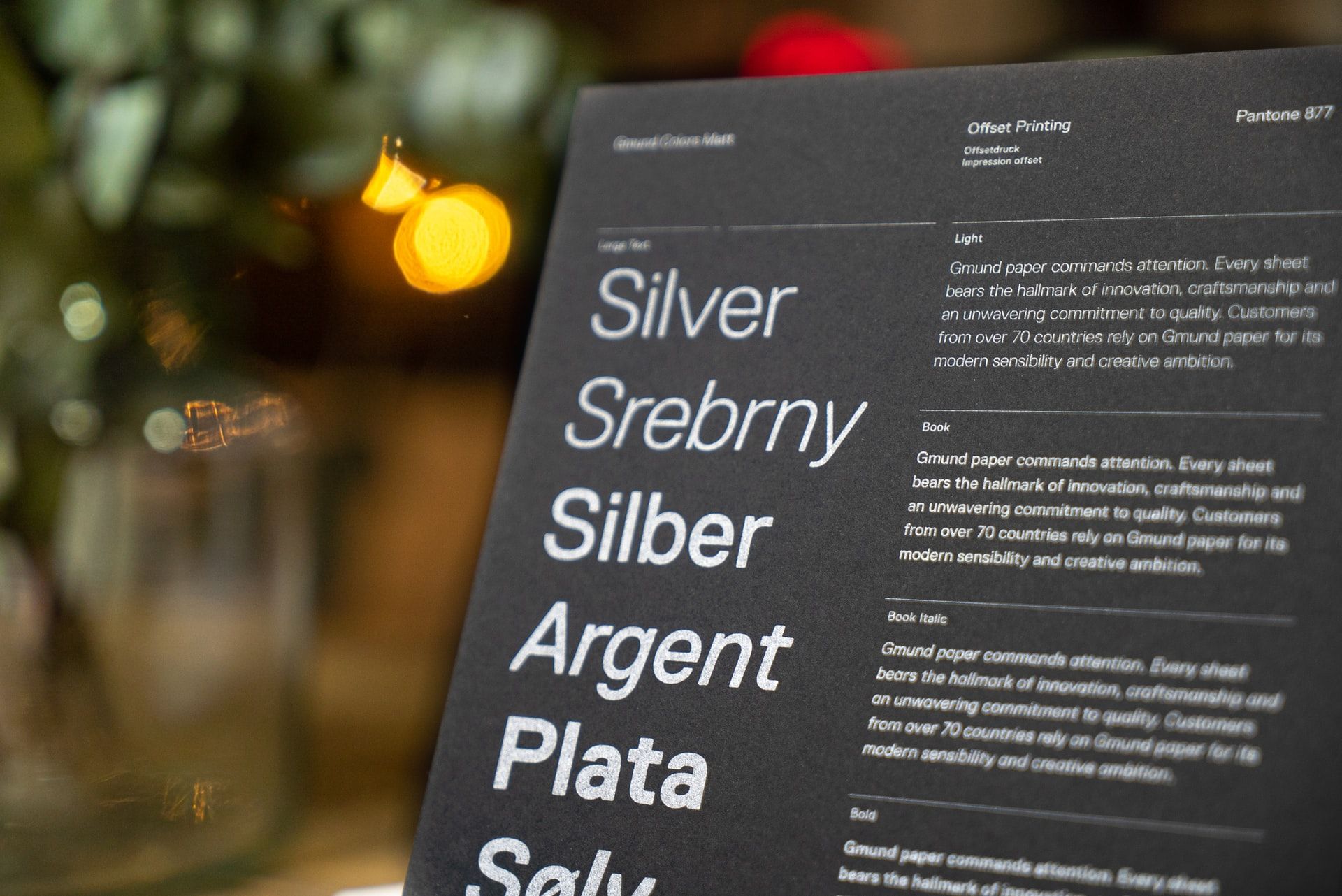
Выберите шрифт, который подходит по тону и назначению документа. Краткое руководство ниже покажет, как добавлять шрифты в Google Docs и форматировать текст проекта.
Как использовать новый шрифт в Google Docs
- Откройте существующий Google документ или создайте новый. В существующем документе сначала выделите текст, который хотите изменить. В новом документе поставьте курсор в место, где начнёте печатать.
Совет: чтобы быстро открыть новый документ, введите docs.new в адресной строке браузера.
На панели инструментов откройте выпадающее меню Шрифт. В этом списке показаны текущие установленные шрифты.
Внизу списка нажмите значок A+ с подписью Ещё шрифты.
Откроется окно с выборщиком шрифтов. Оно организовано так, чтобы вам было проще найти подходящую гарнитуру: предпросмотр, фильтры и поиск.
Выберите один или несколько шрифтов, ориентируясь на их начертание. Выбранный шрифт подсветится синим и появится в списке Мои шрифты справа.
- Чтобы сузить подбор, используйте поле поиска и фильтры. Например, выберите Показать: Почерк, чтобы увидеть рукописные гарнитуры, или Сортировка: Популярные, чтобы посмотреть трендовые шрифты.
- Нажмите ОК, чтобы закрыть выборщик и вернуться в документ. Добавленный шрифт теперь доступен в меню шрифтов, а недавно выбранные шрифты появятся в разделе Недавние.
Важно: выбранные таким образом шрифты — веб-шрифты из облака; они применяются к документу и видны другим пользователям, у которых есть доступ к документу.
Как удалить добавленный шрифт
В диалоге выбора шрифтов можно быстро убрать неиспользуемые гарнитуры. Два способа:
- Пройдитесь по списку и снимите флажок с шрифта, который выделен синим.
- В списке Мои шрифты нажмите X рядом со шрифтом, который хотите удалить.
Удаление редко используемых шрифтов помогает держать список чистым и быстрее выбирать подходящую гарнитуру. При необходимости вы всегда сможете добавить шрифт снова.
Загрузка собственных шрифтов в Google Docs
Google Docs — часть облачного набора Google Drive. Нельзя напрямую загрузить свой файл шрифта (например, TTF/OTF) в интерфейс Docs и установить его только для вашего аккаунта. Все шрифты в Docs — это веб-шрифты из репозитория Google Fonts.
При успехе вы можете предложить свой шрифт в каталог Google Fonts, следуя их руководству по внесению шрифтов, но это процесс для дизайнеров и разработчиков гарнитур.
Библиотека Google содержит примерно 1,364 семейства открытых шрифтов, что обычно достаточно, чтобы не обращаться к сторонним расширениям выбора шрифтов.
Критерии выбора шрифта (быстрые правила)
- Цель документа: формальный — засечные или нейтральные без засечек; презентация — читаемый крупный гротеск; пригласительный или бренд — декоративный аккуратно и не для основного текста.
- Читаемость: размер, межбуквенное расстояние и контраст против фона важнее «красоты» шрифта.
- Иерархия: используйте 1–2 семейства шрифтов (заголовки + тело текста). Микс более 2 контрастных гарнитур усложняет дизайн.
- Совместимость: проверьте поддержку кириллицы и специальных символов, если документ мультиъязычный.
Когда этот подход не сработает
- Если вам нужно установить фирменный шрифт в формате OTF/TTF для всех пользователей в организации локально — Docs не позволяет это сделать напрямую.
- Если шрифт коммерческий и не размещён в Google Fonts, его нельзя автоматически использовать без конвертации в веб-формат и загрузки в репозиторий.
- При офлайн-работе (без доступа к сети) веб-шрифты могут не применяться корректно.
Альтернативные подходы
- Используйте Google Slides: выбор шрифтов идентичен, иногда удобнее для визуальных макетов.
- Подготовьте документ в настольном редакторе (Word, InDesign) с нужным локальным шрифтом и экспортируйте в PDF для печати или распространения.
- Для веб-публикаций разместите шрифт через Google Fonts или подключите самостоятельно, если у вас есть права на использование.
Быстрый SOP: добавить шрифт за 1 минуту
- Откройте документ → выделите текст или установите курсор.
- Меню Шрифт → нажмите Ещё шрифты.
- Найдите или отфильтруйте шрифт → отметьте его.
- Нажмите ОК → примените шрифт к выделенному тексту.
Роль‑ориентированные чеклисты
- Для дизайнера: проверка поддержки кириллицы → оценка веса и начертаний → тестирование заголовков и основного текста.
- Для студента: выбрать читаемый гротеск для текста и рукописный / декоративный для заголовка при необходимости; не использовать более двух шрифтов.
- Для презентера: крупный шрифт (≥24 pts), высокий контраст, минимум текста на слайде.
Факт‑бокс
- Источник шрифтов: Google Fonts (облачный репозиторий).
- Примерный размер библиотеки: ~1,364 семейств открытых шрифтов.
- Ограничение: нельзя загрузить локальные TTF/OTF файлы в интерфейс Docs.
Короткое объявление для команды (100–200 слов)
Начиная с инструкций по оформлению документов, мы рекомендуем использовать шрифты из Google Fonts через встроенный выборщик в Google Docs. Это гарантирует совместимость, корректное отображение у всех пользователей и простоту повторного использования в презентациях. Чтобы добавить шрифт, откройте меню «Шрифт», нажмите «Ещё шрифты», выберите нужную гарнитуру и подтвердите. Для фирменных шрифтов, которые отсутствуют в каталоге, рассмотрите подготовку PDF из локального редактора или внесение шрифта в Google Fonts, если вы владеете правами на его распространение.
Краткое резюме
- Google Docs позволяет добавлять веб‑шрифты через выборщик «Ещё шрифты».
- Нельзя напрямую загрузить локальные файлы шрифтов в Docs.
- Придерживайтесь правил читаемости и не используйте слишком много семейств одновременно.
Важно: перед распространением документа убедитесь, что шрифт поддерживает необходимые языки и у получателей есть доступ к тому же набору веб‑шрифтов.

Похожие материалы

Несколько аккаунтов Skype: Multi Skype Launcher

Журнал для работы: повысить продуктивность

Персональные звуки уведомлений на Android

Скачивание шоу Hulu для офлайн‑просмотра

Microsoft Start: персонализированная новостная лента
