
Как пользоваться Google Docs на мобильном: полное руководство
Если вам нужно читать, редактировать или комментировать документы без ноутбука, мобильный Google Docs — быстрый и надёжный вариант. В этом руководстве показано, как установить приложение, переключать аккаунты, создавать документы, работать офлайн, вставлять элементы и управлять файлами. Внизу — чек-листы, методика для разных ролей, сценарии устранения неполадок и FAQ.
Введение
Google Docs давно стал стандартом для создания и совместной работы над документами. Десктопная версия привычна многим, но мобильное приложение пригодится в дороге, на встрече или в кафе, когда под рукой только смартфон.
Это руководство шаг за шагом объясняет, как подготовить мобильное приложение, переключать аккаунты, создавать и редактировать документы, оставлять комментарии и управлять файлами. В конце — практические советы, чек-листы для разных ролей, методика работы офлайн и раздел с часто задаваемыми вопросами.
Важно
- Перед началом убедитесь, что у вас установлена последняя версия приложения Google Docs из App Store или Google Play.
- Если используете корпоративный аккаунт, уточните у администратора компании ограничения на добавление аккаунтов и совместный доступ.
Содержание
- Установка и вход
- Основные элементы управления
- Настройки аккаунта и управление аккаунтами
- Создание документа
- Рабочая область Google Docs
- Комментарии и предложения
- Меню «Вставка»
- Управление списком документов
- Советы и сценарии использования
- Чек-листы и плейбук
- Устранение неполадок
- Часто задаваемые вопросы
- Краткая справка и глоссарий
Шаг 1: Установите Google Docs на телефон
Если вы ещё не пользовались Google Docs, сначала установите приложение и войдите в свой Google аккаунт.
Если вы новичок, сначала прочитайте базовое руководство по Google Docs. Этот материал даёт практическую инструкцию для мобильной версии.
После установки откройте приложение и войдите в аккаунт. В iOS и Android интерфейс почти идентичен, возможно незначительное отличие в расположении кнопок.
Совет
- Чтобы ускорить повторный вход, включите двухфакторную аутентификацию и используйте пароль приложения или менеджер паролей.
Переключение вида документов
Нажмите на шесть квадратиков в правом верхнем углу, чтобы переключиться в вид сетки «Grid view» — это удобный способ видеть миниатюры недавно открытых файлов.
В сетке отображаются превью каждого документа, что ускоряет поиск нужного файла на ходу.
Основные элементы меню
Нажав на три горизонтальные линии в левом верхнем углу, вы откроете главное меню приложения. Здесь находятся:
- Recent documents — недавние файлы
- Starred documents — отмеченные звёздочкой
- Shared with me — документы, которыми с вами поделились
- Trash — корзина
- Ссылка на Google Drive
- Settings — настройки приложения
Детали аккаунта
В верхней части меню вы увидите аватар, имя пользователя и адрес электронной почты. Нажмите на стрелку вниз рядом с аватаром, чтобы открыть меню управления аккаунтами.
Варианты в выпадающем меню:
- Manage your Google Account — управление аккаунтом
- Add another account — добавить ещё один аккаунт
- Manage accounts on this device — управление аккаунтами на устройстве
Нажмите стрелку, чтобы открыть эти опции.
Шаг 2: Настройте параметры Google аккаунта в приложении
Выберите «Manage your Google Account», чтобы открыть общий экран управления: личная информация, данные и персонализация, безопасность и управление доступом.
Если нужно добавить второй аккаунт, выберите «Add another account». Google может открыть страницу входа через браузер с уведомлением, что Docs использует google.com для входа. Нажмите «Continue» и завершите процедуру.
Важно
- При включенной двухэтапной проверки вы всё равно будете проходить её при входе со смартфона.
Удаление аккаунта с устройства
Чтобы полностью выйти и удалить аккаунт с устройства, в меню выберите «Manage accounts on this device» и затем «Remove from this device». Обратите внимание, что это действие удалит доступ этого аккаунта во всех приложениях Google на телефоне, включая Gmail.
Приложение попросит подтверждение. Если согласны, подтвердите удаление.
Шаг 3: Создаём новый документ
После входа вы попадёте на главный экран приложения. Нажмите на цветной значок «+» в правом нижнем углу, чтобы создать новый документ.
Варианты создания:
- Choose template — выбрать шаблон
- New document — создать пустой документ
Если выбрать «New document», приложение предложит ввести имя файла. После этого нажмите «Create».
Совет
- Шаблоны полезны для отчётов, резюме и заметок. Для быстрой заметки выбирайте «New document».
Шаг 4: Рабочая область Google Docs
После создания документа вы попадёте в упрощённую версию рабочей области. Нажмите на иконку пера в правом нижнем углу, чтобы перейти в режим ввода.
Под полем документа, над клавиатурой, отображаются основные параметры форматирования. Вверху экрана есть синяя галочка, которая закрывает документ и возвращает на главный экран.
Также доступны:
- Undo и Redo — отмена и повтор действия
- Кнопка «+» для открытия меню вставки
- Кнопка «A» для дополнительных параметров форматирования
- Кнопка с тремя точками для расширенного меню документа
В расширенном меню находятся опции:
- Print layout — макет печати
- Suggest changes — режим предложений
- Find and replace — поиск и замена
- Page setup — параметры страницы
- Details — сведения о документе
Здесь же находится переключатель для работы офлайн.
Совет
- Если планируете редактировать без доступа к сети, включите режим офлайн заранее для нужных документов.
Добавление комментариев
Чтобы оставить комментарий, выделите слово или фрагмент текста. В появившемся меню выберите «Add Comment» и введите текст. Нажмите на синюю стрелку, чтобы сохранить комментарий.
Система уведомляет участников, у которых есть доступ к документу.
Совет по совместной работе
- Используйте упоминания через символ @, чтобы приглашать конкретных людей к обсуждению.
Шаг 5: Меню «Вставка»
Нажмите на «+» в верхней части рабочей области, чтобы открыть меню вставки. Доступны элементы: изображение, таблица, рисунки, диаграммы, ссылка, заголовки и т.д.
Примечание
- Вставленное изображение можно масштабировать и перемещать пальцами.
Шаг 6: Обновлённый список документов
Чтобы выйти из документа, нажмите синюю галочку в левом верхнем углу. На iOS она иногда превращается в серую стрелку назад.
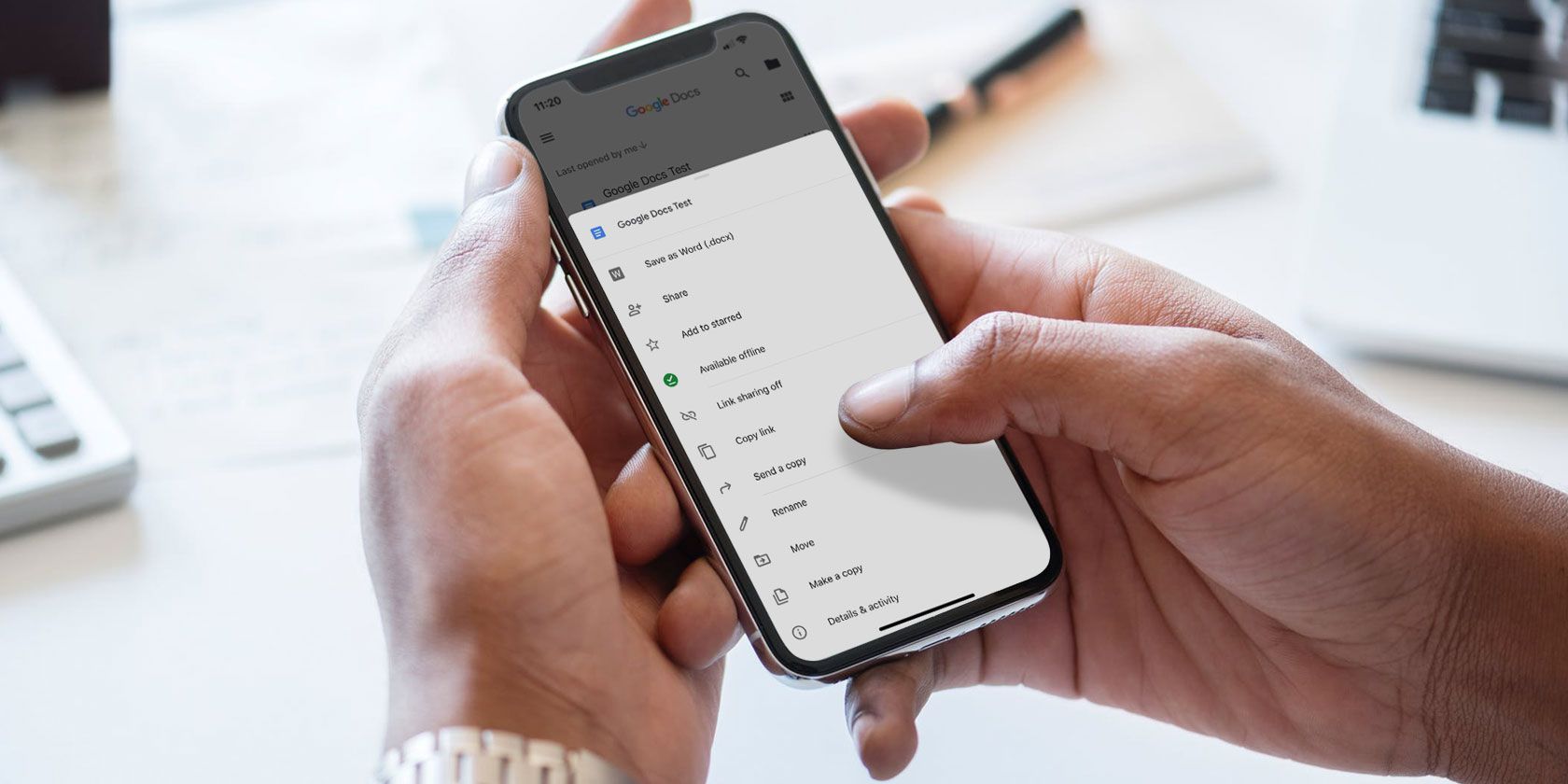
На главном экране последний отредактированный документ будет вверху списка. Нажмите три точки рядом с ним, чтобы открыть меню действий файла: Share, Move, Rename — то есть поделиться, переместить и переименовать.
Отличие этих опций от меню приложения в том, что они работают на уровне файла, а не приложения или рабочей области.
Практическое использование и сценарии
Мобильный Google Docs не заменит десктопный полностью, но решает множество повседневных задач:
- Быстрая правка текста в дороге
- Комментирование и утверждение правок на совещании
- Совместный мозговой штурм в небольших группах
- Подготовка и отправка документов при отсутствии компьютера
Когда мобильная версия не подойдёт
- Если требуется продвинутая верстка, макеты с точными размерами, сложные таблицы, макросы или аддоны — лучше использовать десктоп.
Альтернативные подходы
- Google Docs в мобильном браузере — если нельзя установить приложение
- Другие мобильные редакторы, синхронизирующиеся с Google Drive
- Подготовить черновик в простом редакторе и позже импортировать в Docs
Чек-листы по ролям
Чек-лист для студента
- Установить приложение и войти в учебный аккаунт
- Включить офлайн для конспектов и презентаций
- Настроить уведомления по комментариям
- Сохранять версии перед отправкой преподавателю
Чек-лист для менеджера проекта
- Добавить всех участников в документ с нужными правами
- Использовать режим предложений для правок
- Включить отслеживание изменений и хранить историю версий
- Опубликовать окончательную версию в Google Drive с контролем доступа
Чек-лист для редактора
- Проверять форматирование через Print layout
- Использовать Find and replace для глобальных исправлений
- Оставлять комменты и @-упоминания для авторов
Чек-лист для путешественника
- Включить офлайн для важных документов
- Синхронизировать файлы заранее
- Проверить вход в аккаунты и доступ к почте для подтверждения входа
Плейбук: стандартная рабочая последовательность
- Создать документ и дать понятное имя
- Пригласить участников и назначить роли (редактор, комментатор, зритель)
- Использовать шаблоны при необходимости
- Перед крупной правкой создать резервную копию версии
- Работать в режиме Suggest changes, принимать или отклонять предложения
- По завершении проверить Print layout и экспортировать в PDF
Критерии приёмки
- Документ открыт для всех нужных участников
- Все замечания обработаны
- Формат соответствует требованиям (шрифты, отступы, поля)
- Файл экспортирован в нужный формат и отправлен
Устранение неполадок
Проблема: документ не синхронизируется
- Проверьте интернет-соединение
- Закройте и откройте приложение
- Проверьте, не заполнен ли лимит Google Drive
- Отключите и снова включите режим офлайн
Проблема: не могу войти
- Убедитесь в правильности электронной почты и пароля
- Проверьте двухфакторную аутентификацию
- Удалите аккаунт и добавьте заново через «Manage accounts on this device»
Проблема: нет доступа к комментированию или редактированию
- Проверьте права доступа файла в меню Share
- Убедитесь, что вы вошли в правильный аккаунт
Рекомендации по безопасности
- Используйте уникальный пароль и двухфакторную аутентификацию
- Не храните конфиденциальные пароли в самом документе
- При удалении аккаунта с устройства помните, что это удалит доступ всех Google приложений
Офлайн-режим: что важно знать
- Офлайн-доступ нужно активировать заранее для конкретных документов
- Изменения будут синхронизированы при следующем подключении к сети
- В офлайн-режиме некоторые функции могут быть недоступны, например интеграция с аддонами
Сравнение мобильного и десктопного функционала
- Мобильный: удобство доступа, базовое форматирование, комментирование, совместная работа
- Десктопный: полный набор инструментов — аддоны, макросы, сложная верстка, расширенные параметры печати
Решение, когда использовать что
- Для быстрых правок и обсуждений — мобильный
- Для финальной подготовки документов с продвинутой версткой — десктоп
Диаграмма принятия решения
flowchart TD
  A[Нужно править документ?] --> B{Есть ноутбук поблизости}
  B -->|Да| C[Используйте десктоп]
  B -->|Нет| D{Требуется сложная верстка}
  D -->|Да| E[Отложите до десктопа]
  D -->|Нет| F[Используйте мобильный Google Docs]
  F --> G[Включите офлайн при необходимости]
  E --> H[Создайте заметки в мобильном, потом перенесите]
FAQ
Как включить офлайн режим для документа на телефоне?
Откройте документ, нажмите на три точки в правом верхнем углу и активируйте переключатель «Available offline» или опцию офлайн в меню документа.
Можно ли использовать Google Docs без интернета?
Да, если заранее активирован офлайн-доступ для нужных файлов. Изменения будут синхронизированы при следующем подключении.
Как переключаться между аккаунтами в приложении?
Нажмите на аватар в главном меню и выберите «Add another account» или переключитесь на нужный аккаунт из списка.
Что делать, если комментарии не отправляются?
Проверьте соединение, права доступа и то, в каком аккаунте вы сейчас находитесь. Попробуйте перезапустить приложение.
Краткая справка и глоссарий
- Docs — редактор документов Google
- Grid view — вид сетки с миниатюрами
- Suggest changes — режим предложений, при котором правки отображаются как рекомендации
- Offline — режим работы без интернета
Конец и выводы
Мобильный Google Docs покрывает большинство повседневных сценариев: редактирование, комментирование, работа в офлайн режиме и управление файлами. Для продвинутой верстки по-прежнему лучше использовать десктоп, но мобильное приложение — незаменимый инструмент в дороге.
Краткие шаги для старта
- Установите приложение и войдите в аккаунт
- Включите офлайн для важных документов
- Используйте режим предложений для совместной правки
- Храните итоговые версии в Google Drive и экспортируйте в PDF при необходимости
Если вы хотите, я могу подготовить краткое сопроводительное письмо для отправки документа руководителю или шаблон для команды, который упростит совместную работу.

Похожие материалы

Несколько аккаунтов Skype: Multi Skype Launcher

Журнал для работы: повысить продуктивность

Персональные звуки уведомлений на Android

Скачивание шоу Hulu для офлайн‑просмотра

Microsoft Start: персонализированная новостная лента
