
Создание и оформление электронной книги в Google Docs
Важно: сохраняйте исходный документ в Google Диске и делайте копии перед крупными правками.
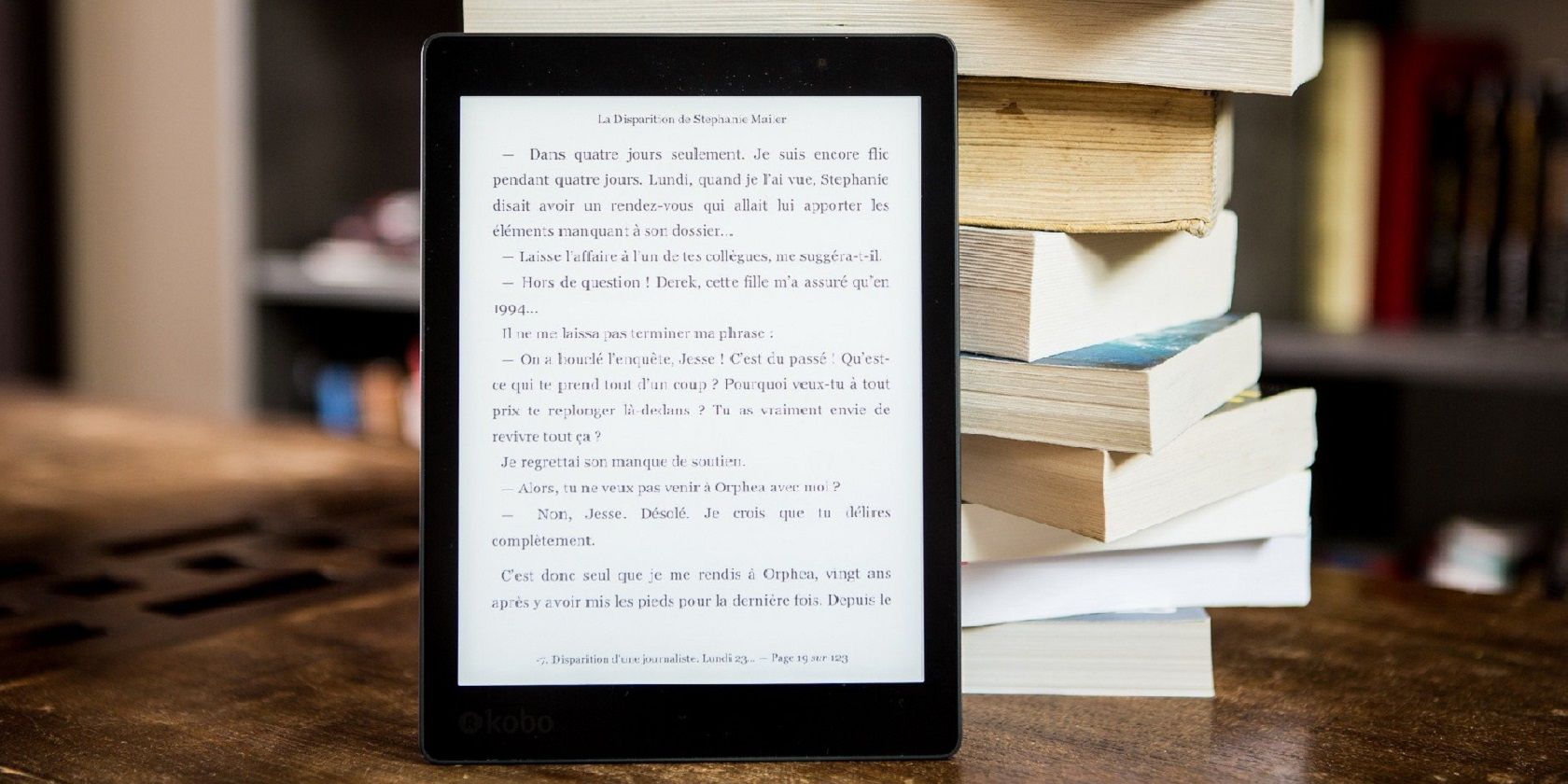
Процесс написания электронной книги может показаться пугающим: форматирование, дизайн обложки, публикация. Нанимать профессионалов для каждого шага — дорого и долго. Google Docs — бесплатный и знакомый многим инструмент, с помощью которого можно подготовить полноценный eBook.
В этой статье мы пройдём по этапам: от обложки до экспорта и контроля качества. В конце — чек-листы для ролей, методология, дерево решений для формата и критерии приёмки.
Начало: почему Google Docs
Google Docs прост в использовании, хранит все версии документа автоматически и поддерживает экспорт в EPUB — стандарт электронных книг. Подойдёт для небольших и средних по объёму изданий, мануалов, белых книг, самиздата и учебных материалов.
Коротко о преимуществах:
- мгновенное совместное редактирование;
- интеграция с Google Drive и Google Sheets;
- автоматические заголовки для оглавления;
- базовые инструменты дизайна для обложки и таблиц;
- экспорт в EPUB и PDF.
Вставка обложки
Обложка — первое, что видит читатель. Сделать её в Google Docs можно достаточно аккуратно: текст + изображение.
- Откройте пустой документ. На новой странице выберите меню Insert > Drawing > New. Через инструменты можно добавить линии, фигуры, текстовые блоки и изображение.
Подсказки по обложке:
- минимализм выигрывает: достаточно заголовка, изображения и имени автора;
- используйте одно доминирующее изображение и 1–2 шрифта;
- контраст между фоном и заголовком должен быть не менее 3:1 для читабельности;
- сохраните обложку как изображение 1600×2560 px для лучшей совместимости с магазинами (если вы планируете их загружать отдельно); при работе в Drawing этого можно добиться через экспорт изображения позже.
Когда дизайн готов, нажмите Save and Close — он вставится в документ.
Создание титульной страницы
Добавьте титульную страницу на отдельной странице. Введите заголовок, затем выберите стиль текста как Title (кнопка Styles в панели инструментов).
Советы:
- выровняйте по центру с помощью центрирования (Ctrl + Shift + E на Windows, Command + E на Mac);
- для экономии прокрутки вставляйте разрыв страницы: Insert > Break > Page Break;
- используйте висячие отступы и двойной межстрочный интервал для вводных разделов (Предисловие, Посвящение и т.д.).
Настройка макета страницы
Перейдите в File > Page Setup чтобы задать поля, ориентацию и размер страницы.
Рекомендации по полям и выравниванию:
- стандартные поля — 2.54 см по умолчанию; для книг часто используют поля 2–2.5 см, но для печатных версий лучше увеличить внутреннее поле;
- для ровного блока используйте выравнивание по ширине: Ctrl + Shift + J;
- выбирайте размер страницы в зависимости от платформы (для экранов чаще подходит «По умолчанию» или A5 для портативного формата).
Нумерация страниц
Добавьте номера через Insert > Page Numbers. Google Docs предлагает несколько позиций и возможность тонкой настройки через «More Options».
Подсказки:
- для оглавления и титульных страниц номера часто скрывают на первых страницах; настройте номер с определённой страницы в параметрах;
- для печати учитывайте, что первая страница книги обычно не нумеруется.
Создание оглавления
Генерируйте оглавление автоматически: Insert > Table of Contents. Доступны два вида: с номерами страниц и с кликабельными гиперссылками.
Советы:
- для кликабельности используйте встроенные стили заголовков: Heading 1 — для названий глав, Heading 2 — для разделов и т.д.;
- чтобы обновить оглавление после правок, нажмите кнопку «Update Table of Contents»;
- для EPUB предпочтительнее кликабельное оглавление (без номеров), так как в ридерах страницы могут перелистывать по-разному.
Таблицы и диаграммы
Добавляйте таблицы через Insert > Table, а диаграммы — через Insert > Chart. По умолчанию диаграмма вставляется и связана с Google Sheets для редактирования.
Рекомендации:
- используйте простую верстку таблиц без сложного форматирования при целевом экспорте в EPUB, так как некоторые ридеры по-разному отображают сложные таблицы;
- для больших наборов данных вставляйте ссылку на Google Sheets и прикрепляйте только краткие таблицы внутри основного текста.
Библиография и цитирование
Google Docs поддерживает основные стили цитирования: MLA, APA, Chicago. Откройте Tools > Citations и выберите стиль.
Шаги:
- Выберите стиль (MLA/APA/Chicago);
- Нажмите «Add citation source», укажите тип источника (книга, веб и т.д.) и заполните обязательные поля;
- Вставляйте цитаты в текст и генерируйте список литературы в конце.
Подсчёт слов
Для контроля длины используйте Tools > Word Count или сочетание клавиш Ctrl + Shift + C.
Полезно для задания объёма главы или общей длины книги.
Экспорт книги
Когда книга готова, экспортируйте файл: File > Download > EPUB. EPUB — универсальный формат для магазинов и ридеров; он адаптируется под различные экраны.
Советы по экспорту:
- Перед экспортом сделайте экспорт в PDF, чтобы проверить визуальное расположение элементов;
- проверьте, что все изображения имеют альтернативный текст (ALT) — важно для доступности;
- убедитесь, что использованные шрифты доступны или заменяемы, так как EPUB может подменить кастомные шрифты.
Технические рекомендации по изображениям и файлам
- Оптимальный формат изображений: JPEG для фотографий, PNG для изображений с прозрачностью;
- Рекомендуемое разрешение для обложки при загрузке в магазины: не менее 1600 пикселей по большей стороне;
- В EPUB вставляйте изображения меньшего размера (например, 1200 px по ширине) чтобы снизить общий размер файла;
- Подписи к изображениям делайте в тексте под картинкой, а не в атрибуте URL.
Контроль качества: тесты и критерии приёмки
Критерии приёмки:
- все главы присутствуют и корректно отображаются в оглавлении;
- изображения открываются и читаемы на мобильных устройствах;
- форматирование не ломается при изменении размера окна (проверка в EPUB-ридере);
- ссылки и сноски кликабельны и ведут на корректные места;
- отсутствие орфографических и стилистических ошибок (проверка редактором).
Минимальные тесты QA:
- Откройте EPUB в трёх ридерах: Calibre, Apple Books (iOS), и мобильный ридер Android;
- Проверьте навигацию оглавления, переходы по ссылкам и сноски;
- Убедитесь, что изображения не выходят за поля и не обрезаются;
- Протестируйте различные размеры шрифта в ридере — текст должен оставаться читаемым.
Плейбук: пошаговая методика подготовки книги в Google Docs
- Создайте новый документ и настройте Page Setup (поля, ориентация).
- Вставьте обложку через Insert > Drawing > New и сохраните.
- Создайте титульную страницу и предварительные разделы (предисловие, благодарности).
- Подготовьте структуру глав, применяя Heading 1, Heading 2.
- Вставьте оглавление и убедитесь, что все заголовки распознаны.
- Добавьте таблицы/диаграммы и при необходимости настройте данные в Google Sheets.
- Оформите ссылки, сноски и список литературы через Tools > Citations.
- Проведите редактуру и технич. проверку; используйте тестовый экспорт в PDF и EPUB.
- Внесите финальные правки и скачайте EPUB.
- При необходимости выполните конвертацию через Calibre для проверки совместимости с Kindle (MOBI/AZW3).
Дерево решений для выбора формата экспортирования
flowchart TD
  A[Нужна электронная книга] --> B{Планируете продавать в магазинах?}
  B -- Да --> C[Экспорт в EPUB]
  B -- Нет, только личное распространение --> D[EPUB или PDF в зависимости от цели]
  C --> E{Нужен Kindle?}
  E -- Да --> F[Сконвертировать EPUB в MOBI/AZW3 через Calibre]
  E -- Нет --> G[Оставить EPUB]
  D --> H{Хочется печатной версии?}
  H -- Да --> I[Экспорт в PDF для печати и проверка полей]
  H -- Нет --> G
Чек-листы по ролям
Чек-лист для автора:
- финализировать структуру и главы;
- добавить альтернативные тексты к изображениям;
- согласовать стиль цитирования.
Чек-лист для редактора:
- пройти орфографию и стилистику;
- проверить соответствие оглавления и заголовков;
- проверить логические переходы между разделами.
Чек-лист для дизайнера/верстальщика:
- подготовить обложку в нужном разрешении;
- проверить цвета и контрастность;
- убедиться, что изображения корректно встраиваются в EPUB.
Чек-лист для издателя/публикатора:
- экспортировать EPUB;
- протестировать в целевых ридерах;
- подготовить метаданные и описания для магазинов.
Частые ошибки и когда подход не сработает
Когда Google Docs может оказаться недостаточен:
- если книга требует сложной верстки (много колонтитулов, колонок, специализированной типографики);
- при большом количестве таблиц и сложных иллюстраций — лучше использовать InDesign или Scribus;
- для профессионального печатного верстальщика нужен экспорт в формат, пригодный для печати (PDF с учётом обрезов).
Альтернативы:
- для продвинутой верстки: Adobe InDesign, Affinity Publisher;
- для упрощённой подготовки EPUB: Sigil, Calibre (конвертация и правка);
- для совместной работы с версткой — Figma (обложки, макеты), затем импорт изображений в Docs.
Совместимость и миграция
- EPUB — универсален для большинства магазинов и ридеров;
- Kindle принимает EPUB, но часто требует конвертации в собственные форматы через Calibre или Kindle Previewer;
- при переносе из Google Docs в InDesign используйте экспорт в .docx для дальнейшей профессиональной верстки.
Шаблоны и шаблонная структура (пример)
Пример структуры документа в Google Docs:
- Обложка
- Титульная страница
- Предисловие / Благодарности
- Оглавление (кликабельное)
- Глава 1 — Heading 1
- Раздел 1.1 — Heading 2
- Раздел 1.2 — Heading 2
- Глава 2 — Heading 1
- Список литературы
- Приложения
Используйте этот шаблон как контрольный список при создании документа.
Краткое объявление для рассылки (100–200 слов)
Готовый короткий текст для анонса/сообщения:
«Рад(а) представить новую электронную книгу, подготовленную с помощью Google Docs — быстрый и доступный способ собрать идеи в читаемый формат. В книге вы найдёте практические советы, иллюстрации и актуальную библиографию. Скачать в формате EPUB можно по ссылке в профиле. Спасибо всем, кто участвовал в редактуре!»
Глоссарий в одну строку
EPUB — открытый формат электронной книги; PDF — формат для точного внешнего вида; Calibre — бесплатный инструмент для конвертации и управления библиотекой электронных книг.
Итог и рекомендации
Краткое резюме:
- Google Docs покрывает весь цикл подготовки базовой электронной книги: структура, оглавление, иллюстрации, цитирование и экспорт в EPUB;
- используйте встроенные стили заголовков для корректного оглавления;
- проверяйте EPUB в нескольких ридерах и делайте тестовый экспорт в PDF перед публикацией;
- при сложной верстке рассматривайте профессиональные инструменты.
Ключевые действия перед публикацией:
- Сделайте резервную копию документа;
- Проведите финальную редактуру и проверку ссылок;
- Тестируйте EPUB в целевых ридерах;
- Подготовьте метаданные и описание для магазина.
Заметка. Если вы планируете загрузку в международные магазины, дополнительно подготовьте обложку в требуемом разрешении и заполните метаданные на языке магазина.
Краткое заключение: вы теперь имеете рабочий каркас электронной книги, контрольные списки для каждой роли и практическую методику. Откройте Google Docs, начните с обложки и Titular — остальное можно выверять по чек-листам выше.

Похожие материалы

Несколько аккаунтов Skype: Multi Skype Launcher

Журнал для работы: повысить продуктивность

Персональные звуки уведомлений на Android

Скачивание шоу Hulu для офлайн‑просмотра

Microsoft Start: персонализированная новостная лента
