
Как добавлять и управлять сносками в Google Документах
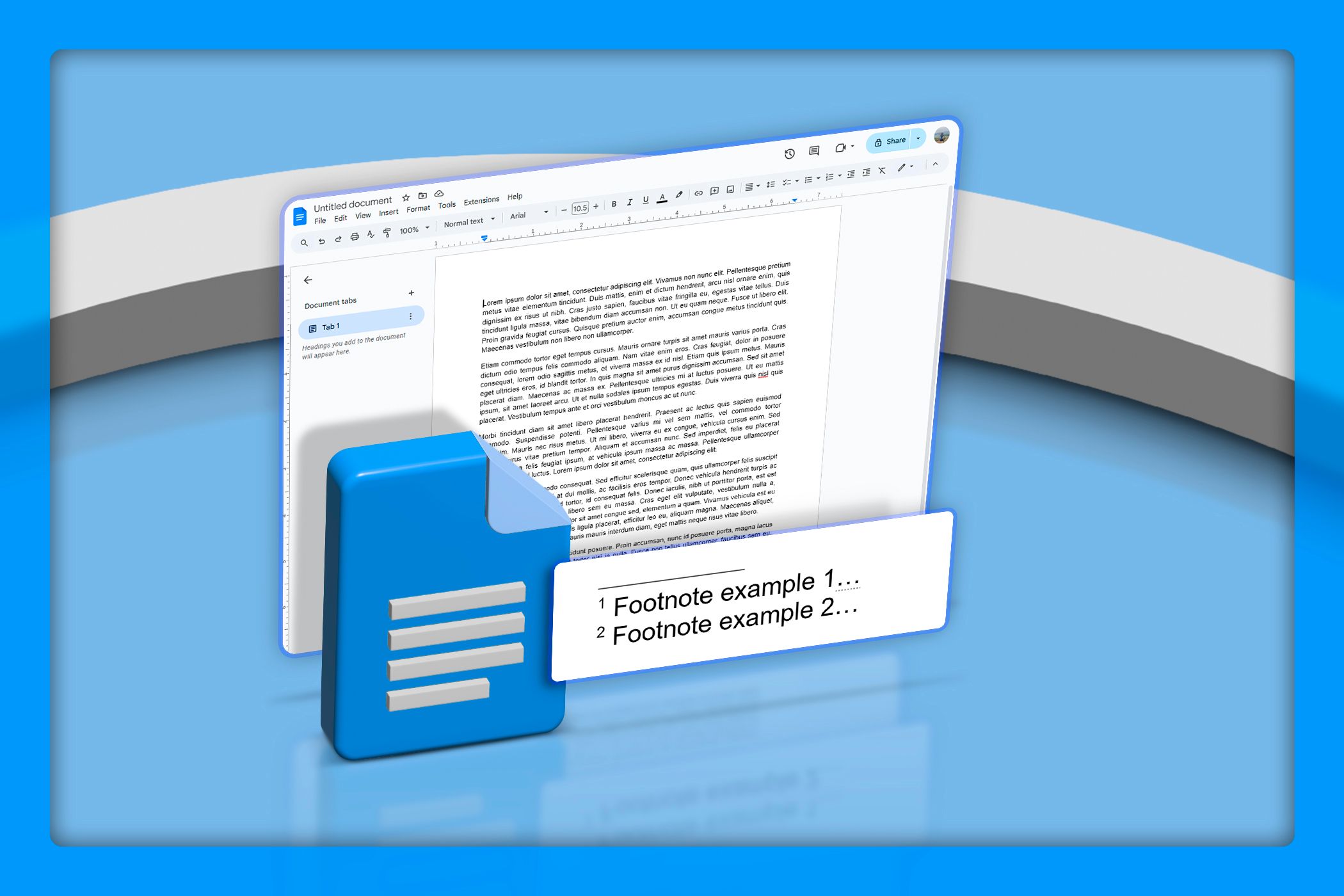
TL;DR
Коротко: сноски в Google Документах вставляются через меню «Вставка → Сноска». Их легко редактировать и удалять — достаточно изменить или удалить номер в тексте. Для больших проектов лучше использовать стандартизированный стиль и, при большом числе ссылок, отдельный раздел «Литература».
Быстрые ссылки
- Как добавить сноски в Google Документах
- Как управлять сносками
- Советы по согласованному оформлению
Как добавить сноску в Google Документах
Добавление сноски в Google Документах похоже на работу в других текстовых редакторах. Следуйте этим шагам:
- Поместите курсор в том месте текста, где должен появиться номер сноски.
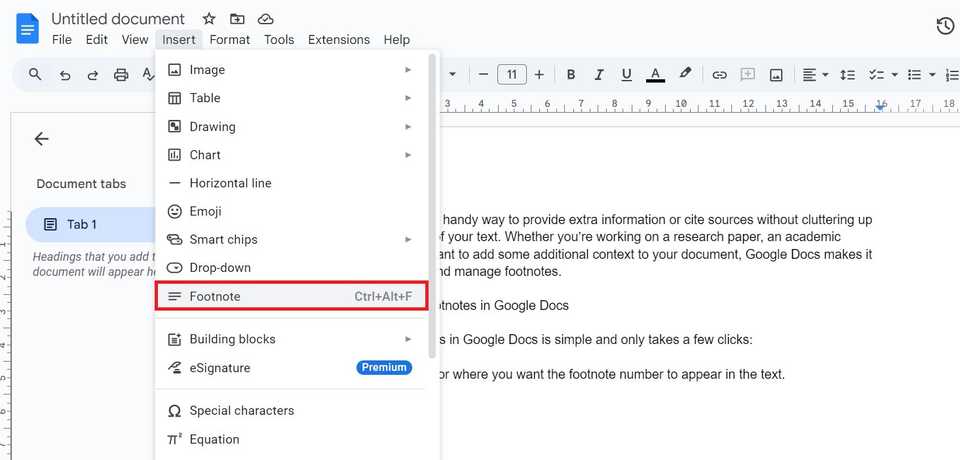
- В верхнем меню выберите Вставка.
- В раскрывающемся списке найдите и выберите Сноска.
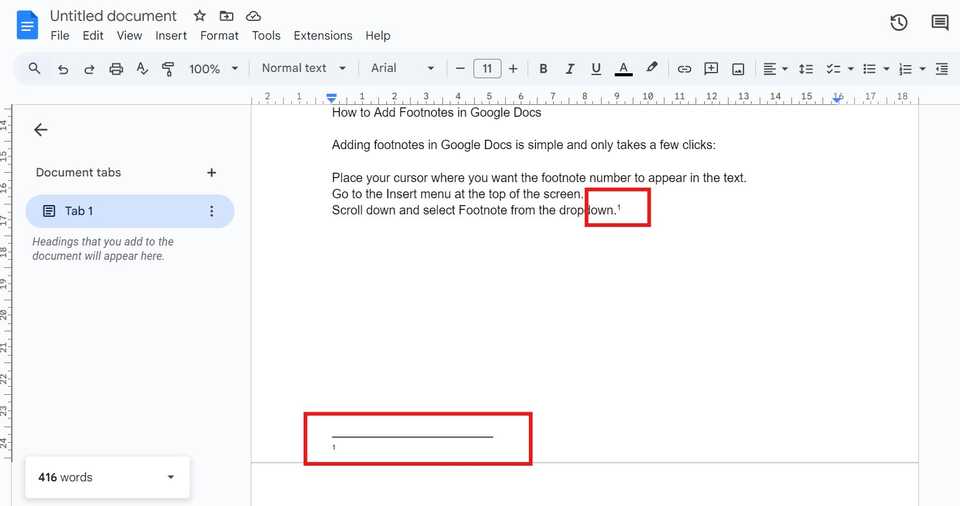
- Номер сноски автоматически появится в тексте, а внизу страницы откроется поле для ввода текста сноски.
- Введите содержание сноски и отформатируйте его при необходимости.
Важно: Google Документы автоматически пронумеруют сноски и поддерживают их последовательность при перемещении и удалении.
Как управлять сносками
- Редактирование: прокрутите страницу до списка сносок и кликните по нужной сноске. Отредактируйте текст как обычный параграф.
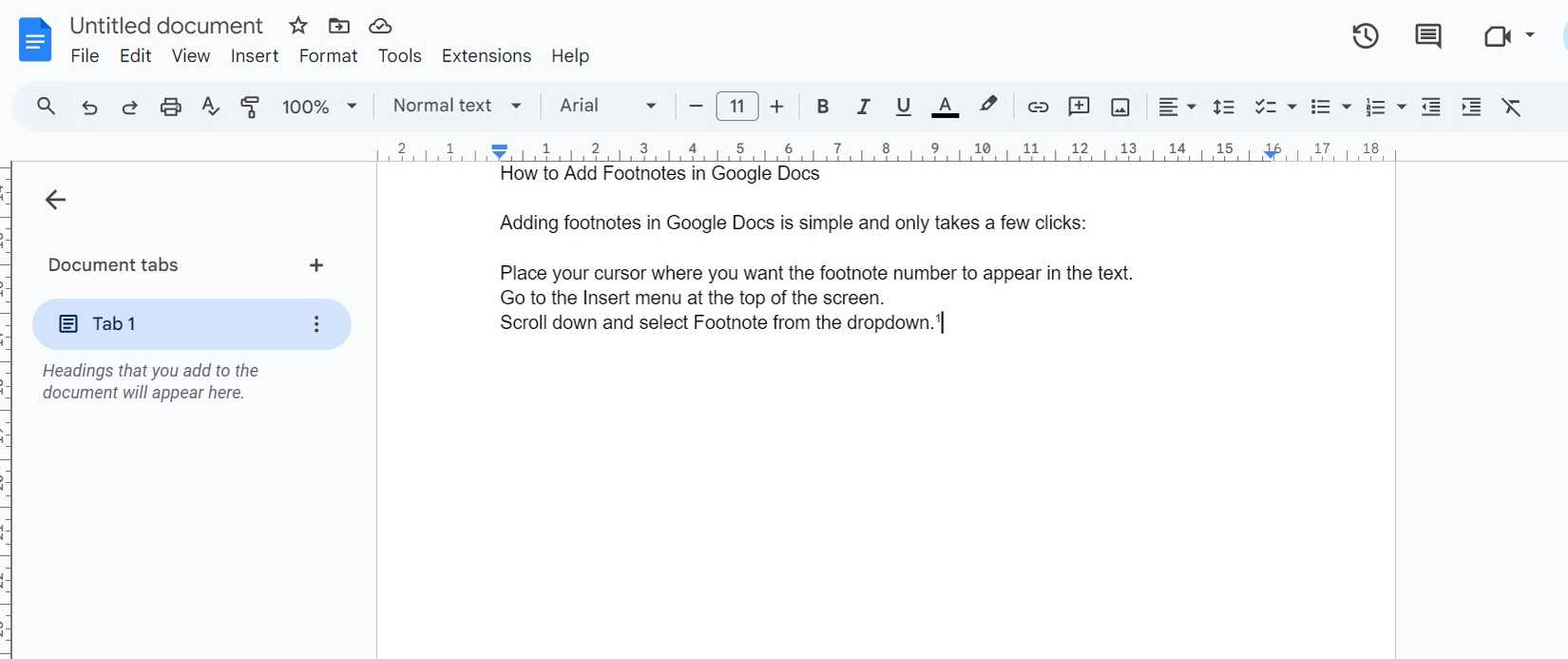
- Удаление: удалите надстрочный (superscript) номер сноски в основном тексте. Сноска исчезнет и нумерация обновится автоматически.
Совет: если вы перемещаете разделы документа, Google Docs автоматически корректирует номера сносок.
Советы по согласованному оформлению
- Шрифт: используйте тот же шрифт, что и в основном тексте, но на 1–2 пункта меньше (например, 10 pt), чтобы не отвлекать внимание.
- Интервал: обычно сноски оформляют одинарным интервалом, если только стиль оформления не требует иного.
- Форматирование: применяйте курсив или жирный шрифт в сносках по тем же правилам, что и в основном тексте.
- Стиль цитирования: для академических работ придерживайтесь выбранного стиля (APA, Chicago и т.д.). При большом количестве источников рассмотрите отдельную страницу «Литература».
Важно: проверьте ограничения выбранного издательства или преподавателя по оформлению сносок.
Когда сноски не подходят
- Многостраничные технические документы с тысячами ссылок: сноски затрудняют навигацию. Лучше использовать библиографию и внутритекстовые ссылки или системы управления ссылками.
- Много колонок: в много колонных макетах сноски на уровне страницы могут некорректно отображаться или ломать поток текста.
- Когда нужно единое место для всех ссылок: если требуется один список источников в конце документа, используйте раздел «Литература» или ссылки в стиле «Список литературы».
Альтернативы сноскам
- Концевые сноски / Endnotes — все примечания в конце документа или главы.
- Внутритекстовые ссылки с библиографией — для научных статей часто предпочтительнее.
- Встроенные подсказки или всплывающие комментарии — для рабочих документов, где важна оперативность, но не формальное цитирование.
Пошаговая методика для больших проектов
- На этапе планирования решите, будете ли вы использовать сноски или общую библиографию.
- Создайте шаблон документа с настройками шрифта и размера для сносок.
- При вставке источников придерживайтесь одного стиля цитирования.
- Периодически проверяйте нумерацию после редактирования крупных блоков текста.
- Перед финальной сдачей сконвертируйте документ в PDF и проверьте отображение сносок на страницах.
Критерии приёмки:
- Все сноски корректно пронумерованы и читаются.
- Текст сносок соответствует выбранному стилю оформления.
- Нет несвязанных или пустых сносок.
- Переходы при конвертации в PDF/печать не ломают нумерацию.
Роли и чек‑листы
Автор:
- Вставить сноску в нужном месте.
- Указать полный текст примечания и источник.
Редактор:
- Проверить единообразие стиля сносок.
- Убедиться в корректности ссылок и полноте данных.
Исследователь/библиограф:
- Подготовить список источников для раздела «Литература» при необходимости.
Преподаватель/корректор:
- Проверить соответствие требованиям выкладки (стиль, шрифт, размер).
Короткий словарь
- Сноска — примечание, которое появляется внизу страницы и связано с местом в тексте.
- Нумерация — последовательные надстрочные номера, автоматически управляемые документом.
Факт‑бокс
- Управление: Google Документы обновляют нумерацию автоматически при вставке, удалении и перемещении сносок.
- Удобство: быстрый способ добавить пояснения без разрыва основного текста.
Примеры и шаблоны формулировок сносок
- Источник книги: Фамилия, И. (Год). Название книги. Издательство.
- Пояснение термина: Дополнительное уточнение или контекст, поясняющий термин в тексте.
- Ссылка на веб‑ресурс: Название страницы, URL (дата обращения).
Не придумывайте лишних данных в сносках — указывайте только проверяемую информацию.
Резюме
Сноски в Google Документах просты в использовании. Вставить их можно через Вставка → Сноска. Редактирование и удаление выполняются прямо в документе, а нумерация обновляется автоматически. Для крупных или формальных работ заранее определите стиль и структуру ссылок: сноски или общий список литературы.
Важно: при подготовке финальной версии всегда проверяйте документ в режиме печати или в формате PDF, чтобы убедиться, что сноски отображаются корректно.

Похожие материалы

Несколько аккаунтов Skype: Multi Skype Launcher

Журнал для работы: повысить продуктивность

Персональные звуки уведомлений на Android

Скачивание шоу Hulu для офлайн‑просмотра

Microsoft Start: персонализированная новостная лента
