
Редактор уравнений в Google Docs: как быстро писать формулы

Быстрые ссылки
Использовать редактор уравнений Google Docs
Использовать шорткаты для быстрого ввода математических обозначений
Если вы начали пользоваться Google Docs для заметок или вам нужно составить рабочие листы с математическими формулами, встроенный редактор уравнений упрощает задачу.
Использование редактора уравнений Google Docs
Откройте документ или создайте новый. Кликните в том месте, где должна появиться формула. В верхнем меню выберите Вставка → Уравнение.
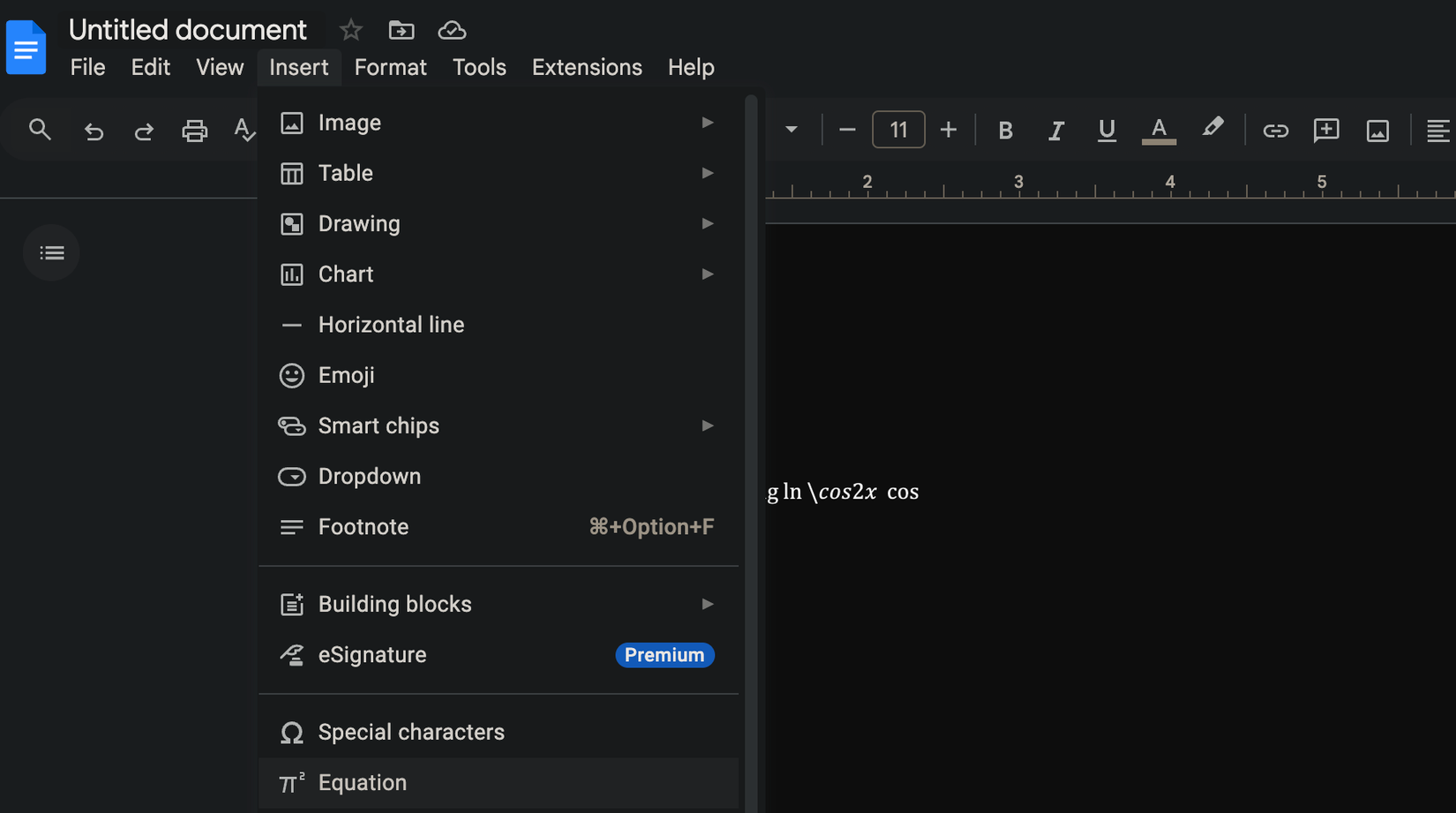
Появится панель инструментов с несколькими выпадающими меню:
Греческие буквы: альфа, бета, дельта и др.
Прочие операции: стандартные операции, например умножение и деление.
Отношения: знаки сравнения (<, >, ≠ и т. п.).
Математические операции: дроби, степени, корни, интегралы, пределы и т. д.
Стрелки: стрелочные и векторные обозначения.
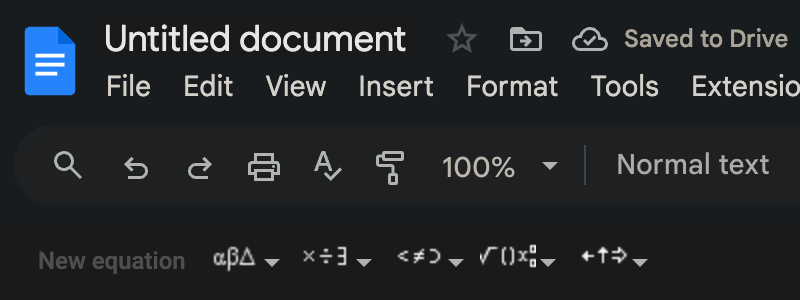
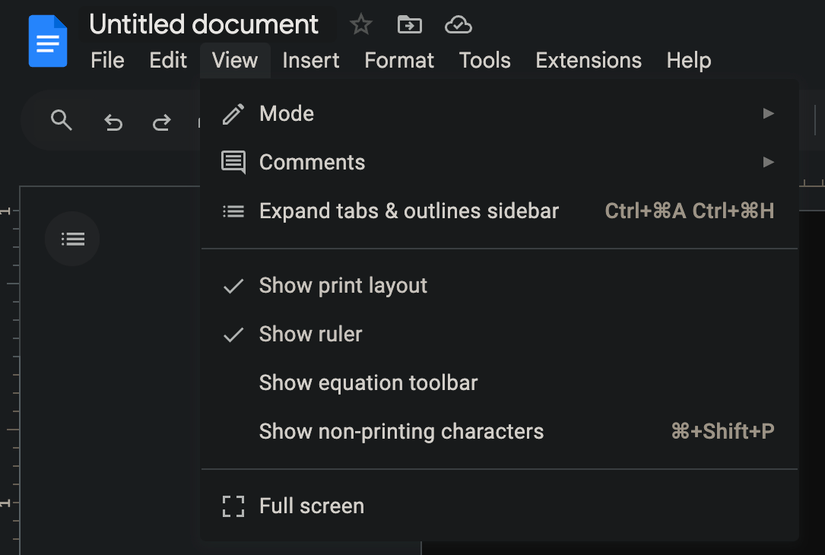
Разверните нужное меню и выберите символ — формула подставится в документ. После ввода нажмите Enter, чтобы выйти из режима редактирования уравнения. Для следующих уравнений используйте кнопку Новое уравнение. Чтобы скрыть панель, зайдите в Вид и снимите флажок Показать панель уравнений.
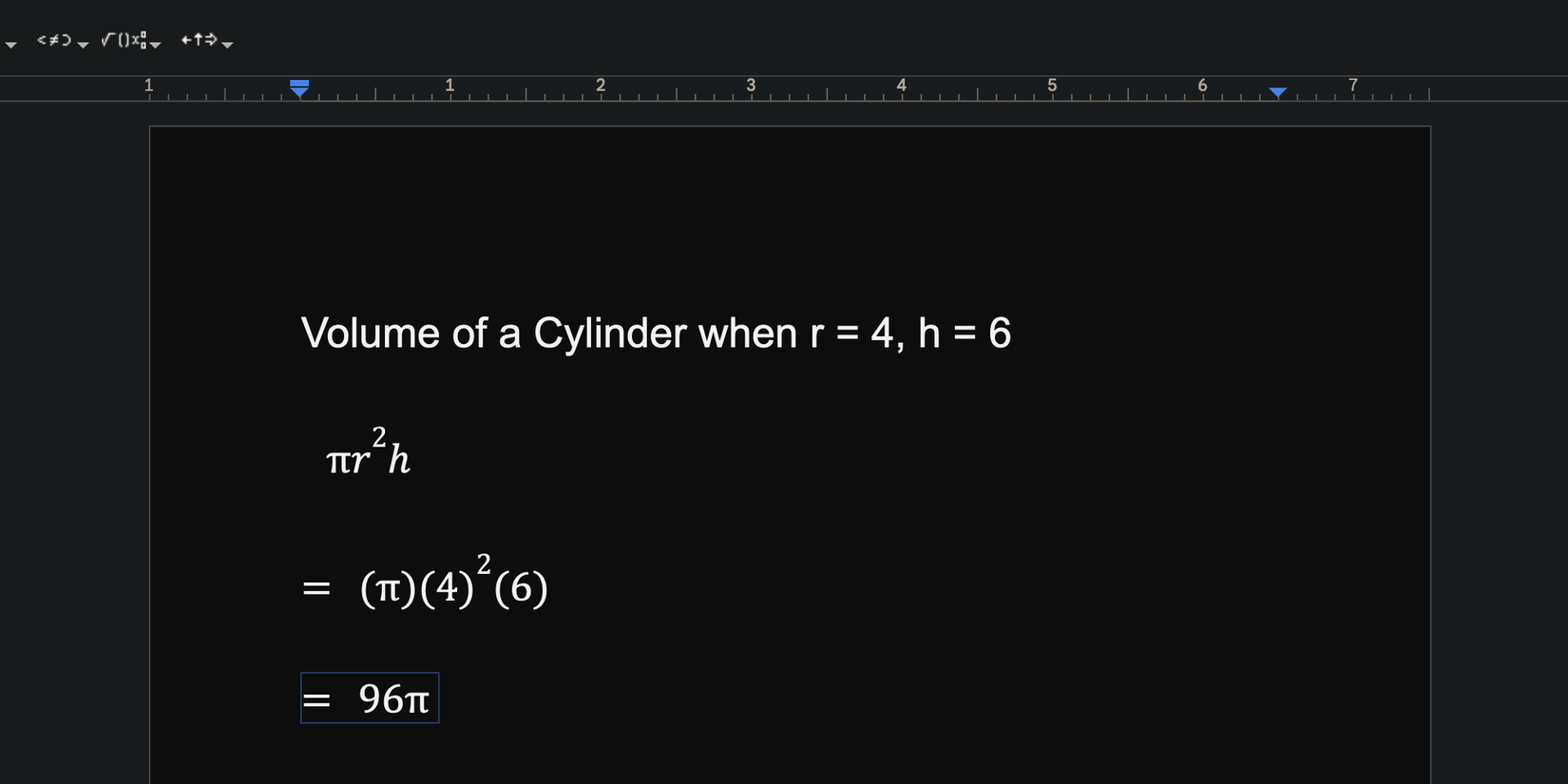
Пример: формула объёма цилиндра. Сначала выберите в меню греческих букв π, затем в разделе математических операций вставьте степень, введите r, поместите курсор в верхний индекс и наберите 2, затем введите h и знак умножения между π и r^2, если нужно.
Шорткаты и LaTeX-подобный ввод
Редактор Google Docs поддерживает ввод символов по коду, похожему на LaTeX. Это значительно ускоряет набор формул: не нужно постоянно открывать меню для каждого знака. Для вставки символа введите его код после обратного слеша ().
Примеры базового синтаксиса:
- Греческие буквы: \pi → π, \alpha → α
- Степени: r^2 → r^2 (введите r^2)
- Нижние индексы: x_1 → x_1 (введите x_1)
- Дроби: \frac{a}{b} → \frac{a}{b}
- Квадратный корень: \sqrt{x} → \sqrt{x}
Прямого централизованного справочника от Google может не быть; в интернете доступны детальные списки команд для редакторов, совместимых с LaTeX-подобным вводом.
Важно: ввод после обратного слеша чувствителен к синтаксису — используйте фигурные скобки для группировки аргументов (например, \frac{1}{2}).
Шпаргалка: часто используемые команды
| Обозначение | Команда (введите в редакторе) | Что получаете |
|---|---|---|
| Пи | \pi | π |
| Степень | x^2 или x^{2} | x в квадрате |
| Нижний индекс | a1 или a{1} | a с индексом 1 |
| Дробь | \frac{a}{b} | a/b |
| Квадратный корень | \sqrt{x} | √x |
| Интеграл | \int | ∫ |
| Произведение/умножение | \times | × |
| Стрелка вправо | \rightarrow | → |
Совет: для сложных выражений окружайте части формулы фигурными скобками, чтобы управление индексами и аргументами было предсказуемым.
Быстрый рабочий процесс: мини‑методология
- План: запишите на бумаге или в заметках, какие формулы и переменные нужны.
- Вставьте первое уравнение: Вставка → Уравнение.
- Быстрый ввод: если символ часто повторяется, используйте шорткаты (\pi, \alpha и т. д.).
- Исправления: дважды кликните по уравнению для редактирования.
- Масштабирование и оформление: при необходимости используйте стиль документа для единообразия.
Эта простая последовательность экономит время при наборе больших списков формул.
Критерии приёмки
- Формула отображается корректно и читаемо.
- Все индексы и степени расположены правильно.
- Формула не ломает переносы и не выходит за поля страницы.
- При копировании в другие документы структура сохраняется (если требуется — проверить).
Когда этот подход не подходит
- Если нужен точный контроль над вёрсткой формул в печатных публикациях, лучше экспортировать из LaTeX.
- При большом количестве сложных уравнений (монография, диссертация) удобнее работать в специализированных редакторах (LaTeX, MathType) и затем импортировать результаты.
- Для интерактивных вычислений формулы лучше подготовить в математических пакетах (например, Jupyter, Mathematica).
Альтернативные подходы
- MathType: плагин/приложение для продвинутой вёрстки математических выражений.
- Использовать LaTeX и экспорт в PDF для печати и публикации.
- Вставлять изображения формул из внешних редакторов, если требуется точная графическая версия.
Контроль качества и чеклисты по ролям
Студент
- Проверить, что все переменные определены в тексте.
- Убедиться, что формулы читаются при печати.
Преподаватель
- Проверить соответствие знаков требованиям задания.
- Убедиться, что формулы доступны для копирования и редактирования, если нужно дать обратную связь.
Исследователь
- Поддерживать версионность исходных формул в отдельном файле (например, .tex).
- Проверять корректность сложных выражений на примерах.
Шаблон: быстрый план вставки множества уравнений
- Включите панель уравнений (Вставка → Уравнение).
- Наберите все уравнения с помощью шорткатов (\frac, \pi, ^, _).
- Для повторяющихся выражений используйте копирование и замену переменных.
- В конце просмотрите документ в режиме предварительного просмотра и поправьте переносы.
Итог
Редактор уравнений Google Docs — удобный инструмент для быстрых и среднесложных математических записей. Комбинация выпадающих меню и LaTeX-подобных шорткатов ускоряет работу. Для публикаций и крайне сложных формул стоит рассмотреть специализированные инструменты.
Важно: тренируйтесь с шорткатами — после нескольких попыток ввод формул станет значительно быстрее.
Примечание: при необходимости сохраните часто используемые формулы в отдельном документе-шаблоне и копируйте оттуда.

Похожие материалы

Несколько аккаунтов Skype: Multi Skype Launcher

Журнал для работы: повысить продуктивность

Персональные звуки уведомлений на Android

Скачивание шоу Hulu для офлайн‑просмотра

Microsoft Start: персонализированная новостная лента
