Гид по технологиям

Microsoft Office

Смена языка в Microsoft Office — инструкция
Microsoft Office 5 min read

Смена языка в Microsoft Office — инструкция

Откройте Файл > Параметры > Язык, добавьте нужный язык, установите его по умолчанию и перезапустите приложение. Если не хватает инструментов проверки или интерфейса — скачайте Language Accessory Pack.

Добавление 3D‑моделей в Microsoft Office
Microsoft Office 5 min read

Добавление 3D‑моделей в Microsoft Office

Microsoft Office (Word, Excel, PowerPoint, Outlook) поддерживает 3D‑модели для подписчиков Office 365. Вставляйте через Вставка → 3D‑модели, настраивайте виды и используйте Morph для анимации.

Excel зависает при копировании: как исправить
Microsoft Office 9 min read

Excel зависает при копировании: как исправить

Если Excel зависает при копировании и вставке — обновите Office, проверьте и отключите надстройки, отключите Live Preview, очистите кеш и при необходимости восстановите установку. Следуйте чеклисту и тестам, чтобы зафиксировать исправление.

Как использовать Ink Replay в Microsoft Office
Microsoft Office 4 min read

Как использовать Ink Replay в Microsoft Office

Функция Ink Replay (воспроизведение чернил) в Office 365 позволяет показать, как создавался рисунок или рукопись, шаг за шагом. Доступна в Word, Excel, PowerPoint и OneNote для Windows 10; в OneNote 2016 её нет.

Тёмная тема в Microsoft Office — как включить
Microsoft Office 5 min read

Тёмная тема в Microsoft Office — как включить

В Office можно быстро переключить интерфейс в тёмную тему через меню Файл → Учетная запись или Файл → Параметры → Общие. Самая «чёрная» тема («Black») доступна только подписчикам Microsoft 365; для остальных — «Тёмно‑серый».

Как изменить лимит отмены в Microsoft Office
Microsoft Office 5 min read

Как изменить лимит отмены в Microsoft Office

По умолчанию Office хранит до 100 шагов для отмены изменений. Этот лимит можно изменить через Редактор реестра для Word и Excel или через Параметры в PowerPoint. Увеличение требует больше оперативной памяти; макросы в Excel очищают историю отмен.

Панель быстрого доступа MS Office — настройка
Microsoft Office 5 min read

Панель быстрого доступа MS Office — настройка

Панель быстрого доступа — небольшая настраиваемая панель в MS Office для часто используемых команд. Переместите её, добавьте команды из ленты или «Других команд» и протестируйте набор в рабочих задачах.

Вставить слайды PowerPoint в Word
Microsoft Office 6 min read

Вставить слайды PowerPoint в Word

Показываем три способа вставки слайдов PowerPoint в Word: как объект, через Вставить специальное и экспорт раздаток. Выбирайте метод по цели — печать, редактирование или совместная работа.

Ink Replay в Microsoft Office — как включить и использовать
Microsoft Office 4 min read

Ink Replay в Microsoft Office — как включить и использовать

Ink Replay позволяет воспроизвести процесс рисования или рукописи в Office для наглядных объяснений. Включите вкладку «Рисование», нарисуйте штрихи и нажмите Ink Replay.

KeyTips в Microsoft Office — руководство
Microsoft Office 6 min read

KeyTips в Microsoft Office — руководство

KeyTips — это буквенные подсказки на ленте Office: нажмите Alt, чтобы увидеть их, затем введите предложенные буквы. Это ускоряет работу и помогает работать без мыши.

Настроить вкладку на ленте Microsoft Office
Microsoft Office 5 min read

Настроить вкладку на ленте Microsoft Office

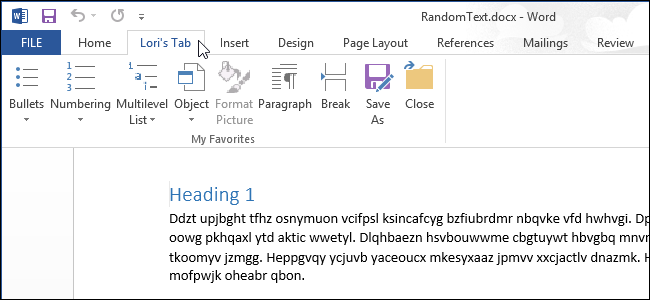
Вы можете добавить собственную вкладку на ленте Office, сгруппировать часто используемые команды и экспортировать настройки для переноса на другие компьютеры. Процесс показан на примере Word и применим для Office 2010—2016.

Добавление кнопок на ленту Microsoft Office
Microsoft Office 5 min read

Добавление кнопок на ленту Microsoft Office

Вы можете добавлять, перемещать и удалять кнопки на ленте в Excel, Word, Outlook, PowerPoint и других приложениях Office через меню "Настроить ленту". Это позволяет создать быстрый доступ к часто используемым командам; при необходимости изменения легко отменяются через кнопку "Сброс".

Буфер обмена Office: использование и настройки
Microsoft Office 7 min read

Буфер обмена Office: использование и настройки

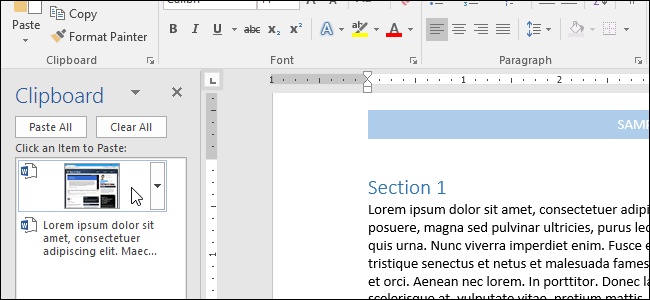
Буфер обмена Office хранит до 24 текстовых и графических элементов, скопированных из Office и других программ. Откройте панель «Буфер обмена» на вкладке «Главная», чтобы вставлять отдельные элементы или «Вставить всё» в порядке копирования; можно настроить уведомления и автоматический сбор.

Функции Ink в Microsoft Office
Microsoft Office 9 min read

Функции Ink в Microsoft Office

Microsoft Office умеет превращать рукописные заметки в аккуратные фигуры, формулы и текст с помощью функций Ink; Ink Replay воспроизводит процесс рисования и доступна подписчикам Microsoft 365.

Как пользоваться Ink Equation в Office 2016
Microsoft Office 5 min read

Как пользоваться Ink Equation в Office 2016

Функция «Ink Equation» позволяет вводить математические выражения в Word, Excel и PowerPoint рукописным способом — не только стилусом, но и мышью. В статье пошагово показано, как вставить уравнение, исправить ошибки, перенести рукописные заметки из Windows Journal и несколько практических советов для надёжного распознавания.

Уменьшение размера Office‑документов с изображениями
Microsoft Office 6 min read

Уменьшение размера Office‑документов с изображениями

Сжимайте изображения и удаляйте сохранённые данные редактирования в Word, Excel и PowerPoint, чтобы существенно снизить размер файлов. Сначала сделайте копию файла, затем примените сжатие и проверьте качество.

Как изменить язык в PowerPoint
Microsoft Office 6 min read

Как изменить язык в PowerPoint

Выберите текст и в Рецензирование → Язык → Установить язык проверки, чтобы сменить язык проверки для выделенного текста. Для глобальной смены используйте Файл → Параметры → Язык и установите языковой пакет при необходимости.

Вернуть ленту в Microsoft Office быстро
Microsoft Office 5 min read

Вернуть ленту в Microsoft Office быстро

Если в Excel, Word или Outlook пропала лента или её команды, можно быстро восстановить её двойным щелчком по вкладке, через контекстное меню «Свернуть ленту» или через меню в правом верхнем углу — выберите «Показывать вкладки и команды» или отключите автоскрытие. На Mac откройте Excel > Параметры > Лента и включите «Включить ленту».

PowerPoint не может найти Word — исправление ошибки
Microsoft Office 9 min read

PowerPoint не может найти Word — исправление ошибки

Если при экспорте раздаточных материалов PowerPoint выдаёт ошибку «PowerPoint не может обнаружить Microsoft Word», попробуйте открыть Word перед экспортом, переключить сохранение на локальный диск, очистить временные файлы и выполнить восстановление Office. Переустановка Office как единого пакета решает проблему, если ничего не помогает.

Папка по умолчанию для сохранения в Microsoft Office
Microsoft Office 5 min read

Папка по умолчанию для сохранения в Microsoft Office

Вы можете задать сохранение документов Microsoft Office на локальный диск вместо OneDrive и выбрать любую папку на компьютере как место по умолчанию. Откройте любое приложение Office → Файл → Параметры → Сохранение и включите «Сохранять на компьютере по умолчанию», затем при необходимости укажите путь через «Обзор».