
Создание настраиваемой вкладки на ленте Microsoft Office
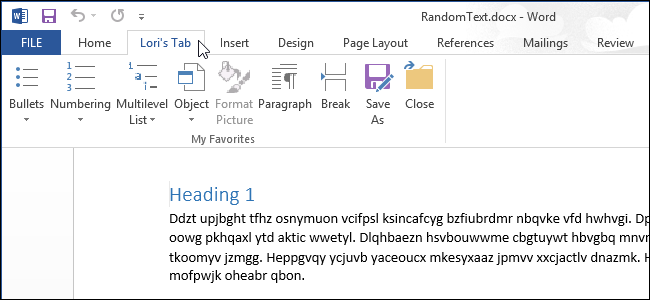
Зачем создавать собственную вкладку
Создание собственной вкладки упрощает доступ к часто используемым командам. Вместо поиска команд по разным вкладкам вы формируете рабочее пространство под свои задачи — ускоряете работу и снижаете число кликов.
Краткое определение: Лента — это верхняя панель с вкладками и группами команд в приложениях Microsoft Office.
Краткое пошаговое руководство
- Правой кнопкой кликните по ленте и выберите «Настроить ленту».
- Нажмите “Создать вкладку” и переименуйте её.
- Переименуйте автоматически добавленную группу или добавьте новые группы.
- Выберите команды слева и добавьте их в нужную группу.
- По желанию переместите вкладку в нужное место ленты.
- Сохраните изменения и экспортируйте настройки для резервной копии.
Подробные шаги с пояснениями
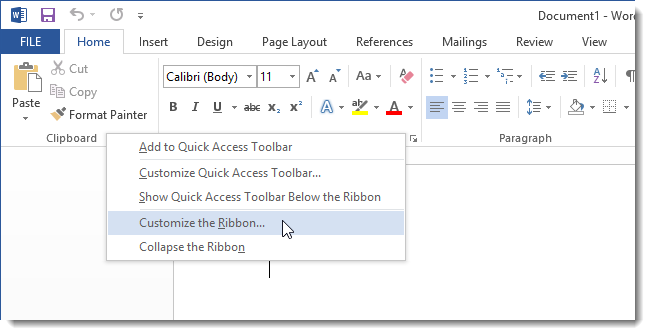
- Откройте меню настройки ленты
Правой кнопкой мыши щёлкните по любой части ленты и выберите Настроить ленту.
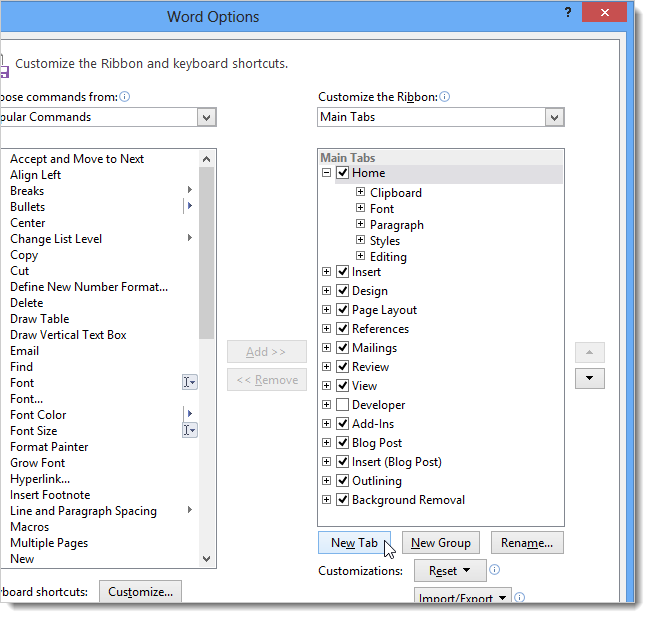
- Создайте новую вкладку
В диалоге Параметры Word на вкладке Настройка ленты справа нажмите Создать вкладку.
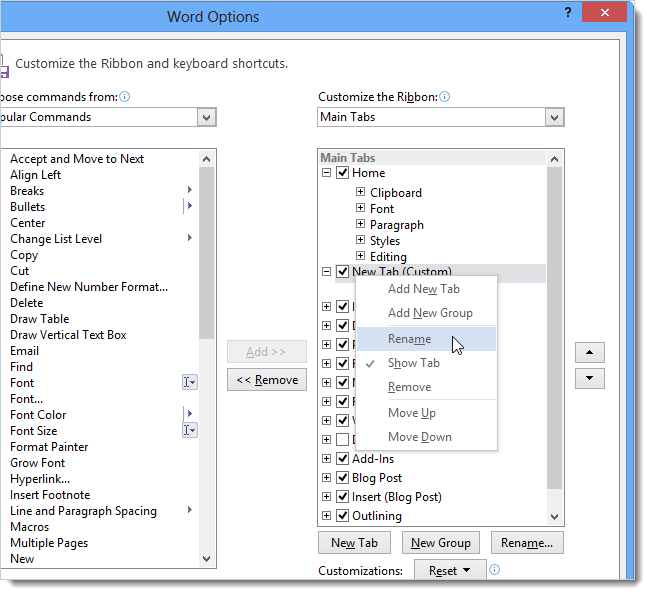
- Переименуйте вкладку
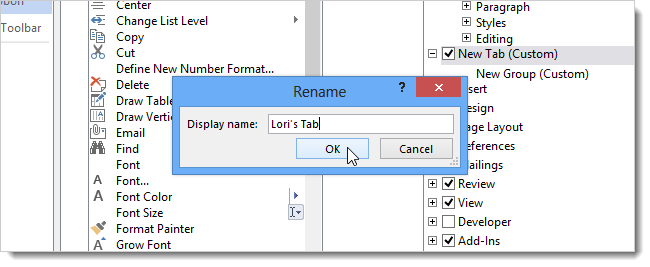
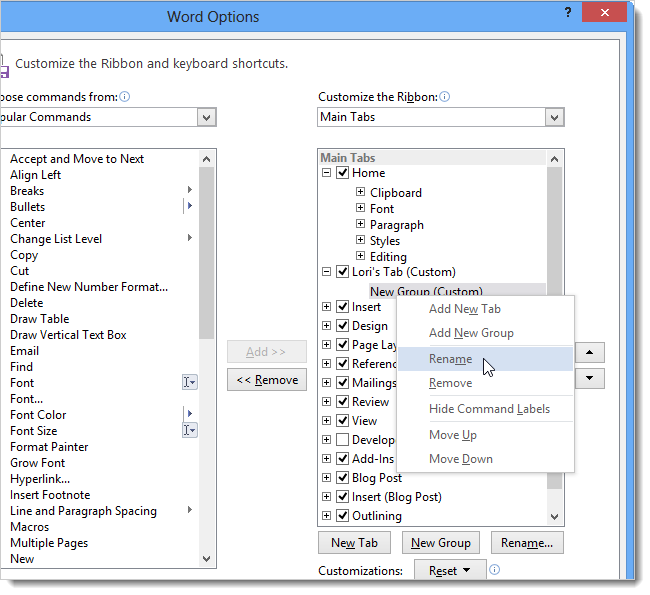
Новая вкладка добавляется рядом с выбранной вкладкой. Правой кнопкой кликните по New Tab (Custom) и выберите Переименовать. Введите понятное имя и подтвердите.
- Создайте и переименуйте группу
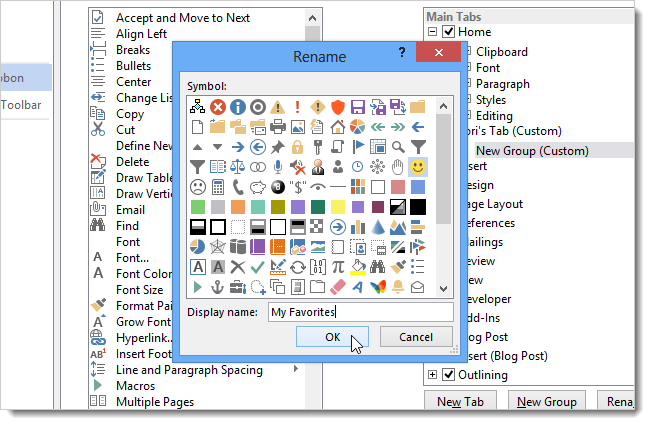
Каждая вкладка должна содержать как минимум одну группу команд. При создании вкладки автоматически добавляется Новая группа. Переименуйте её и при желании выберите значок, который будет отображаться при сжатой ленте.
Примечание: Можно добавить несколько групп для логической категоризации команд (например: Форматирование, Вставка, Макросы).
- Перемещение вкладки
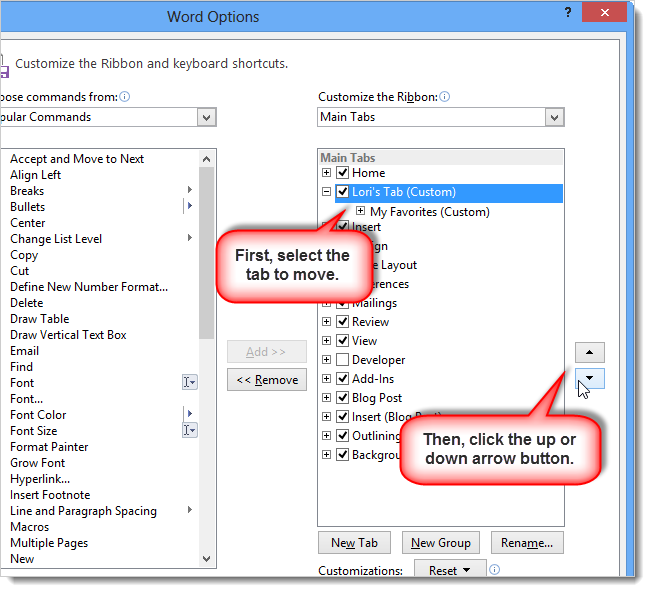
Если новая вкладка добавилась не в то место, выделите её и используйте стрелки вверх/вниз для перемещения по списку вкладок.
- Добавление команд в группу
Слева выбирайте команды. Фильтруйте список через Выпадающий список Выбрать команды из. Перетащите нужную команду под названием группы до появления горизонтальной строки, или выделите группу, выберите команду и нажмите Добавить.


Важно: Используйте стрелки вверх/вниз в правой части диалога, чтобы изменить порядок команд внутри группы.
- Сохранение изменений
Когда вы добавили все нужные группы и команды, нажмите OK, чтобы закрыть окно параметров и применить вкладку.

Результат: Новая вкладка появится на ленте и даст быстрый доступ к выбранным командам.
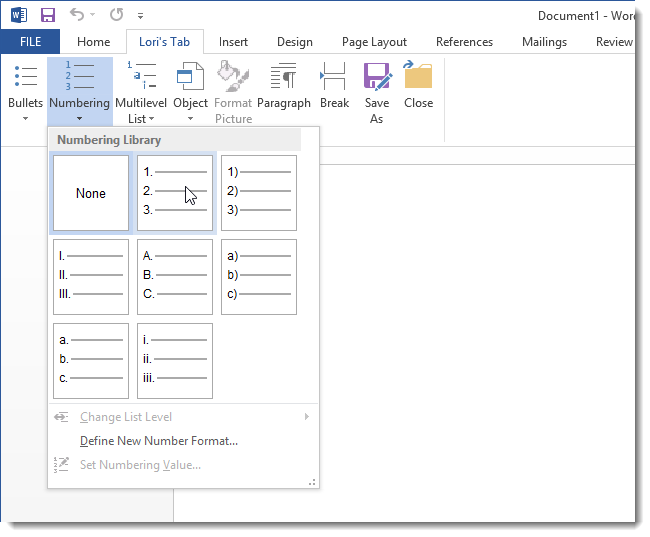
Резервное копирование и перенос настроек
Экспорт настроек позволяет перенести вашу конфигурацию на другой компьютер или восстановить после переустановки.
- Правой кнопкой кликните по ленте → Настроить ленту.
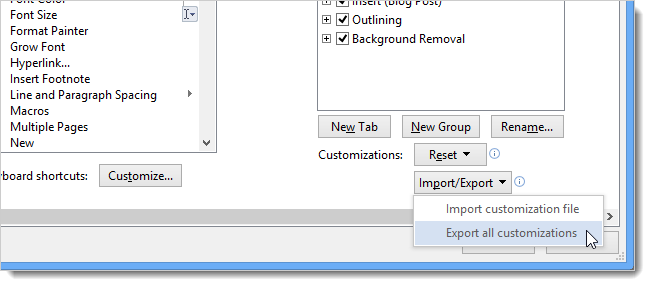
- В окне справа в нижней части нажмите Импорт/Экспорт → Экспорт всех настроек.
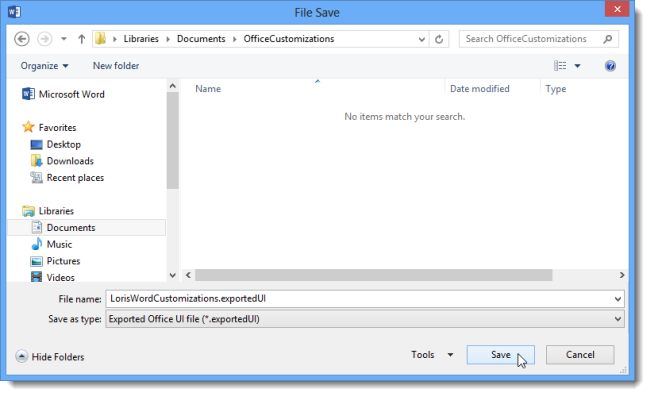
- Введите имя файла и выберите место для сохранения. Скопируйте файл на внешний диск для хранения.
Примечание: Файл содержит все ваши пользовательские вкладки и изменения встроенных вкладок.
Сброс настроек и удаление вкладок
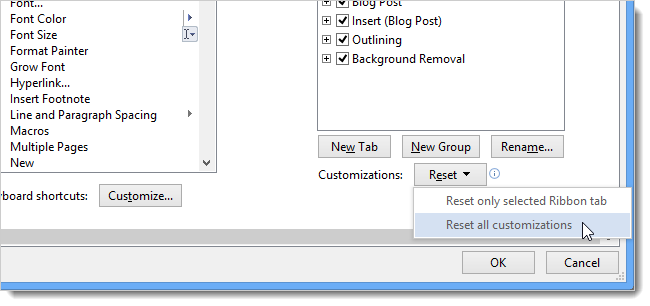
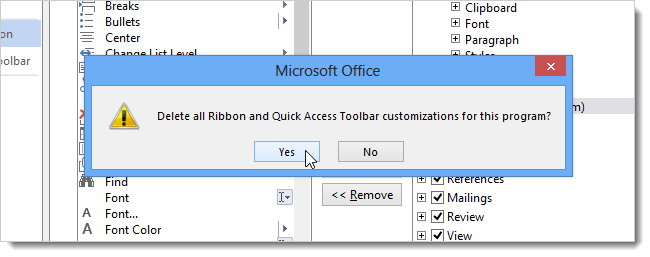
- Чтобы отменить все изменения, нажмите Сбросить → Сбросить все настройки. Появится подтверждение — нажмите Да, чтобы удалить все пользовательские вкладки и откатить изменения встроенных вкладок.
- Чтобы удалить одну пользовательскую вкладку, выделите её и нажмите Удалить. Подтверждение не выводится — будьте внимательны.
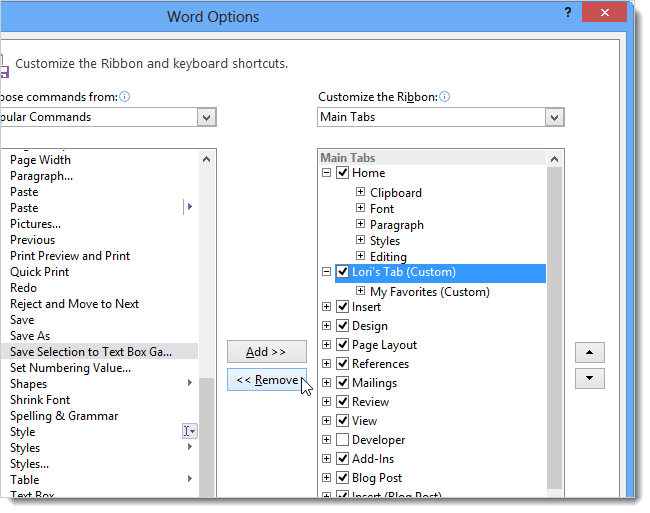
Важно: Сброс выбранной встроенной вкладки (Reset only selected Ribbon tab) не удаляет пользовательские вкладки.
Когда это не работает
- Если политика организации (GPO) блокирует локальные настройки, параметры могут быть недоступны.
- В веб-версиях Office (Office Online) доступ к изменению ленты ограничен или отсутствует.
- Некоторые команды системно недоступны для добавления (например, специфичные команды аддонов).
Альтернативные подходы
- Быстрая панель инструментов (Quick Access Toolbar): меньшая по размеру, но доступна в любой вкладке.
- Макросы и кнопки на ленте: для автоматизации действий можно создать макрос и добавить кнопку в пользовательскую группу.
- Надстройки (Add-ins): если нужна сложная функциональность, разработайте надстройку для централизованного развёртывания.
Ментальные модели и правила проектирования
- Правило трёх: если вы постоянно используете команду больше 3–5 раз в сессии, поместите её в пользовательскую вкладку.
- Категоризация: группируйте команды по бизнес-процессам, а не по типу кнопки.
- Минимализм: держите не больше 2–4 групп на вкладке, чтобы не загромождать интерфейс.
Фактбокс — ключевые моменты
- Поддерживаемые версии: Office 2010, 2013, 2016 (проявите осторожность в корпоративных сборках).
- Каждая вкладка должна содержать минимум одну группу.
- Экспорт позволяет сохранить конфигурацию для переноса.
Мини‑методология: как спроектировать вкладку за 15 минут
- Определите 4–8 часто используемых действий.
- Разбейте их на 2—3 логические группы.
- Создайте вкладку и группы, добавьте команды.
- Протестируйте 2 рабочие сессии и скорректируйте порядок.
Чек‑листы по ролям
Администратор IT:
- Проверить политику GPO на разрешение/блокировку локальных настроек.
- Подумать о пакетной раздаче через скрипты или образ.
Продвинутый пользователь:
- Составить список часто используемых команд.
- Экспортировать настройки и хранить резервную копию.
Обычный пользователь:
- Создать одну вкладку с 2 группами: часто используемое и форматирование.
- Добавлять команды по мере необходимости.
Шаблон чек‑листа при создании вкладки
- Определил 4–8 команд.
- Разбил команды на группы.
- Создал вкладку и переименовал её.
- Добавил и упорядочил команды.
- Экспортировал настройки на внешний носитель.
Критерии приёмки
- Вкладка отображается на ленте в нужном месте.
- Все выбранные команды доступны и работают.
- Настройки удачно экспортируются и импортируются на другом ПК.
Примеры проблем и способы устранения
- Команда не отображается в списке для добавления — возможно, она доступна только в другом приложении или требует установленной надстройки.
- Экспорт не сохраняет данные — проверьте права на запись в папку назначения и свободное место на диске.
- Вкладка исчезла после обновления — выполните импорт сохранённого файла настроек.
Короткое объявление (для рассылки, 100–200 слов)
Мы добавили возможность персонализировать рабочую панель Microsoft Office за счёт создания собственных вкладок на ленте. Теперь вы можете собрать вместе все часто используемые команды в одной вкладке, настроить группы по задачам и экспортировать конфигурацию для переноса на другой компьютер. Это снижает время на поиск нужных функций и упрощает совместную работу: администраторы могут централизованно раздавать шаблоны настроек, а пользователи — быстро восстановить персональную конфигурацию. Подробная инструкция и чек‑лист помогут настроить вкладку за 10–15 минут.
Итог
- Собственная вкладка упрощает и ускоряет работу в Office.
- Экспорт/импорт обеспечивает сохранность настроек при переезде или переустановке.
- Перед массовым развёртыванием проверьте корпоративные политики и протестируйте шаблон.
Похожие материалы: Как показать ленту в Excel, Word и Outlook

Похожие материалы

Несколько аккаунтов Skype: Multi Skype Launcher

Журнал для работы: повысить продуктивность

Персональные звуки уведомлений на Android

Скачивание шоу Hulu для офлайн‑просмотра

Microsoft Start: персонализированная новостная лента
