
Настройка ленты и меню в Microsoft Office 2016
Изображение: общая панель ленты интерфейса Microsoft Office 2016 с вкладками и командами
Создание рабочего пространства в приложении похоже на организацию реального стола: оставьте под рукой только те инструменты, которыми вы действительно пользуетесь. Для Microsoft Office 2016 это означает персонализацию ленты и элементов меню — шаг, который повышает эффективность, снижает количество кликов и ускоряет выполнение рутинных операций.
Кому полезна персонализация ленты
- Людям, которые ежедневно выполняют однотипные операции в Word, Excel, PowerPoint, Outlook или OneNote.
- Тем, кто хочет унифицировать интерфейс для команды или между несколькими устройствами.
- Администраторам и специалистам техподдержки, создающим стандартные профили.
Доступ к параметрам ленты: быстрый обзор
В приложениях Office 2016 параметры ленты находятся в одном и том же месте, но набор доступных команд зависит от приложения.
Чтобы показать или скрыть ленту, нажмите кнопку «Параметры отображения ленты» в правом верхнем углу окна приложения. Доступны три режима отображения:
- Автоскрытие ленты — максимум рабочего пространства; лента появляется при клике в верхней части окна.
- Показ вкладок — видны только названия вкладок, команды скрыты; удобно для экономии места.
- Показ вкладок и команд — полный режим, удобно при активной работе с функциями.
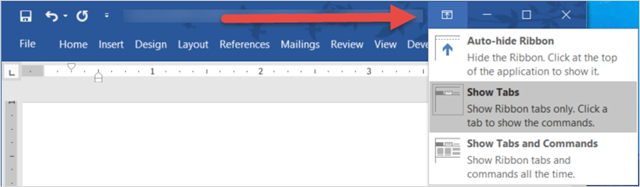
Изображение: меню выбора режима отображения ленты в Office 2016
Базовая персонализация: куда идти и что ожидать
Путь в интерфейсе (англоязычная версия): File > Options > Customize Ribbon.
В русской локализации это: Файл > Параметры > Настроить ленту.
Откроется окно, где слева находятся доступные команды, а справа — текущее содержимое ленты. Справа стоят флажки для видимости вкладок и плюсики для раскрытия вложенных групп и команд.
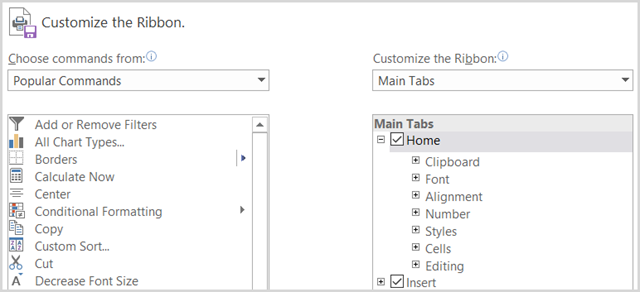
Изображение: диалог настройки ленты с разделением на команды слева и структуру ленты справа
Перемещение, добавление и удаление элементов
- Чтобы убрать вкладку или группу — снимите флажок справа и нажмите ОК.
- Чтобы удалить отдельную команду внутри вкладки — раскройте список (плюс), выберите команду, нажмите «Удалить» и подтвердите ОК.
- Чтобы добавить команду — создайте новую группу или вкладку (если нужно), выберите команду слева и нажмите «Добавить».
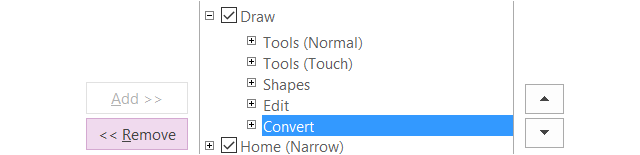
Изображение: удаление команды из пользовательской группы в настройках ленты
Создание новых вкладок и групп
При добавлении новых элементов вы можете:
- Создать новую вкладку — полезно для выделения набора команд для конкретной роли (например, подготовка презентаций).
- Создать группу внутри вкладки — каждая группа может иметь собственное имя и значок.
- Переименовать вкладки и группы, выбрать значок для наглядности.
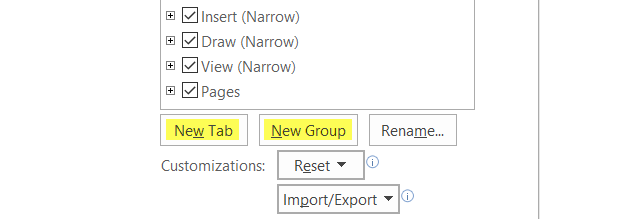
Изображение: создание новой вкладки и группы в окне «Настроить ленту»
Практические примеры и рекомендации
Ниже — практические сценарии и готовые рекомендации, которые можно применить прямо сейчас.
Пример 1: Рабочая лента для автора документов (Word)
- Оставьте вкладки: Главная, Вставка, Дизайн, Вид.
- Создайте пользовательскую вкладку «Быстро» с группами: Форматирование, Структура, Проверка.
- Добавьте команды: Формат по образцу, Цвет текста, Стили, Оглавление.
- Скрывайте вкладки, которые мешают: Почтовые рассылки, Разработчик (если не нужен).
Пример 2: Лента аналитика (Excel)
- Поместите вкладки: Формулы и Данные слева для быстрого доступа.
- Создайте вкладку «Аналитика» с группами: Визуализация, Подготовка, Моделирование.
- Добавьте команды: Фильтр, Сводная таблица, Условное форматирование, Текст по столбцам.
Пример 3: Быстрый доступ для выступлений (PowerPoint)
- В новую вкладку «Презентация» добавьте: Показ слайдов, Настройка времени, Запись презентации, Экспорт в PDF.
- В группах используйте скрытие подписей (см. ниже) для компактного визуального интерфейса.
Пример 4: OneNote — только рисование
- Создайте вкладку «Рисование» с группами: Перья, Фигуры, Сохранить как.
- Добавьте только те инструменты рисования, которые вы используете, чтобы не отвлекаться.
Перестановка и именование: как привести всё в порядок
Переставляйте вкладки и команды с помощью стрелок или контекстного меню в разделе «Настроить ленту». Порядок в списке слева направо соответствует отображению слева направо на панели ленты.
Переименовать вкладки и группы можно через кнопку «Переименовать». Названия могут быть любыми: рабочими терминами, сокращениями или даже именами (для группировки задач по проектам).
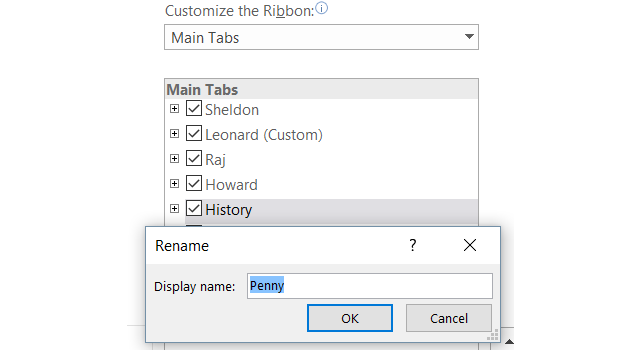
Изображение: диалог переименования вкладки или группы в настройках ленты
Использование значков вместо текста
Для пользовательских групп доступна опция скрытия подписей команд. Это делает интерфейс компактнее и более графичным. Порядок действий:
- Создайте новую группу и добавьте команды.
- Правый клик на пользовательской группе → выбрать «Скрыть подписи команд».
Замечание: текст подписей нельзя скрыть у встроенных групп, только у созданных вами.
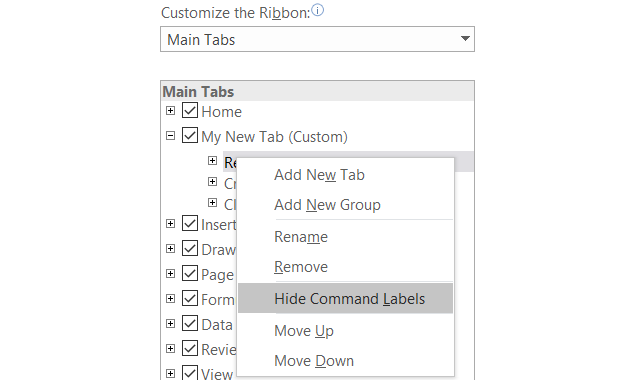
Изображение: пример пользовательской группы с иконками без подписей
Обзор команд, которых нет в ленте
В выпадающем списке «Выбрать команды из» можно выбрать «Команды, отсутствующие в ленте». Там иногда скрыты полезные функции, такие как «Говорить» (озвучивание текста), «Создать задачу» в Outlook или «Чернила — Каракули (Scribble)» для быстрых рукописных заметок.
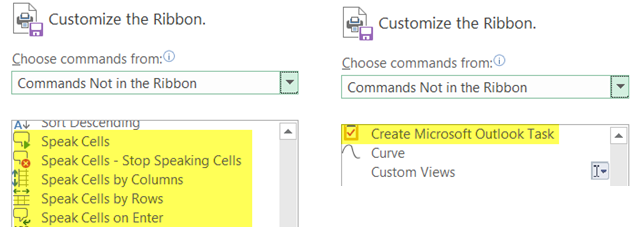
Изображение: список команд, которые по умолчанию не отображаются в ленте
Дополнительные функции: экспорт, импорт и сброс
Экспорт настроек
Если вы потратили время на настройку, сохраните конфигурацию: нажмите «Импорт/Экспорт» → «Экспорт всех настроек». Выберите папку и сохраните файл с настройками.
Импорт настроек
Чтобы применить ранее сохранённые настройки, выберите «Импорт/Экспорт» → «Импорт файла настроек», укажите файл и подтвердите замену текущих параметров.
Сброс настроек
Если нужно вернуть всё к исходному виду, нажмите «Сброс» и выберите соответствующую опцию: «Сбросить только выбранную вкладку» или «Сбросить все настройки».
Когда не стоит сильно кастомизировать: контрпримеры
- Если вы часто меняете устройства и не синхронизируете настройки, слишком локализованные изменения могут замедлить работу на другом компьютере.
- При командной работе стандартизированная лента облегчает поддержку и обучение; сильно индивидуальная лента усложнит совместимость.
- Новички в приложениях рискуют потерять доступ к привычным функциям, если убрать стандартные вкладки.
Рекомендации по локализации и русскоязычный интерфейс
- В русской версии Office пункты меню называются: «Файл», «Параметры», «Настроить ленту».
- Названия команд и вкладок могут отличаться в зависимости от языкового пакета. Если команда не находится — попробуйте поиск по русскому названию или временно переключитесь на англоязычный UI, чтобы найти оригинальное имя.
- Для корпоративных развёртываний используйте групповые политики и шаблоны .adm/.admx для распространения стандартизованных профилей.
Практическая методика: быстрые шаги (мини-методология)
- Зафиксируйте сценарии работы: 3 основные задачи, которые вы выполняете ежедневно.
- Определите нужные команды для каждой задачи.
- Создайте новую вкладку и группы, добавьте команды.
- Упорядочьте вкладки по частоте использования.
- Экспортируйте настройки и сохраните резервную копию.
- Проверьте в боевом режиме 1–2 дня и скорректируйте.
Чеклисты по ролям
Чеклист для рядового пользователя:
- Спрячьте непонятные вкладки.
- Создайте одну пользовательскую вкладку для 3–5 часто используемых команд.
- Экспортируйте настройки в файл.
Чеклист для продвинутого пользователя / аналитика:
- Создайте вкладку «Аналитика» с группами Визуализация и Подготовка.
- Добавьте команды для сводных таблиц и условного форматирования.
- Скройте подписи команд в пользовательских группах для компактности.
- Настройте быстрые клавиши, если нужно.
Чеклист для администратора:
- Подготовьте эталонный профиль.
- Экспортируйте файл настроек и сохраните версионно.
- Задокументируйте инструкции по импорту для пользователей.
- Рассмотрите применение групповых политик для корпоративного развёртывания.
Процедура восстановления после ошибки: быстрый план действий
- Если лента изменилась неожиданно, откройте Файл > Параметры > Настроить ленту.
- Нажмите «Сброс» → «Сбросить все настройки» или «Сбросить только выбранную вкладку».
- Если был экспортирован файл — «Импорт/Экспорт» → «Импорт файла настроек», укажите файл и подтвердите замену.
- При проблемах с профилем пользователя попробуйте создать новый профиль Windows/Office и импортировать настройки туда.
Критерии приёмки
- Лента содержит только те вкладки и команды, которые используются в 80% ежедневных задач.
- Минимум кликов для основной операции: не больше 3 (включая выбор команды в ленте).
- Пользователь может восстановить исходную конфигурацию в течение 5 минут.
Decision flow — выбор стратегии настройки
flowchart TD
  A[Начальная оценка: сколько задач выполнять] --> B{Количество основных задач}
  B -->|1–2| C[Создать одну пользовательскую вкладку с наборами команд]
  B -->|3–6| D[Разделить по группам: создать вкладку «Быстро» и вкладку «Дополнительно»]
  B -->|>6| E[Проанализировать и стандартизировать: возможно, оставить стандартную ленту]
  C --> F[Экспорт настроек]
  D --> F
  E --> G[Документировать и обучать команду]
  F --> H[Тестирование 1–2 дня]
  H --> I{Удовлетворён результатом?}
  I -->|Да| J[Сохранить и внедрить]
  I -->|Нет| K[Вернуться к настройке]
Советы по удобству и производительности
- Используйте сочетания клавиш для часто используемых команд: это ускорит работу сильнее, чем перестановка вкладок.
- Старайтесь держать не больше 6–8 вкладок видимыми: человеческое внимание ограничено, и длинные ряды вкладок усложняют навигацию.
- Для презентаций и демонстраций используйте компактные группы с иконками — это выглядит профессионально и экономит место.
Совместимость и миграция настроек
- Файл экспорта пользовательских настроек совместим между компьютерами с одинаковой версией Office 2016.
- При переходе на другую версию Office (например, Office 365) некоторые команды могут отсутствовать или иметь другие имена; проверяйте и корректируйте.
Безопасность и конфиденциальность
- Файл экспортируемых настроек не содержит пользовательских данных документа; это конфигурация интерфейса. Тем не менее, храните его в защищённом месте, если на нём есть политики или ссылки на корпоративные шаблоны.
Быстрые примеры команд, которые стоит искать в «Команды, отсутствующие в ленте»
- Озвучивание текста (Speak).
- Создать задачу (Outlook).
- Scribble/Рисовать (OneNote).
- Команды для работы с метаданными и свойствами документа.
Шаблон внедрения в команде (SOP)
- Соберите требования: опросите пользователей, какие операции выполняют чаще всего.
- Создайте эталонную конфигурацию в тестовом профиле.
- Протестируйте в 3–5 профилях разных ролей.
- Экспортируйте файл настроек и опишите процесс импорта в пошаговой инструкции.
- Распространите файл и инструкцию среди пользователей.
- Соберите обратную связь через 2 недели и скорректируйте конфигурацию.
Заключение
Персонализация ленты в Office 2016 — это небольшая одноразовая инвестиция времени, которая окупается каждый день за счёт уменьшения количества кликов и переключений контекста. Следуйте краткой методике: определите задачи, создайте пользовательские вкладки и группы, протестируйте и экспортируйте конфигурацию.
Если у вас есть идеи по интересным конфигурациям или нестандартным сочетаниям команд, поделитесь ими в комментариях — ваши практики могут помочь коллегам сэкономить время.

Похожие материалы

Несколько аккаунтов Skype: Multi Skype Launcher

Журнал для работы: повысить продуктивность

Персональные звуки уведомлений на Android

Скачивание шоу Hulu для офлайн‑просмотра

Microsoft Start: персонализированная новостная лента
