
Как вставить слайды PowerPoint в документ Word

Потребность объединять разные медиа — текст, слайды, изображения и заметки — встречается постоянно. Microsoft Office предоставляет несколько удобных способов вставить слайды PowerPoint прямо в документ Word. Ниже — пошаговые инструкции, советы по выбору подхода и практические рекомендации для редакторов, докладчиков и дизайнеров.
Когда это полезно
- Подготовка раздаточных материалов, где часть текста находится в Word, а иллюстрации — в слайдах.
- Слияние отчёта и презентации в один файл для архивации или отправки клиенту.
- Создание печатных раздаток с примечаниями к слайдам.
Метод 1. Вставить слайды как объекты в Word
В Word «объект» — это любой не‑текстовый элемент. Вы можете вставить слайд PowerPoint как объект; он может быть связан с исходным файлом или существовать как отдельная копия.
- Откройте документ Word и перейдите в меню Вставка.
- В разделе Текст нажмите кнопку Объект.
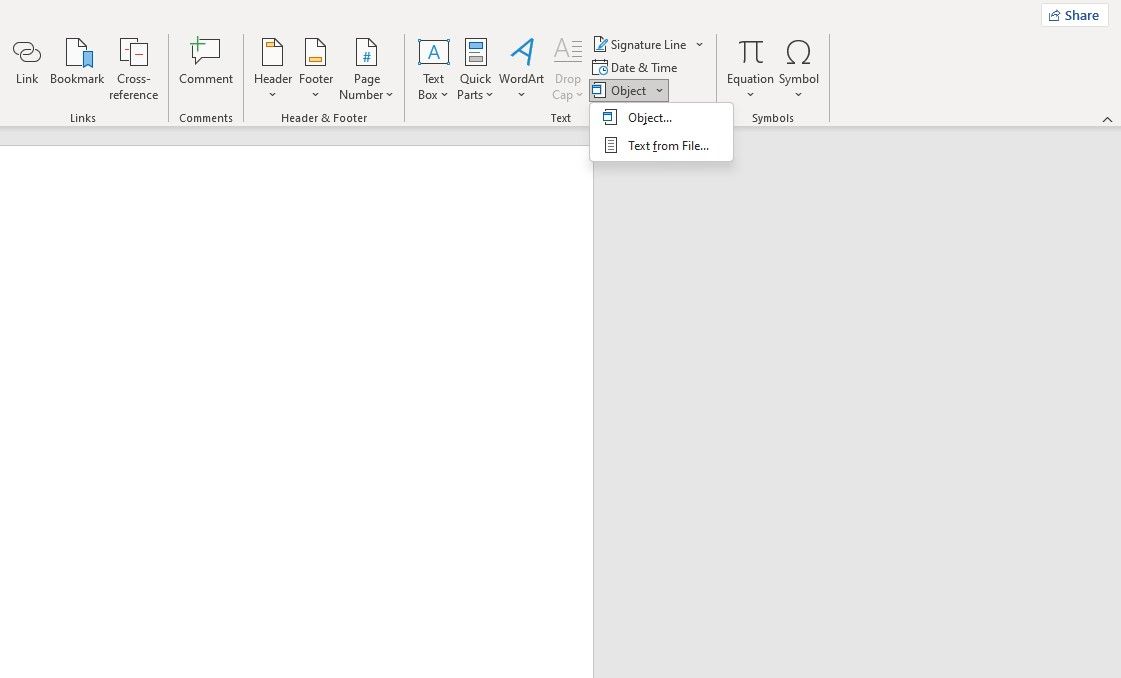
- В диалоговом окне перейдите на вкладку Создать из файла.
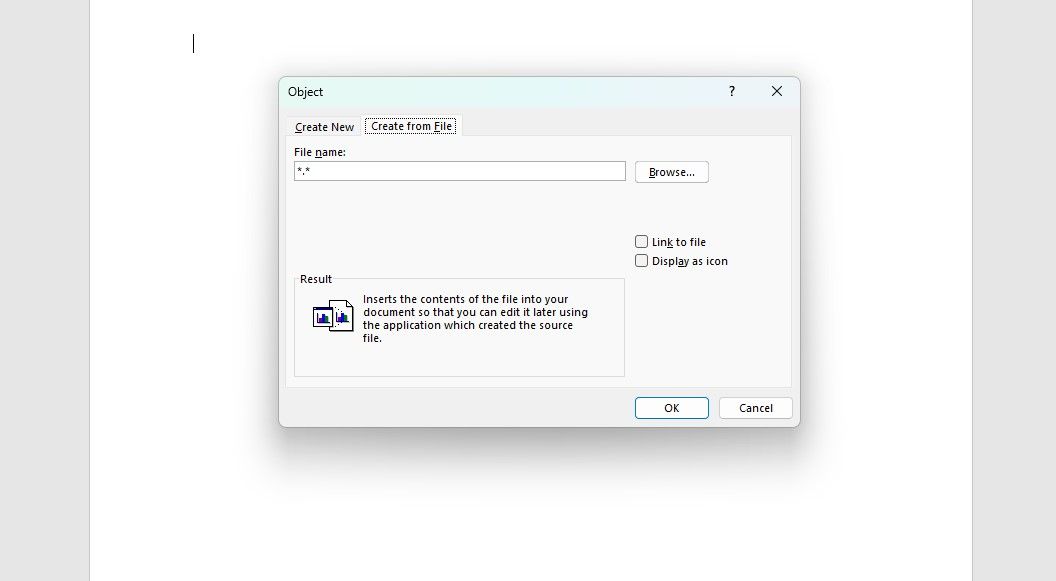
- Нажмите Обзор и выберите презентацию PowerPoint.
- Опции: установите флажок Вставить как ссылку, если хотите, чтобы объект обновлялся при изменении исходного файла; или оставьте флажок чистым, чтобы вставить копию. Также можно отметить Отобразить как значок, чтобы вставить значок файла вместо визуализации слайда.
Плюсы:
- Сохранение связи с оригиналом при выборе «Вставить как ссылку».
- Поддержка редактируемости (двойной клик откроет слайд в PowerPoint).
Минусы:
- Связанные объекты требуют доступа к исходному файлу (путь к файлу должен быть доступен получателю).
- Размер документа может вырасти.
Метод 2. Копировать и вставлять слайды в Word
Этот метод гибок: вы выбираете конкретные слайды и решаете, вставлять ли их как изображения или как объекты PowerPoint.
- Откройте презентацию PowerPoint.
- Выделите нужные миниатюры слайдов в левой панели.
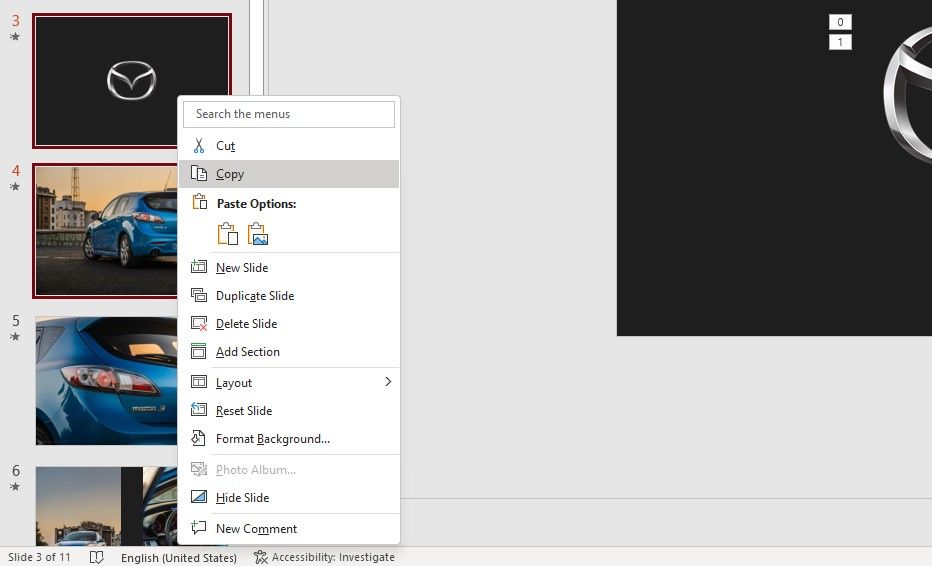
- Правой кнопкой мыши выберите Копировать.
В Word можно вставить обычным способом или через «Специальную вставку»:
- Перейдите в документ Word и установите курсор в нужное место.
- На вкладке Главная, в группе Буфер обмена, нажмите стрелку под Вставить.
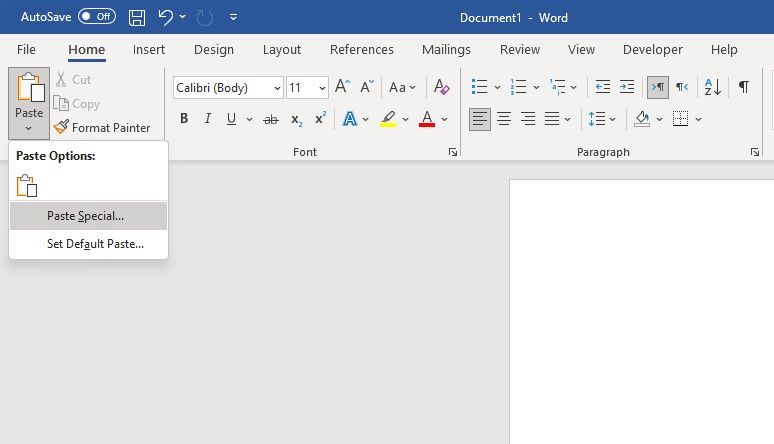
- Выберите Специальная вставка.
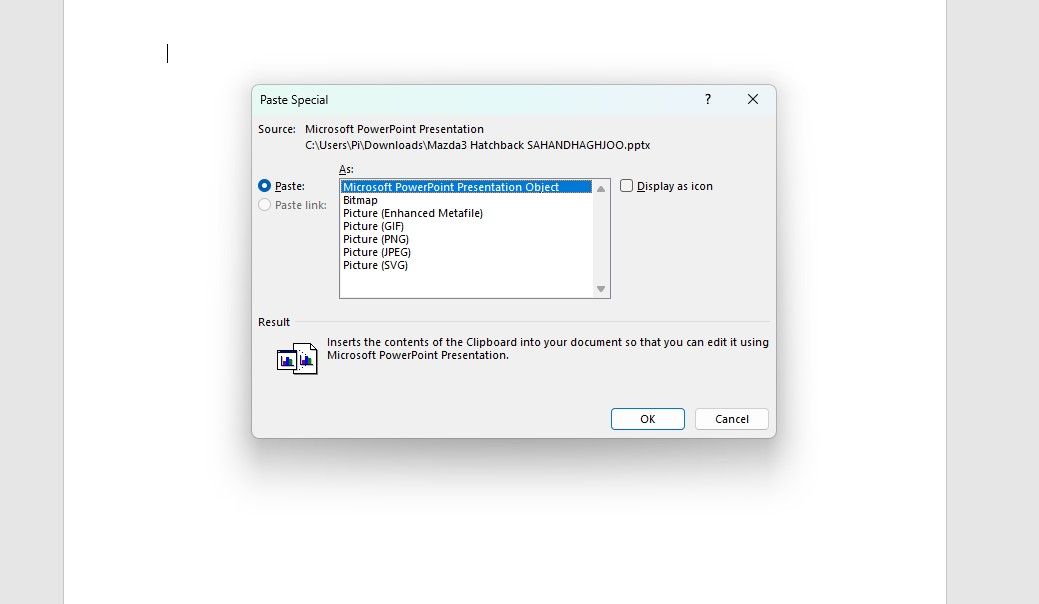
- В окне «Специальная вставка» выберите Объект слайда Microsoft PowerPoint и нажмите ОК.
Варианты вставки:
- Обычная вставка: слайды вставляются как изображения (быстро, небольшой размер, не редактируются как слайды).
- Специальная вставка -> PowerPoint Slide Object: вставляет редактируемый объект, который можно открыть в PowerPoint.
- Опция «Вставить как ссылку» здесь также доступна, если требуется синхронизация с оригиналом.
Плюсы:
- Контроль над тем, какие слайды вставлять.
- Быстрое преобразование слайдов в изображения для печати.
Минусы:
- Вставка отдельных объектов может нарушить форматирование страницы в Word (масштаб, поля).
Метод 3. Экспорт раздаточных материалов PowerPoint в Word
PowerPoint может автоматически сформировать раздаточные материалы и открыть их в Word — удобно для печати и добавления заметок.
- Откройте презентацию PowerPoint.
- Перейдите в Файл → Экспорт.
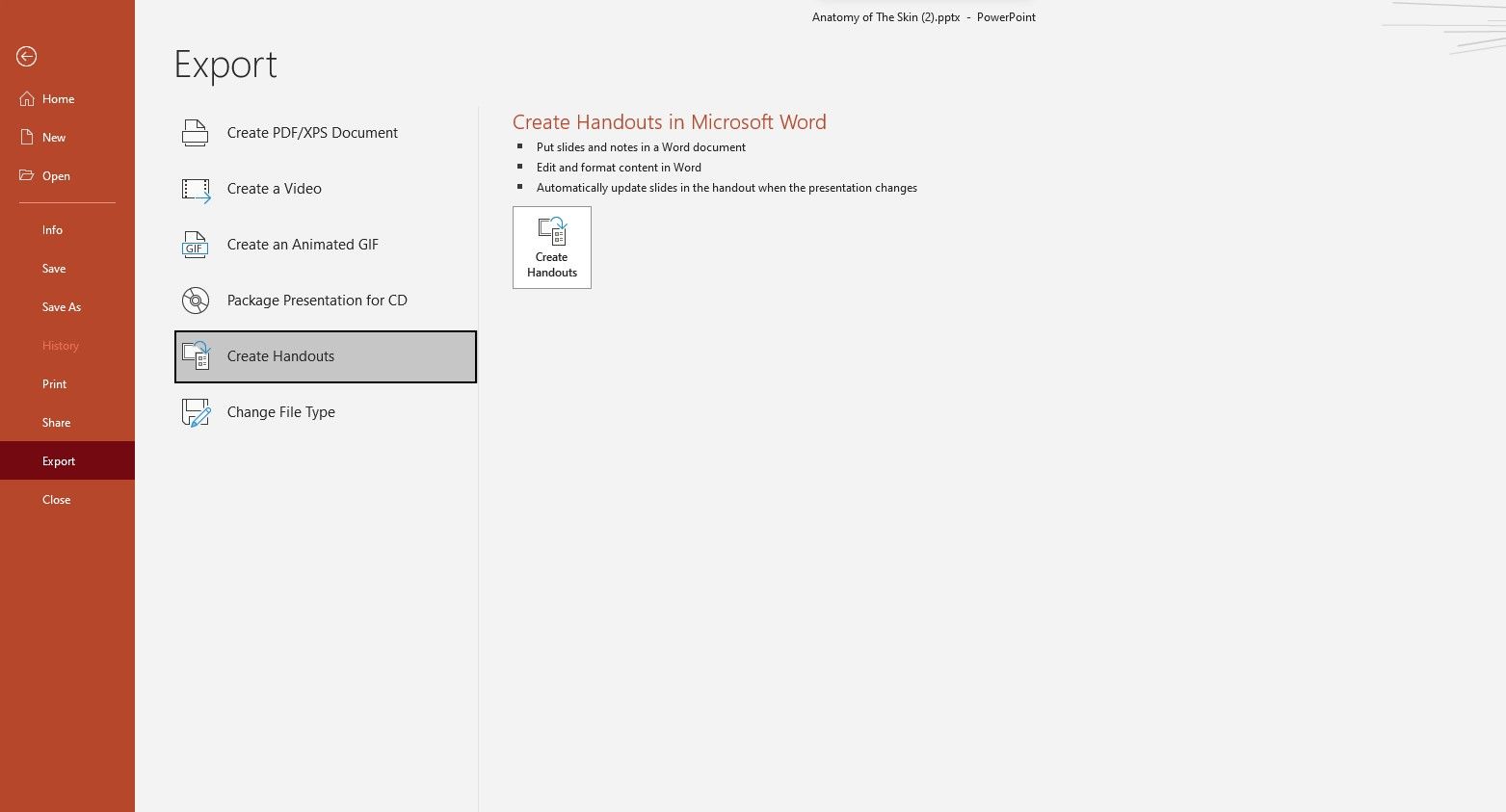
- Нажмите Создать раздаточные материалы.
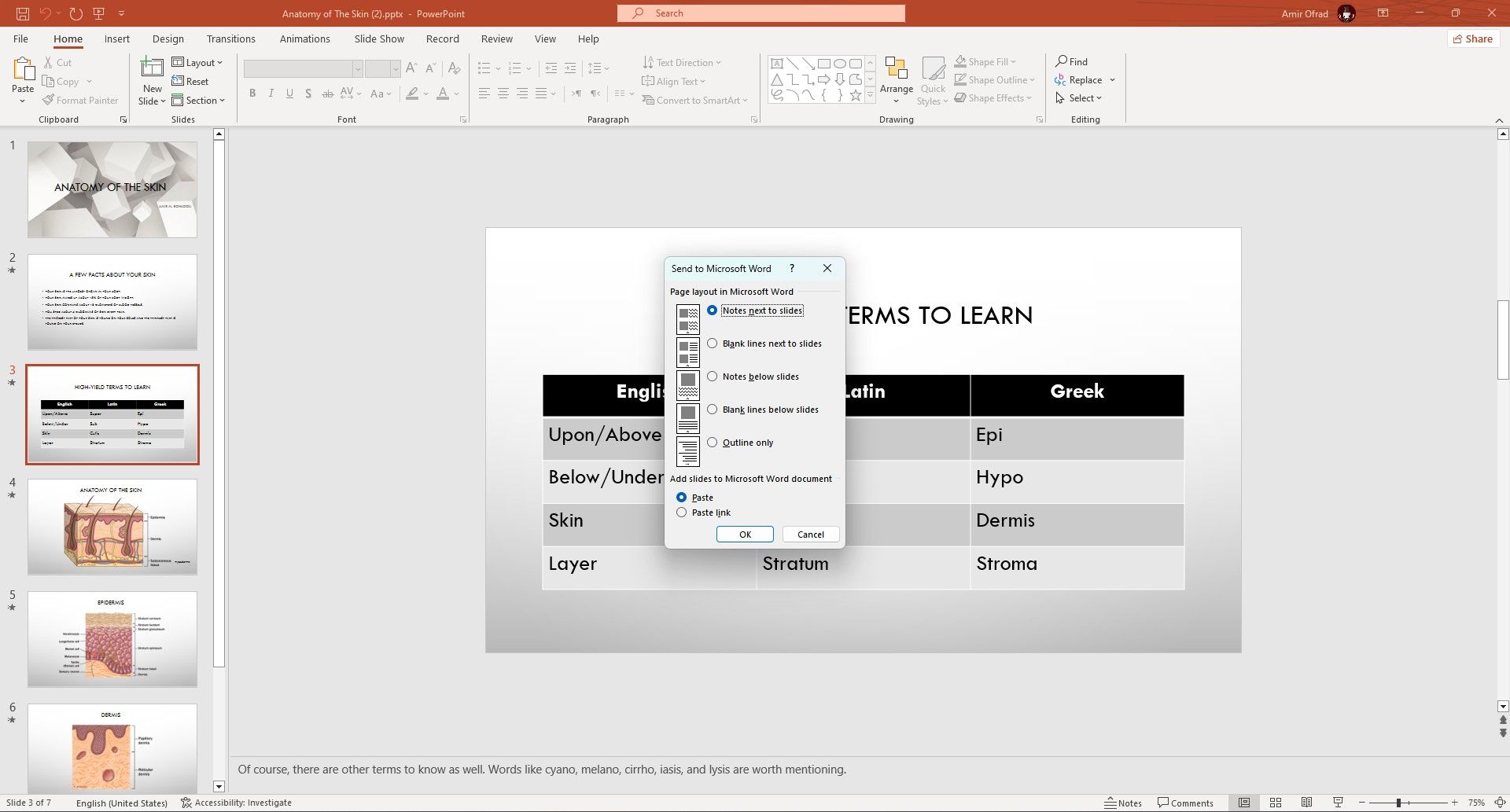
- В диалоговом окне выберите макет страницы (например, 3 слайда на страницу с местом для заметок) и опцию вставки ссылок, если нужно.
- Нажмите ОК — PowerPoint создаст новый документ Word с вашими слайдами.
Преимущества:
- Раздаточные материалы можно сразу печатать или давать в электронном виде.
- Форматирование оптимизировано для заметок и печати.
Ограничения:
- Меньше гибкости при точной встраивке в существующий документ Word.
Сравнение методов: когда использовать
| Задача | Рекомендуемый метод | Преимущества |
|---|---|---|
| Быстрая вставка как картинок для печати | Копировать → Вставить | Простота, меньший размер файла |
| Нужна связь с исходной презентацией | Вставить как объект с «Вставить как ссылку» | Обновления из исходного файла |
| Подготовка раздаточных материалов и заметок | Экспорт раздаточных материалов | Формат для печати и заметок |
| Требуется редактирование слайда внутри Word | Специальная вставка → Объект PowerPoint | Редактируемый объект |
Рекомендации и лучшие практики
- Перед вставкой сохраните обе исходные копии (Word и PowerPoint). Это упрощает восстановление при ошибке.
- Если документ уйдёт внешнему получателю, лучше вставлять копию, а не связанную ссылку.
- Для печати используйте экспорт раздаточных материалов; для совместной работы — объекты со ссылками.
- Проверяйте разрешение изображений: если слайды содержат мелкие детали, вставляйте как объекты, чтобы сохранить качество при масштабировании.
- Если документ должен быть лёгким, вставляйте слайды как PNG/JPEG и оптимизируйте изображения.
Important: При использовании «Вставить как ссылку» убедитесь, что путь к исходному файлу доступен всем, кто будет открывать документ. Иначе объекты не загрузятся.
Типичные проблемы и их решения
- Ссылка на объект не обновляется: проверьте, что исходный файл не был перемещён или переименован. В Word откройте «Файл» → «Сведения» → «Отчистить связанные файлы» или обновите связь вручную.
- Слайды отображаются размыто: вставьте как объект или увеличьте разрешение исходных изображений.
- Документ растёт по размеру: вставляйте оптимизированные изображения или используйте ссылку вместо встраивания.
- Формат страницы в Word нарушен: вставляйте слайды в отдельные разделы документа или используйте таблицу/рамку для контроля размещения.
Чек-лист перед встраиванием
Для автора/редактора:
- Сохранена последняя версия презентации и документа Word.
- Решено: вставлять копию или ссылку.
- Выбран формат вставки (изображение/объект/раздаточные материалы).
Для докладчика:
- Проверена читаемость слайдов в формате Word (шрифты и размеры).
- Если есть анимации — учтено, что они не переносятся в Word.
Для дизайнера:
- Оптимизировано разрешение изображений.
- Проверено корректное отображение цветов при печати.
Критерии приёмки
- Все выбранные слайды присутствуют в документе в согласованном порядке.
- Стили и форматирование документа не нарушены (поля, номера страниц).
- Если нужен доступ к исходным файлам — ссылки корректно работают на тестовой машине.
- Файл открыт и корректно печатается на целевых принтерах или экспортируется в PDF.
Мини‑методология выбора
- Определите цель: печать, совместная работа или единый архив.
- Выберите метод: экспорт, вставка объекта или вставка изображения.
- Подготовьте ресурсы: оптимизация изображений, резервные копии.
- Вставьте, проверьте и при необходимости откорректируйте макет в Word.
Диаграмма принятия решения
flowchart TD
  A[Нужно вставить слайды?] --> B{Цель}
  B -->|Печать/раздаточные материалы| C[Экспорт раздаточных материалов]
  B -->|Редактирование слайдов в Word| D[Специальная вставка → Объект PowerPoint]
  B -->|Лёгкий файл для отправки| E[Вставить как изображение]
  B -->|Связь с исходной презентацией| F[Вставить как объект с ссылкой]
  C --> G[Проверить макет]
  D --> G
  E --> G
  F --> G
  G --> H[Тестовая печать / проверка ссылок]
Советы по совместимости и миграции
- Разные версии Office могут по-разному обрабатывать встроенные объекты. При совместной работе с пользователями старых версий убедитесь в совместимости форматов (.pptx / .docx).
- Для обмена с внешними получателями лучше экспорта в PDF: внешний вид сохранится, ссылки на объекты не сломаются.
- Если нужно массово конвертировать презентации в документы Word, рассмотрите автоматизацию через макросы или Power Automate.
Короткое руководство для различных ролей
Редактор:
- Используйте экспорт раздаточных материалов для финальной версии.
- Проверьте нумерацию страниц и соответствие оглавления.
Докладчик:
- Вставьте только ключевые слайды; оставьте подробности в приложении.
Дизайнер:
- Контролируйте отступы и визуальную иерархию после вставки слайдов.
Итог
Вставка слайдов PowerPoint в Word возможна тремя основными способами: объекты, копирование со «Специальной вставкой» и экспорт раздаточных материалов. Правильный выбор метода зависит от цели (печать, редактирование, обмен). Всегда сохраняйте резервные копии и проверяйте документ на целевых устройствах.
Notes: если вы пересылаете документ внешним получателям и хотите сохранить внешний вид, экспортируйте в PDF; если требуете обновлений из презентации — используйте связанные объекты.

Похожие материалы

Несколько аккаунтов Skype: Multi Skype Launcher

Журнал для работы: повысить продуктивность

Персональные звуки уведомлений на Android

Скачивание шоу Hulu для офлайн‑просмотра

Microsoft Start: персонализированная новостная лента
