
Буфер обмена Microsoft Office: как использовать и настроить
Что такое буфер обмена Windows и чем отличается буфер Office
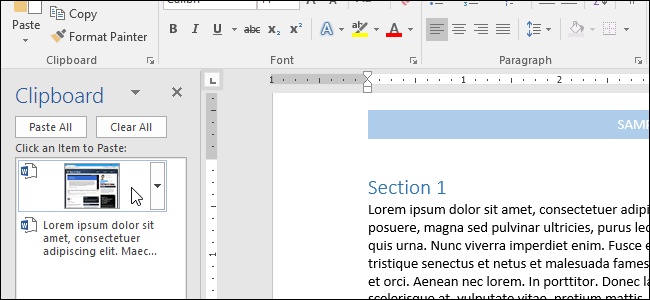
Буфер обмена Windows хранит только последний скопированный элемент. Буфер обмена Microsoft Office — отдельная функция в приложениях Office (Word, Excel, PowerPoint и т.д.), которая сохраняет до 24 элементов (текст и графику) и позволяет вставлять их в любом порядке в документ Office.
Ключевая идея: буфер Office — это временный «ящик» для коллекции фрагментов, удобный при работе с большими документами или при сборе материалов из разных приложений.
Краткое определение терминов:
- Буфер обмена Windows — стандартное временное хранилище для одного элемента.
- Буфер обмена Office — расширенный менеджер с историей до 24 элементов.
Когда буфер Office полезен
- Сбор цитат, ссылок и изображений из разных программ перед вставкой в документ.
- Подготовка сложного отчёта, где нужно многократно вставлять наборы фрагментов.
- Составление шаблонных блоков контента без постоянного переключения между приложениями.
Важно: элементы буфера Office хранятся до закрытия всех программ Office или пока вы их не удалите вручную.
Как открыть панель буфера обмена Office
- Убедитесь, что активна вкладка «Главная».
- В группе «Буфер обмена» нажмите кнопку с именем «Буфер обмена» в правом нижнем углу раздела.
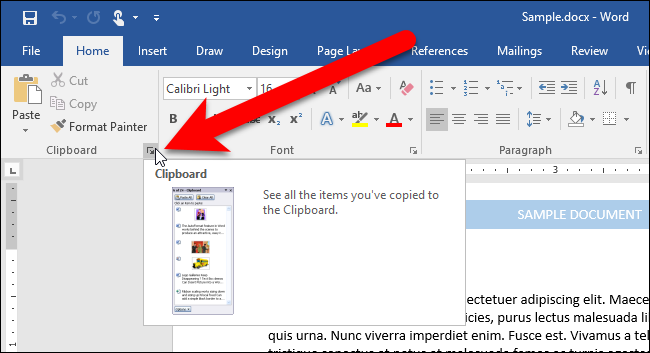
Панель по умолчанию прикреплена к левой стороне окна Office, но её можно открепить и переместить.
Как добавлять элементы в буфер Office
- Выделите текст или изображение и нажмите Ctrl+C (копировать) или Ctrl+X (вырезать).
- Элемент попадёт одновременно в буфер Windows (как последний скопированный) и в буфер Office (как следующая запись в списке до 24 элементов).

Замечание: при многократном копировании в Windows видимым остаётся только последний элемент, а буфер Office накапливает до 24.
Вставка элементов из буфера Office
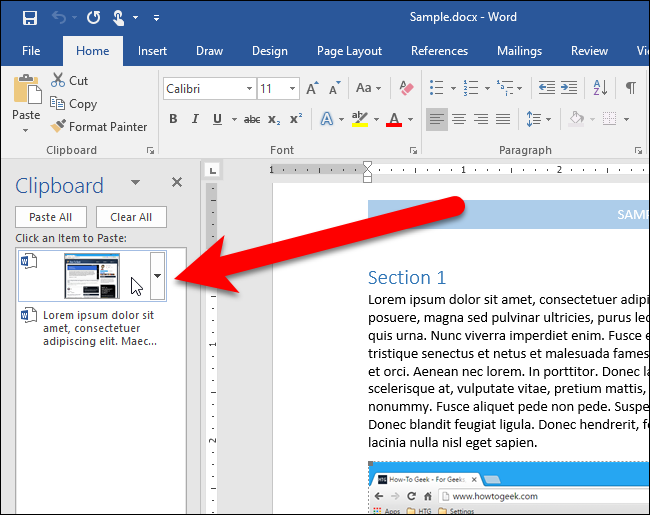
- Для вставки отдельного элемента просто кликните по нему в панели «Буфер обмена».
- Если нажать обычную кнопку «Вставить» на вкладке «Главная» или Ctrl+V, вставится содержимое буфера Windows (последний элемент), а не элемент из панели Office.
Вставить всё сразу
Панель буфера имеет кнопку «Вставить всё». При её использовании все элементы из буфера Office вставляются в документ в порядке их добавления (от первого к последнему) и объединяются как единый блок — обычно это один абзац. Это удобно для массового перемещения собранных фрагментов, но учтите форматирование и знаки абзаца.
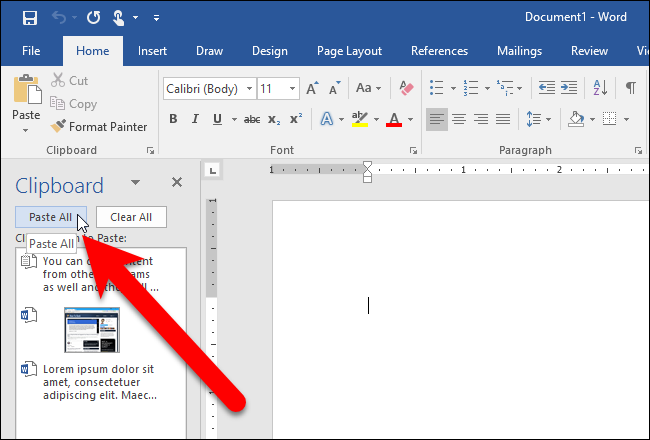
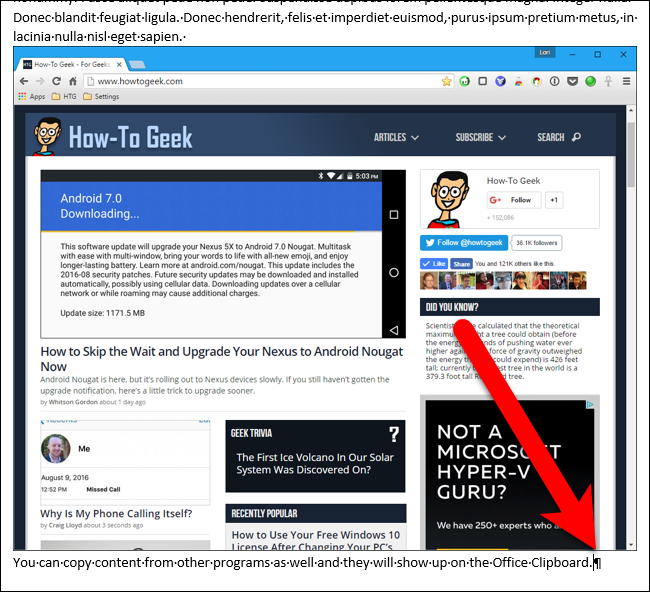
Ограничение: порядок элементов нельзя изменить вручную в панели — они сохраняют последовательность добавления.
Детали интерфейса и опции панели
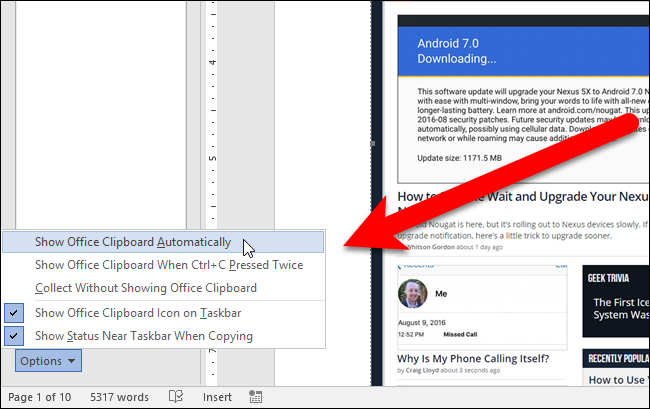
Описание опций (переключение включает/отключает, галочка слева означает включено):
- Показать панель Буфера обмена автоматически — открывает панель, если вы копируете более одного элемента. (По умолчанию выключено.)
- Показать панель при двойном Ctrl+C — позволяет открыть панель двойным нажатием Ctrl+C. (По умолчанию выключено.)
- Собрать без показа панели — автоматически добавлять элементы в буфер, не показывая панель. Удобно для фонового сбора фрагментов. (По умолчанию выключено.)
- Показать значок в области уведомлений — отображает значок Office Clipboard в трее Windows, когда буфер активен. (По умолчанию включено.)
- Показать уведомление при копировании — включает уведомление «Элемент собран» в нижнем правом углу экрана. (По умолчанию включено.)
Уведомления и их настройка
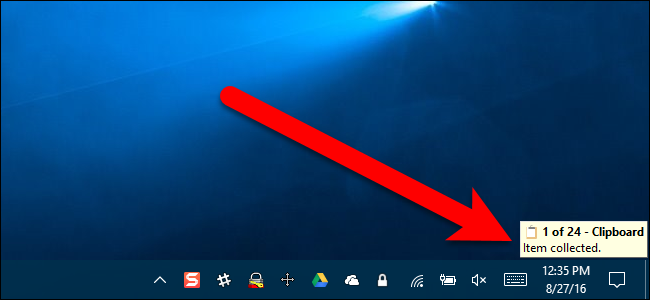
По умолчанию при копировании второго элемента и последующих вы увидите уведомление в правом нижнем углу с номером элемента из 24. Если оно мешает, отключите опцию «Показать уведомление при копировании» в настройках панели.
Перемещение панели, удаление элементов и очистка
- Чтобы открепить панель, щёлкните по её заголовку и удерживайте, когда курсор станет четырёхстрелочной стрелкой, затем перетащите в нужное место. Для закрепления перетащите её к правой или левой стороне окна, пока не произойдёт привязка.

- Для удаления отдельного элемента кликните стрелку рядом с элементом и выберите «Удалить».
- Для очистки всех элементов нажмите «Очистить всё» — это также очищает буфер Windows.
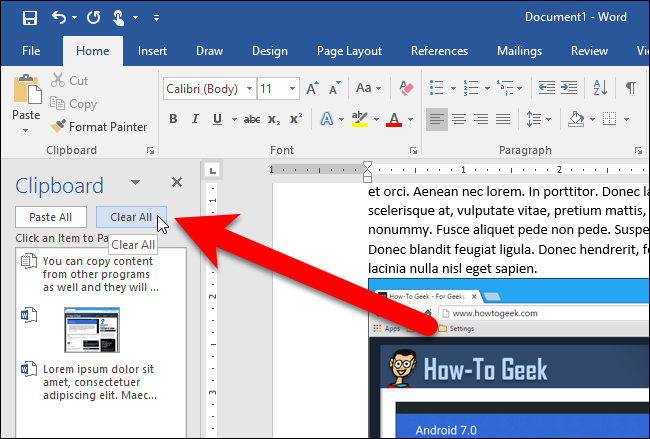
- Чтобы закрыть панель, нажмите «X» в правом верхнем углу панели.

Примеры использования с другими программами
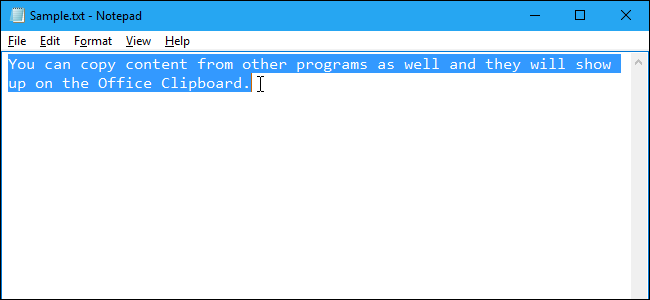
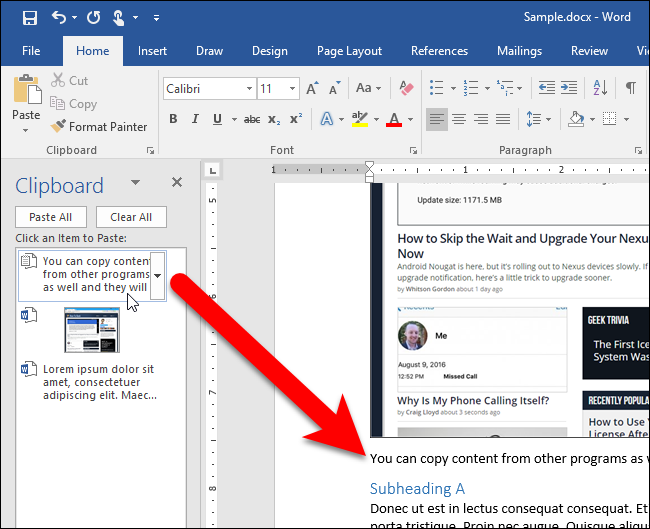
Буфер Office принимает данные и из сторонних приложений. Например, вы можете скопировать строку из Блокнота или браузера — она появится в панели Office и будет доступна для вставки в Word.
Ограничения и когда буфер Office не поможет
- Нельзя переставлять порядок элементов на панели — это ограничение при формировании финального порядка вставки.
- «Вставить всё» объединяет элементы в один абзац, что может потребовать дополнительной работы по форматированию.
- Буфер Office доступен только в приложениях Office; для управления историей буфера вне Office нужны сторонние менеджеры буфера обмена.
Альтернативы и смешанные подходы
- Используйте сторонние менеджеры буфера обмена (ClipMate, Ditto и т.д.) когда нужен глобальный доступ к истории буфера больше 24 элементов и продвинутые возможности поиска/синхронизации.
- Для повторяющейся вставки блоков текста подумайте о «Быстрых частях» (Quick Parts) в Word или шаблонах в PowerPoint вместо буфера.
Быстрый набор правил-эвристик при работе с буфером Office
- Правило 1: Если нужно собрать менее 24 фрагментов из разных источников — используйте буфер Office.
- Правило 2: Для повторного использования одного блока много раз сохраните его как фрагмент Quick Part.
- Правило 3: Если требуется управление очередностью — соберите фрагменты в отдельном документе в нужном порядке, а потом скопируйте их как один блок.
Ролевые чеклисты
Для авторов контента:
- Откройте панель буфера при подготовке материала.
- Скопируйте цитаты и изображения в буфер Office.
- Вставьте по одному элементу, форматируйте и проверьте ссылку на источник.
Для аналитиков и отчётчиков:
- Используйте «Собрать без показа панели» при массовом сборе данных.
- Вставьте всё в отдельный черновик, затем распределите по секциям.
Для преподавателей и преподавательских материалов:
- Соберите все примеры и вставьте их последовательно в шаблон лекции.
- Перед выдачей студентам проверьте формат и номера страниц.
Простая стандартная операционная процедура (SOP)
- Откройте приложение Office и включите панель буфера при необходимости.
- Копируйте каждый фрагмент (Ctrl+C) — он добавится в панель.
- При подготовке документа вставляйте элементы по одному или нажмите «Вставить всё», если нужен единый блок.
- Отформатируйте вставленный материал и сохраните документ.
- По завершении работы нажмите «Очистить всё» или закройте все приложения Office.
Мини-методология сбора контента с помощью буфера Office
Цель: собрать и вставить до 24 фрагментов из разных источников без потери контекста.
Шаги:
- Этап 1 — Сбор: включите «Собрать без показа панели», чтобы фоновой сбор не отвлекал.
- Этап 2 — Проверка: периодически открывайте панель и проверяйте, что собрали нужные фрагменты.
- Этап 3 — Вставка: поочерёдно вставляйте и форматируйте фрагменты в целевом документе.
- Этап 4 — Очистка: после завершения работы очистите буфер.
Решение задач и принятие решения диаграмма
flowchart TD
  A[Начало работы] --> B{Нужно собрать >1 элементов?}
  B -- Да --> C[Включить панель Буфера обмена]
  B -- Нет --> D[Обычное копирование в Windows]
  C --> E{Нужно хранить >24 элементов?}
  E -- Да --> F[Использовать сторонний менеджер буфера]
  E -- Нет --> G[Копировать фрагменты в панель]
  G --> H{Вставить по одному или вставить всё?}
  H -- По одному --> I[Клик по элементу в панели]
  H -- Вставить всё --> J[Нажать Вставить всё и форматировать]
  I --> K[Форматирование]
  J --> K
  K --> L[Очистить буфер или закрыть Office]
Краткая памятка по безопасности и конфиденциальности
- Будьте осторожны при копировании конфиденциальных данных: элементы остаются в буфере до очистки или закрытия Office.
- Очистите буфер перед передачей компьютера третьим лицам или при работе на общем устройстве.
Часто задаваемые вопросы
Сколько элементов хранит буфер Office?
До 24 элементов одновременно.
Очистка буфера очищает ли буфер Windows?
Да, при нажатии «Очистить всё» очищаются как буфер Office, так и буфер Windows.
Можно ли изменить порядок элементов в панели?
Нельзя — элементы находятся в порядке добавления и не подлежат перестановке вручную.
Работает ли буфер Office с другими приложениями?
Да, буфер Office собирает данные и из сторонних приложений, например из блокнота или браузера.
Короткий глоссарий
- Буфер Windows — стандартное хранилище последнего скопированного элемента.
- Буфер Office — история до 24 элементов, доступная в приложениях Office.
- Быстрые части — встроенный механизм Word для повторно используемых фрагментов.
Резюме
- Буфер Office — удобный инструмент для сбора и многократной вставки до 24 элементов из Office и других программ.
- Откройте панель на вкладке «Главная», используйте «Вставить» для одного элемента или «Вставить всё» для массовой вставки, настройте опции под свой рабочий процесс.
Важно: при обработке чувствительных данных не забывайте очищать буфер и учитывать, что «Вставить всё» объединяет элементы в один блок, требуя дополнительной доработки форматирования.

Похожие материалы

Несколько аккаунтов Skype: Multi Skype Launcher

Журнал для работы: повысить продуктивность

Персональные звуки уведомлений на Android

Скачивание шоу Hulu для офлайн‑просмотра

Microsoft Start: персонализированная новостная лента
