
Как добавить кнопки на ленту Microsoft Office

Кому это пригодится
- Пользователям, которые часто повторяют одни и те же действия и хотят сократить число кликов.
- IT-администраторам и техническим специалистам, настраивающим рабочие места пользователей.
- Тем, кто предпочитает упрощённый интерфейс или уникальную последовательность команд.
Краткое описание процедуры
Ниже — пошаговая инструкция на примере Outlook, но те же шаги применимы в Word, Excel, PowerPoint и других приложениях Microsoft Office.
1. Откройте меню настройки ленты
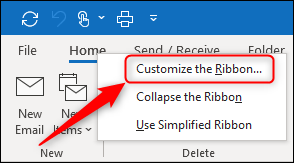
Щёлкните правой кнопкой мыши по любой вкладке ленты и выберите “Настроить ленту”.
2. Выберите все команды
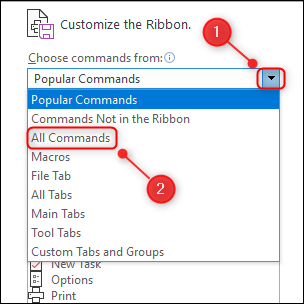
В открывшейся панели в выпадающем списке слева измените значение с “Популярные команды” на “Все команды” — так вы увидите полный перечень доступных действий.
3. Найдите нужную команду
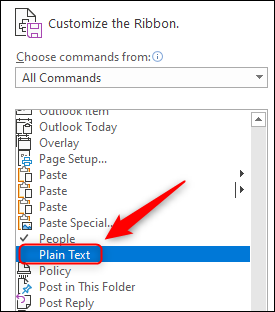
Пролистайте список слева до нужной команды. В примере мы выбрали команду “Обычный текст” (Plain Text), чтобы создавать письма в обычном текстовом формате.
4. Добавьте группу на вкладку (если нужно)
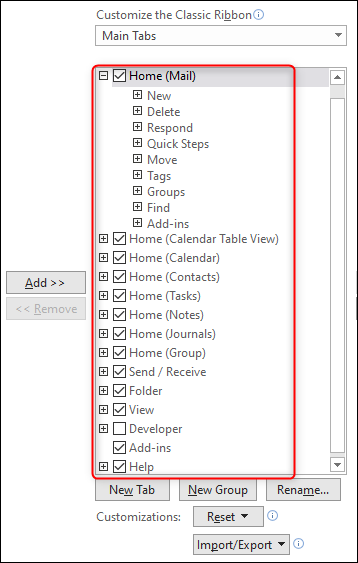
Кнопки добавляются в группы внутри вкладки. Чтобы создать новую группу: выберите вкладку (например, “Главная”), нажмите “Новая группа”, затем “Переименовать” и укажите понятное имя.
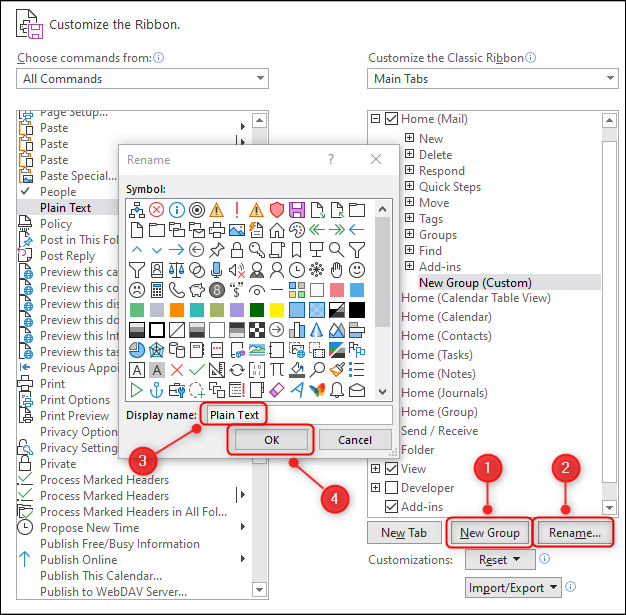
5. Переместите группу в нужное место
Используйте стрелки справа или перетащите группу мышью, чтобы разместить её в желаемом порядке на вкладке (например, поставить в начало).
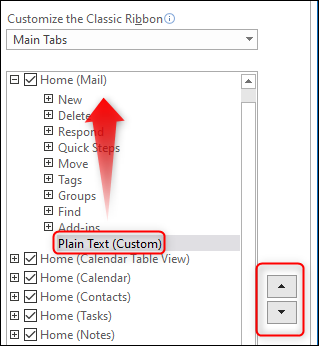
6. Добавьте команду в группу
Выберите нужную команду в левой панели и нажмите “Добавить” — команда появится в выбранной группе справа. Нажмите “ОК”, чтобы сохранить изменения.
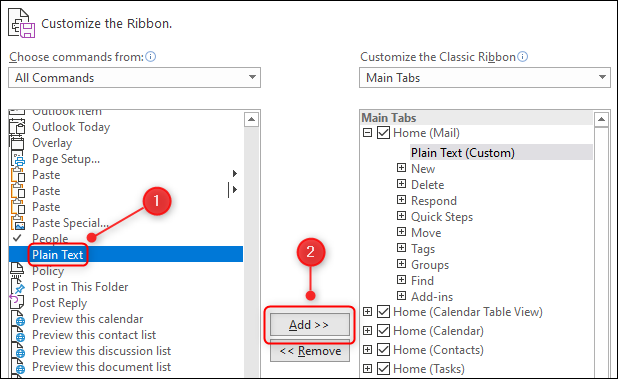
7. Проверьте результат
Новая группа с кнопкой отобразится на вкладке “Главная” или там, где вы её создали.
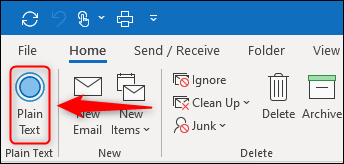
8. Удаление кнопки или группы
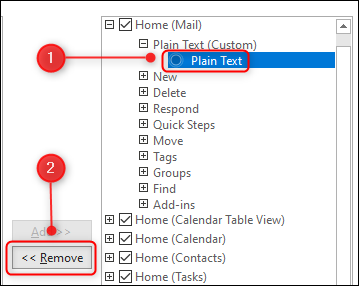
Чтобы удалить пользовательскую кнопку: правой кнопкой мыши по вкладке → “Настроить ленту”, выберите команду в правой колонке и нажмите “Удалить”. Если группа останется пустой, она будет удалена автоматически.
9. Сброс настроек
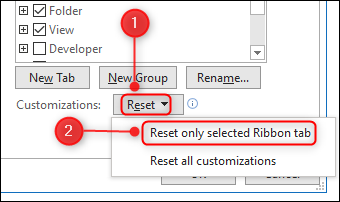
Если нужно вернуть вкладку или всю ленту к стандартному виду, нажмите кнопку “Сброс” и выберите соответствующий вариант: “Сбросить только выбранную вкладку” или “Сбросить все настройки”.
Полезные советы и приемы
- Альтернатива: добавьте команду на панель быстрого доступа (Quick Access Toolbar) — она видна всегда, даже если лента свернута.
- Чтобы переименовать кнопку, нажмите “Переименовать” в правой панели — можно выбрать значок и компактное название.
- Группируйте команды по задачам (например, Форматирование, Отправка, Шаблоны) — это упрощает навигацию.
- Экспорт/импорт: настройки ленты и панели быстрого доступа можно экспортировать и импортировать через параметры Office (файл с расширением .exportedUI) для копирования на другие компьютеры.
Когда этот способ не работает или не подходит
- Вы используете корпоративную политику, которая блокирует пользовательские настройки ленты — обратитесь к администратору.
- В старых версиях Office (до 2007) ленты нет — эти инструкции неприменимы.
- Некоторые встроенные команды могут быть недоступны для конкретного типа документа или представления (например, функции Project/Visio в обычном Word).
Альтернативные подходы
- Быстрая панель инструментов для одной-двух часто используемых команд.
- Макросы и пользовательские надстройки (Add-ins) для сложных действий.
- Использование сочетаний клавиш: многие команды доступны с клавишей Alt или через сочетания Ctrl.
Мини‑методология для оптимальной настройки ленты
- Составьте список 6–10 часто выполняемых действий.
- Разбейте их на 2–3 логические группы.
- Создайте группы и добавьте команды в порядке частоты использования.
- Протестируйте 2–3 рабочих дня, затем скорректируйте.
Роли и контрольный список при внедрении на рабочем месте
- Для индивидуального пользователя:
- Определить 5 самых частых операций.
- Создать 1–2 группы на вкладке “Главная”.
- Экспортировать настройки для резервной копии.
- Для IT‑администратора:
- Проверить политики групп (GPO) на блокировку настроек.
- Подготовить шаблон .exportedUI для массового развёртывания.
- Убедиться в совместимости с локальными надстройками.
Критерии приёмки
- Команда отображается в нужной группе и доступна нажатием одной кнопки.
- Позиция группы соответствует рабочему процессу (вверху/слева).
- При сбросе настроек интерфейс возвращается к стоковому виду.
Частые проблемы и способы их решения
- Проблема: «Добавленная кнопка не работает» — проверьте, активна ли команда в текущем представлении документа и не конфликтует ли с политиками.
- Проблема: «Не могу экспортировать настройки» — запустите Office с правами администратора или сохраните файл в доступную папку.
- Проблема: «Пользовательская группа исчезает» — возможно, вы удалили единственную кнопку; если группа пустая, её удаляют автоматически.
Быстрый обзор вариантов использования
- Отправка писем в формате обычного текста одним кликом.
- Вставка стандартных блоков (подписи, шаблоны).
- Быстрый доступ к макросам и пользовательским надстройкам.
Визуальная логика выбора (схема принятия решения)
flowchart TD
  A[Нужна команда в одной кнопке?] -->|Да| B{Часто используете?}
  A -->|Нет| C[Оставить как есть]
  B -->|Да| D[Добавить в ленту в новую группу]
  B -->|Нет| E[Добавить в панель быстрого доступа]
  D --> F{Нужно поделиться с командой?}
  F -->|Да| G[Экспорт .exportedUI и развёртывание]
  F -->|Нет| H[Оставить локально]
Безопасность и приватность
- Добавление кнопок не влияет на конфиденциальность данных.
- Экспортированные файлы настроек не содержат личных данных, но могут отражать используемые надстройки — храните их в соответствии с корпоративными правилами.
Шаблон для документирования изменений (сначала введите в таблицу)
- Название вкладки:
- Название группы:
- Добавленные команды:
- Причина/задача:
- Дата изменения:
- Автор/ответственный:
Примечание
Важно: если вы работаете в среде с управляемыми настройками, многие пункты могут быть заблокированы администратором. В этом случае обращайтесь к службе поддержки или IT‑отделу.
Итог
Настройка ленты — быстрый способ оптимизировать ежедневные задачи в приложениях Microsoft Office. Вы можете добавлять произвольные команды, группировать их по смыслу и возвращать всё к стандартным настройкам одним нажатием. Экспорт настроек упрощает развертывание одинакового интерфейса для нескольких рабочих мест.
Короткое объявление: добавьте часто используемые команды на ленту, чтобы экономить время и снизить число кликов — при необходимости настройку легко отменить через “Сброс”.

Похожие материалы

Несколько аккаунтов Skype: Multi Skype Launcher

Журнал для работы: повысить продуктивность

Персональные звуки уведомлений на Android

Скачивание шоу Hulu для офлайн‑просмотра

Microsoft Start: персонализированная новостная лента
