
Как экспортировать данные из Microsoft Access в Word

Короткий обзор: что можно и чего нельзя экспортировать
Microsoft Access позволяет экспортировать в Word только определённые объекты: таблицы, запросы, формы и отчёты. При этом действуют важные ограничения:
- Экспортируются только записи, видимые в выбранном представлении. Скрытые записи или скрытые части отчёта не попадут в файл.
- Субформы и субтаблицы экспортируются только если вы отдельно экспортируете каждую из них. Экспорт основного отчёта сам по себе не гарантирует включение всех вложенных объектов.
- Нельзя экспортировать связи между таблицами, макросы, модули, встроенные графические объекты и выражения как код — экспортируются только результаты выражений.
- Результат экспорта по умолчанию — файл в формате RTF (.rtf). Чтобы добавить данные в существующий документ Word, нужно открыть .rtf, скопировать и вставить содержимое.
Важно: импортировать данные напрямую из Word в Access нельзя — процесс идёт в одну сторону: Access → Word.
Шаги: экспорт из Access в Word (пошагово)
- Откройте базу данных в Microsoft Access.
- Выберите объект для экспорта в панели навигации: таблицу, запрос, форму или отчёт.
- Проверьте данные на ошибки и пропуски. Access отмечает ошибки индикаторами (например, зелёный треугольник). Неисправные значения при экспорте обычно заменяются на Null.
- Если нужно экспортировать часть данных, сначала перейдите в нужное представление или выполните запрос, чтобы отобрать записи. Для отбора используйте запросы Access.
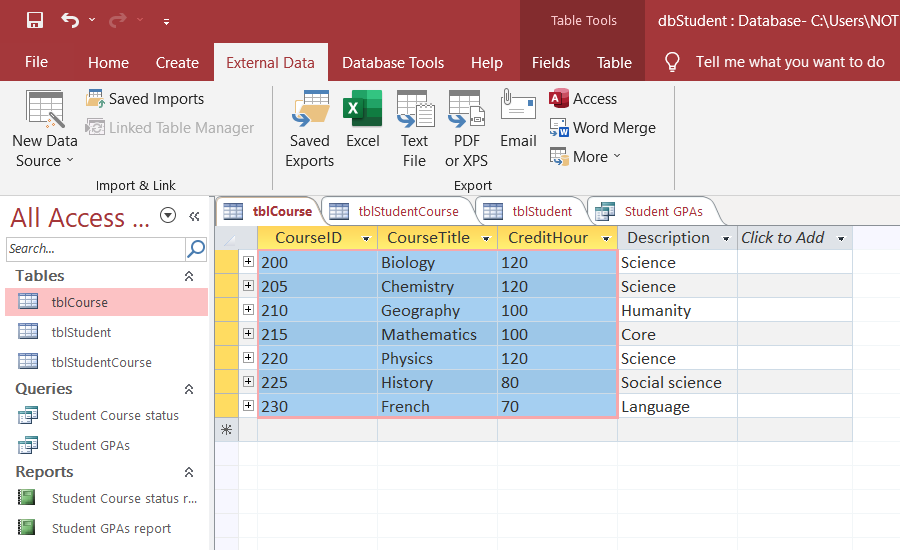
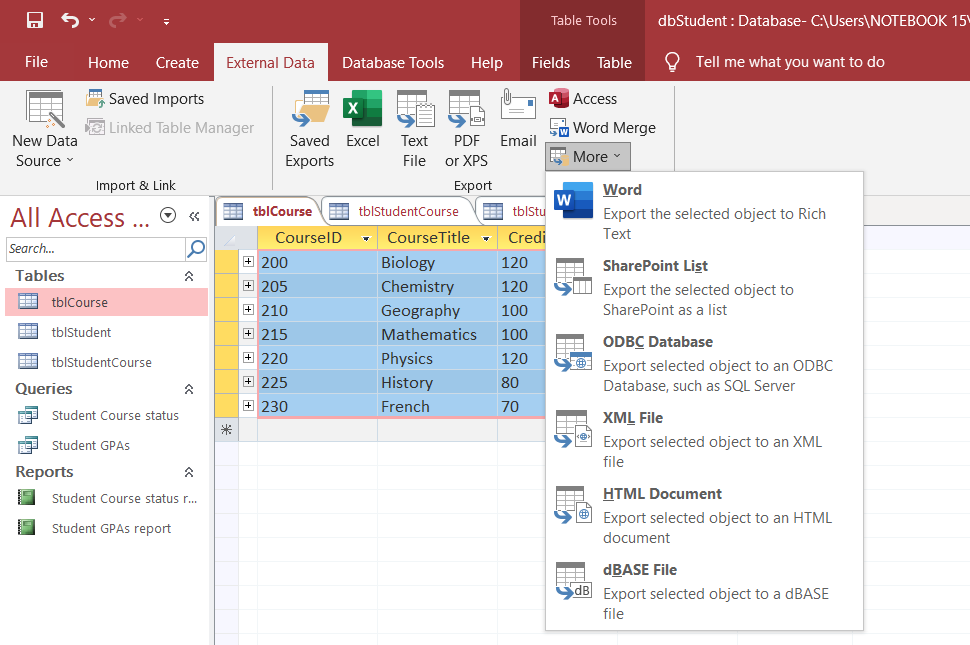
- Перейдите на вкладку “Внешние данные” и выберите “Ещё > Word”. Откроется мастер Export—RTF File.
- В окне мастера укажите имя файла и папку назначения. По умолчанию создаётся .rtf-файл.
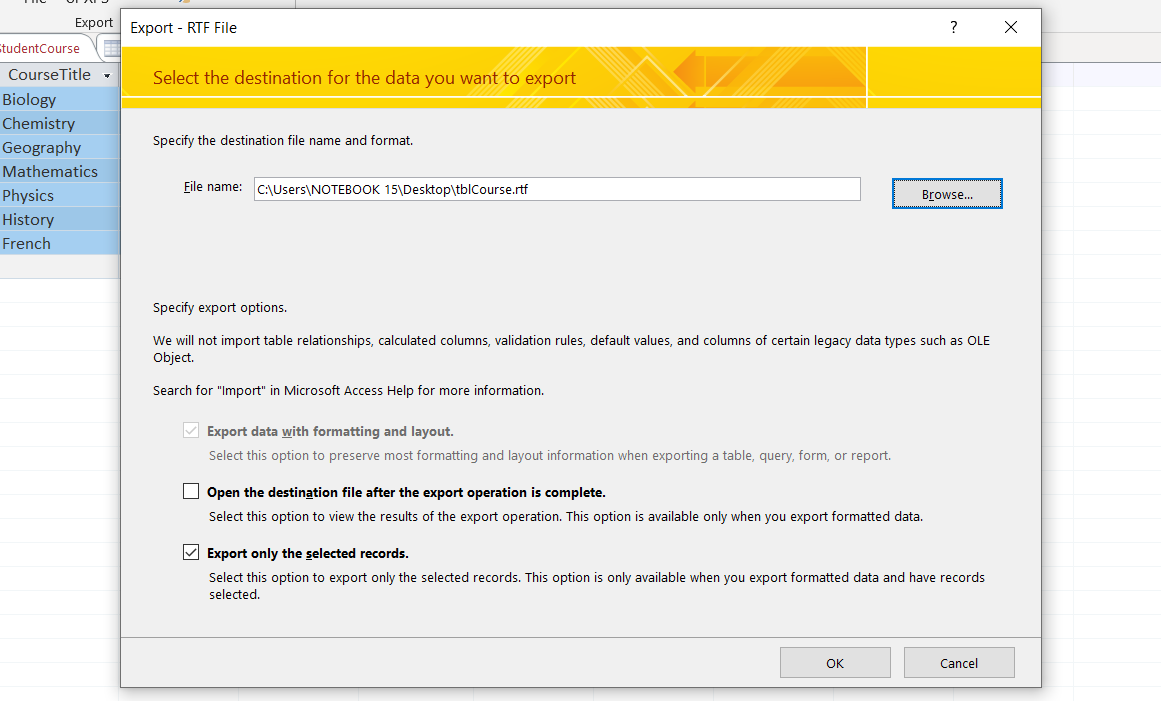
- По желанию отметьте “Открыть файл назначения после завершения экспорта”.
- Если вы выбрали только часть записей, отметьте “Экспортировать только выбранные записи”. Иначе экспорт будет включать все записи объекта.
- Нажмите “ОК” и дождитесь завершения мастера.
Если файл с таким именем уже существует, Access предложит перезаписать его или выбрать другое имя.
После создания .rtf откройте его, скопируйте содержимое и вставьте в ваш документ Word, если требуется объединить с существующим текстом.
Быстрая альтернатива: копировать/вставить
Самый простой путь, если вам не нужны форматированные таблицы или сложные отчёты: откройте таблицу/запрос/форму в Access, выделите строки, нажмите Ctrl+C, затем Ctrl+V в Word. Этот способ:
- работает быстро для небольших объёмов;
- сохраняет вид таблицы в большинстве случаев;
- не требует создания временных файлов .rtf.
Ограничение: при вставке больших наборов данных форматирование может потребоваться подправить вручную.
Альтернативные подходы и когда их использовать
- Экспорт в Excel (CSV/XLSX) → открыть в Word или скопировать из Excel. Подходит, если нужна гибкая обработка данных перед вставкой в Word.
- Mail Merge (Слияние почты) из Word с подключением к базе Access. Подходит для персонализированных документов (письма, конверты, этикетки).
- Сохранение в HTML (через Access) и импорт в Word. Иногда даёт лучшее сохранение форматирования таблиц.
- Автоматизация через VBA: если вы регулярно экспортируете данные, можно написать макрос, который формирует документ Word напрямую.
Пример простого VBA-скрипта, который вставляет записи таблицы в новый документ Word (замените “YourTableName”):
Sub ExportTableToWord()
    Dim db As DAO.Database
    Dim rs As DAO.Recordset
    Dim wdApp As Object
    Dim wdDoc As Object
    Set db = CurrentDb()
    Set rs = db.OpenRecordset("YourTableName", dbOpenSnapshot)
    Set wdApp = CreateObject("Word.Application")
    Set wdDoc = wdApp.Documents.Add
    wdApp.Visible = True
    Dim fld As DAO.Field
    rs.MoveFirst
    Do While Not rs.EOF
        For Each fld In rs.Fields
            wdDoc.Content.InsertAfter fld.Name & ": " & Nz(fld.Value, "") & vbCrLf
        Next fld
        wdDoc.Content.InsertAfter String(40, "-") & vbCrLf
        rs.MoveNext
    Loop
    rs.Close
    Set rs = Nothing
    Set db = Nothing
End Sub
Важно: для работы с DAO у вас должны быть подключены соответствующие библиотеки. Тестируйте макросы сначала на копии базы.
Когда экспорт не подойдёт — типичные случаи и решения
- Нужны связи между записями в результирующем документе. Решение: сначала подготовьте отчёт в Access, который отображает связанные данные (например, вложенные подотчёты), и экспортируйте отчёт отдельно; проверьте каждую субформу.
- Нужен экспорт макросов, модулей или встроенного кода. Решение: используйте экспорт структуры базы (шифрование или экспорт объектов в отдельный файл), но перенести в Word нельзя.
- Требуется точное форматирование для печати (стили Word, колонтитулы, номера страниц). Решение: экспортируйте данные в Word как базовое содержимое, затем применяйте шаблоны и стили Word вручную или через макрос.
Проверки и критерии приёмки
Примеры тестов, которые помогут убедиться, что экспорт прошёл успешно:
- Все ожидаемые записи присутствуют в .rtf/вставлены в Word.
- Формат таблицы читаем: столбцы не слиты, заголовки корректны.
- Пустые или ошибочные поля заменены/обработаны согласно политике (например, пустые поля явно отмечены как “N/A”).
- При экспорте выбранного набора записей не появились лишние записи.
- Субформы экспортированы отдельно и объединены корректно вручную.
Мини‑методология: безопасный экспорт за 5 шагов
- План: выберите объекты и решите — весь объект или выборка.
- Подготовка: очистите данные, исправьте ошибки, создайте запрос при необходимости.
- Экспорт: используйте мастер Export—RTF File или альтернативный подход.
- Верификация: проверьте .rtf или вставленный текст в Word по чеклисту приёмки.
- Документация: сохраните шаги и параметры экспорта для повторяемости.
Роль‑ориентированные чек‑листы
Администратор базы данных:
- Проверить целостность базы.
- Сделать резервную копию перед массовыми операциями.
- Убедиться в правах доступа у пользователей.
Контент‑редактор / Менеджер документации:
- Подготовить шаблоны Word (стили, колонтитулы).
- Проверить корректность заголовков и форматирования после вставки.
- Удалить лишние служебные символы.
Разработчик / Автоматизатор:
- Написать и протестировать VBA-скрипт для регулярных экспортов.
- Обеспечить логирование операций экспорта.
- Проверить совместимость версий Office и библиотек DAO/ADO.
Советы по безопасности и конфиденциальности
- Перед экспортом проверьте данные на персональные сведения. По политике конфиденциальности удалите или анонимизируйте PII, если документ будет рассылаться.
- Проверяйте разрешения на файлы и папки, куда экспортируются .rtf и Word.
- Если данные особенно чувствительны, храните результаты экспорта в защищённом хранилище и не отправляйте обычной электронной почтой.
Частые ошибки и способы устранения
- Пустые значения вместо данных: проверьте, не используются ли в запросе выражения, которые возвращают Null; исправьте выражения или обработайте Null через Nz.
- Потеря форматирования: попробуйте экспорт в HTML или сначала в Excel, а затем в Word.
- Субформы отсутствуют: экспортируйте каждую субформу отдельно и объедините результаты вручную.
Небольшое руководство по миграции больших наборов данных
Если вам нужно перенести большие объёмы данных из Access в документы Word для печати/отчетности, рассмотрите следующую стратегию:
- Экспортируйте данные в Excel или CSV для предварительной очистки.
- Подготовьте шаблон Word с переменными (полями слияния).
- Используйте слияние почты для генерации большого количества персонализированных документов.
- Автоматизируйте процесс через VBA или Power Automate при необходимости.
flowchart TD
    A[Выбор задачи] --> B{Нужен ли формат Word?}
    B -- Да --> C[Экспорт через Export—RTF]
    B -- Нет --> D[Экспорт в Excel / CSV]
    D --> E[Обработка в Excel]
    E --> F[Копировать в Word или слияние]
    C --> G[Проверка и корректировка]
    G --> H[Готово]
    F --> H
Словарь (однострочные определения)
- RTF — формат Rich Text Format, переносимый текстовый формат, совместимый с Word.
- Запрос — набор инструкций в Access для отбора и преобразования данных.
- Субформа — форма, встроенная в другую форму, обычно показывает связанные записи.
- Отчёт — форматированный вывод данных, предназначенный для печати.
- Панель навигации — место в Access для выбора объектов базы данных.
Итог и рекомендации
Экспорт из Access в Word возможен и прост для стандартных задач, но имеет ограничения по объектам и вложениям. Для разовых задач подойдёт мастер Export—RTF File или копирование/вставка. Для повторяемых или крупных операций лучше автоматизировать процесс через VBA, использовать экспорт в Excel или слияние почты.
Важные заметки:
- Всегда делайте резервную копию базы перед массовыми операциями.
- Тестируйте экспорт на небольших выборках.
- Если нужны улучшенные варианты отображения, используйте отчёты Access, их экспорт и дополнительную обработку в Word.
Краткое резюме в одном предложении: экспорт данных из Access в Word — это рабочий процесс с простыми инструментами, но иногда требующий предварительной подготовки, автоматизации или промежуточных форматов для сохранения структуры и качества данных.

Похожие материалы

Несколько аккаунтов Skype: Multi Skype Launcher

Журнал для работы: повысить продуктивность

Персональные звуки уведомлений на Android

Скачивание шоу Hulu для офлайн‑просмотра

Microsoft Start: персонализированная новостная лента
