
Как использовать функцию Research в Microsoft Word 2007

Кратко
Функция Research в Microsoft Word 2007 даёт быстрый доступ к словарям, тезаурусам, переводчикам и сторонним справочным базам прямо из документа. Это удобно для базовой проверки значений слов, поиска фактов и простого перевода без переключения в браузер.
Важно: Research отправляет выбранный текст внешним сервисам для поиска или перевода. Не отправляйте конфиденциальную информацию.
Что такое Research
Research — встроенная в Office 2007 панель поиска и справки. Она позволяет искать значения слов в словарях, просматривать тезаурусы, открывать профили компаний и переводить фразы через онлайн‑сервисы. В одной строке: это локализованный доступ к справочным ресурсам прямо в приложении Office.
Зачем это нужно
- Быстрые определения и синонимы без перехода в браузер.
- Перевод коротких фраз без отдельного переводчика.
- Доступ к платным и бесплатным справочникам (HighBeam, Gale, Encarta и др.) при наличии подписки.
- Полезно при редактуре, подготовке отчётов и работе с англоязычными источниками.
Три способа открыть Research
Ниже — простые способы, как быстро получить определение или перевод для слова или фразы.
Выделите слово и в контекстном меню выберите «Look Up…» / «Просмотреть» (в английской версии: Look Up). Это самый быстрый путь.
Выделите слово и нажмите Alt + щелчок мышью по выделению. Это откроет панель Research и подведёт внимание к выбранной лексеме.
Откройте панель Research через меню: Review → Proofing → Research. В русской версии Office это может выглядеть как «Рецензирование» → «Правописание» → «Research» или аналогичный путь в локализованном интерфейсе.
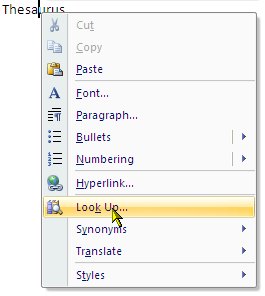
Настройка источников Research
Панель Research содержит список встроенных и сторонних сервисов. По умолчанию доступны словари, тезаурусы и несколько веб‑источников. Чтобы настроить список и приоритеты, выполните следующие шаги:
- Внизу панели Research нажмите Research options (Параметры Research).
- В открывшемся окне отметьте или снимите флажки для Reference books, Research sites и Business/Financial sites в зависимости от задач.
- Кнопка Add Services позволяет добавить службы из каталога сервисов. Update/Remove обновит или удалит выбранные службы. Parental Control активирует фильтр для блокировки нежелательного контента.
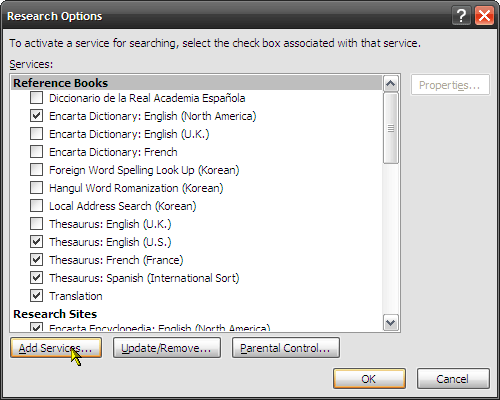
Совет: если вы часто работаете с профессиональными базами данных, добавьте в список именно те сервисы, которые у вас есть по подписке — так результаты будут релевантнее.
Перевод слова или фразы
Research умеет переводить с помощью встроенных словарей и онлайн‑сервисов. Ключевые особенности:
- Перевод отдельного слова происходит локально через словарь и отображается в панеле Research.
- Перевод фразы отправляет текст на внешний сервис (например, WorldLingo). Результат откроется в браузере.
Примечание: перевод коротких фраз удобен для понимания сути, но он не заменит профессиональную локализацию или редактуру.
Примеры использования и методика быстрого поиска
Мини‑методика в три шага для точного результата:
- Выделите ключевое слово или фразу.
- Откройте Research через контекстное меню или сочетание клавиш.
- Если нужен синоним — выбирайте тезаурус. Если факт — переключитесь на бизнес/новостные ресурсы. Для перевода — используйте переводчик и проверьте результат в браузере.
Критерии приёмки
- Нужное определение найдено в словаре или тезаурусе.
- Перевод выявляет понятную транслитерацию или адекватный эквивалент.
- Для фактов источник указан и доступен.
Когда Research не помогает (ограничения)
- Research не подходит для глубоких академических поисков. Для этого лучше использовать специализированные научные базы.
- Многие сторонние сервисы требуют подписки. Если у вас нет доступа, результаты будут урезаны.
- Перевод больших объёмов текста неудобен — система отправляет данные внешним сервисам и открывает браузер.
- Для конфиденциальных данных Research не безопасен: текст передаётся внешним ресурсам без шифрования.
Альтернативные подходы
- Простая проверка значений — используйте встроенный тезаурус браузера или офлайн‑словари.
- Глубокий поиск — переходите в Google Scholar, Scopus или профильные библиотеки.
- Перевод больших текстов — используйте профессиональные CAT‑инструменты или локализаторов.
Быстрый чек‑лист для работы с Research
- Выделили корректный фрагмент текста.
- Открыли Research удобным способом (правый клик / Alt+Click / меню).
- Выбрали нужный источник (словарь/тезаурус/бизнес‑база).
- Проверили перевод в браузере для фраз.
- Не отправляли конфиденциальные данные.
Рекомендации по безопасности и приватности
- Не отправляйте личные или корпоративные секреты через Research. Текст уходит на внешние сервисы.
- Для корпоративной работы согласуйте использование сторонних сервисов с IT‑отделом.
Краткий глоссарий
Research — интерфейс доступа к справочным ресурсам Office. Тезаурус — словарь с синонимами. Encarta / HighBeam / Gale — примеры источников, интегрированных в Research.
Итог
Research в Word 2007 — полезная функция для быстрых справок, синонимов и простых переводов. Она экономит время при рутинной редактуре и написании документов. Для серьёзных исследований или защиты данных лучше выбирать специализированные инструменты. Попробуйте настроить источники под свои задачи и включайте Research в рабочий набор при подготовке текстов.
Краткое резюме
- Research удобно для быстрых словарных и переводных запросов.
- Настройте источники и избегайте отправки конфиденциальной информации.
- Для глубокого поиска используйте специализированные базы.

Похожие материалы

Несколько аккаунтов Skype: Multi Skype Launcher

Журнал для работы: повысить продуктивность

Персональные звуки уведомлений на Android

Скачивание шоу Hulu для офлайн‑просмотра

Microsoft Start: персонализированная новостная лента
