
Как изменить язык в Google Chrome
Краткое содержание
- Смена языка в Chrome возможна в самом браузере на Windows и Android.
- На iOS/iPadOS и ChromeOS язык интерфейса меняется через системные настройки устройства — в самом Chrome такой опции нет.
- После добавления языка иногда требуется перезапустить браузер для применения изменений.
Как изменить язык в Chrome на Windows
- Нажмите на три вертикальные точки в правом верхнем углу окна и выберите Настройки.
- В левой боковой панели откройте раздел Языки.
- Если нужного языка нет в списке Предпочитаемые языки, нажмите Добавить языки, отметьте нужный язык и нажмите Добавить.
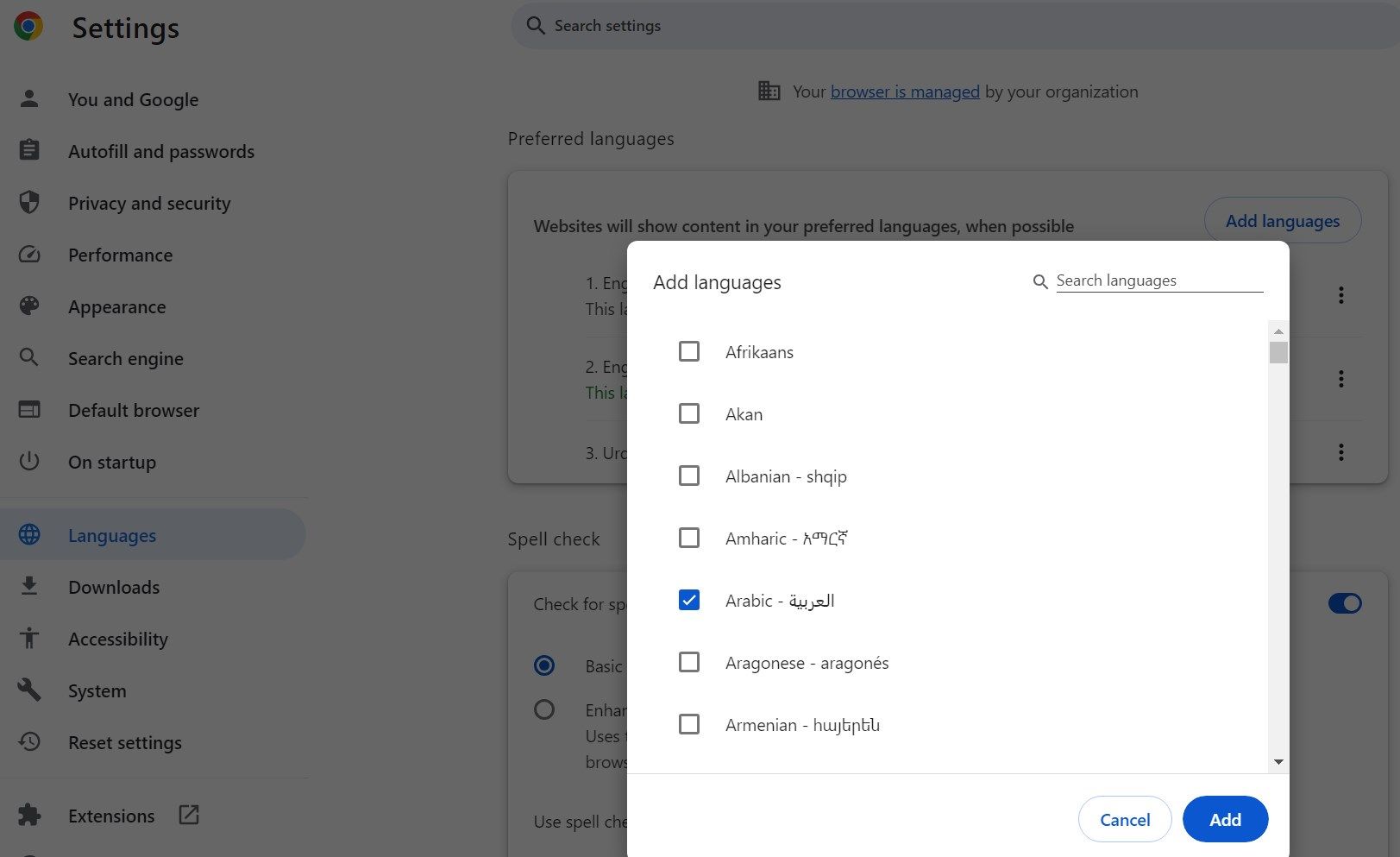
- После добавления нажмите на три точки рядом с языком, который хотите использовать, и установите флажок Отображать Google Chrome на этом языке. При необходимости перезапустите браузер.
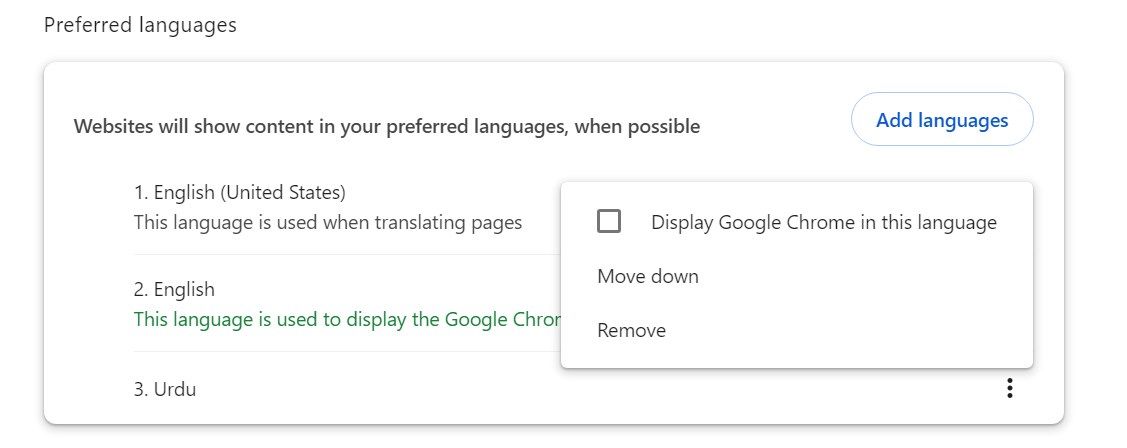
Важно: после изменения языка интерфейса некоторые расширения или встроенные подсказки могут остаться на прежнем языке до их обновления.
Как изменить язык в Chrome на Android
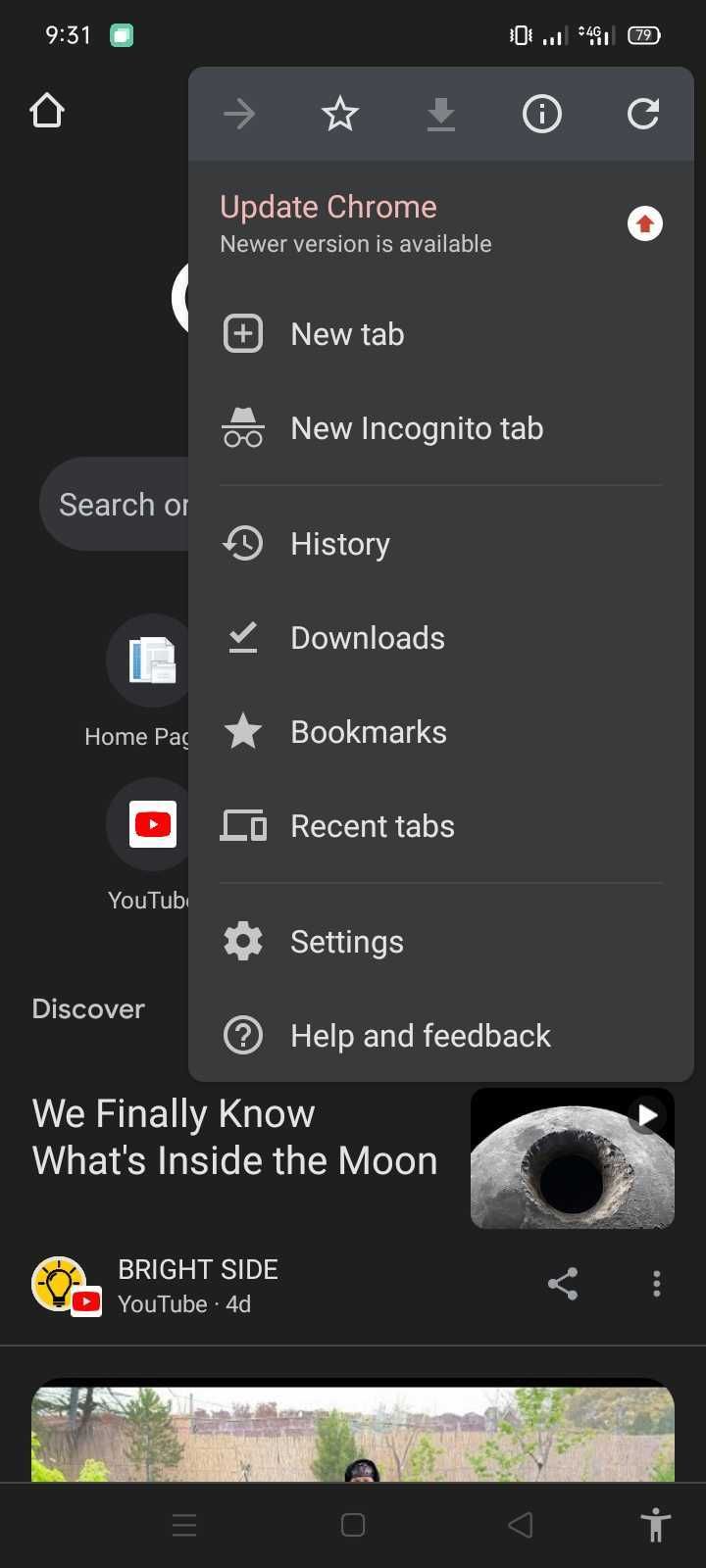
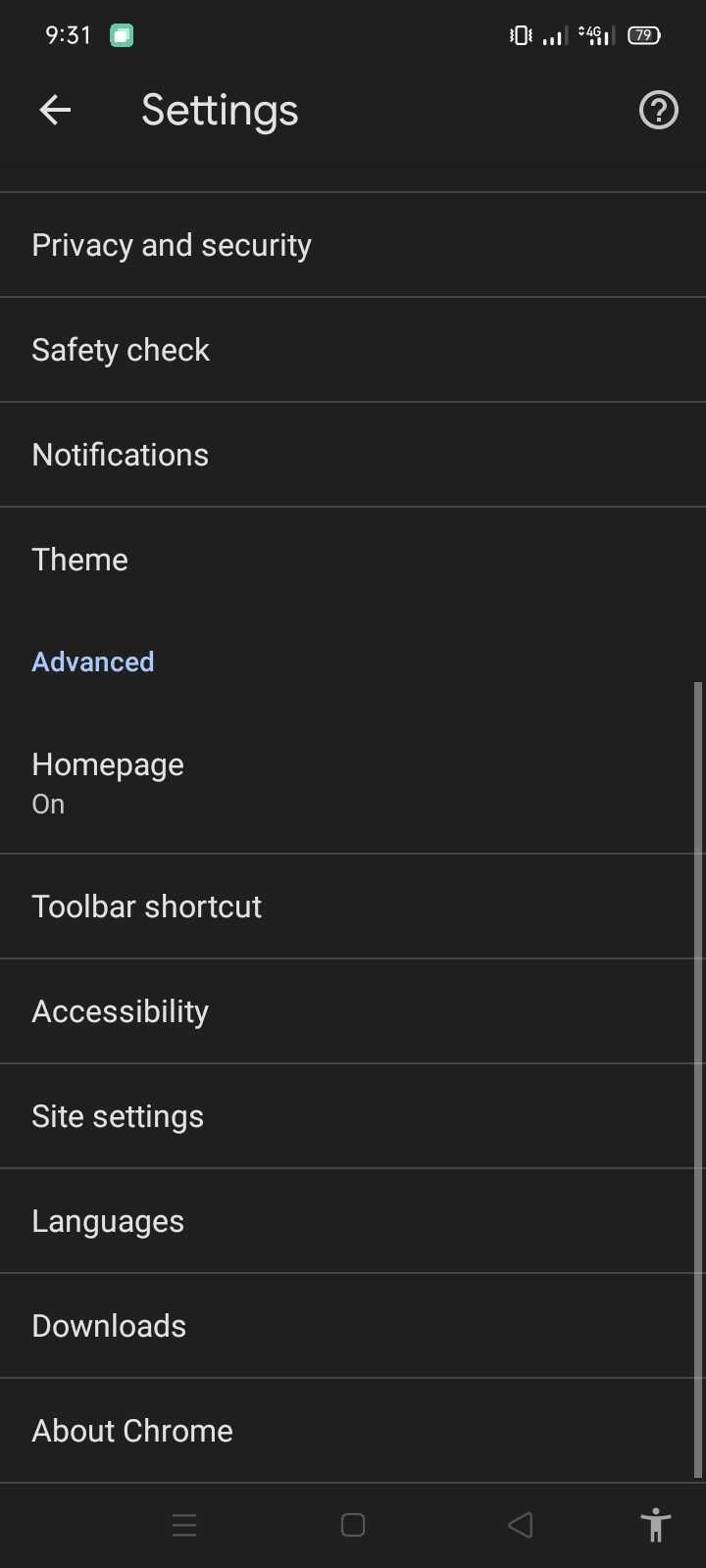
- Откройте Chrome и нажмите на три вертикальные точки в правом верхнем углу, затем выберите Настройки.
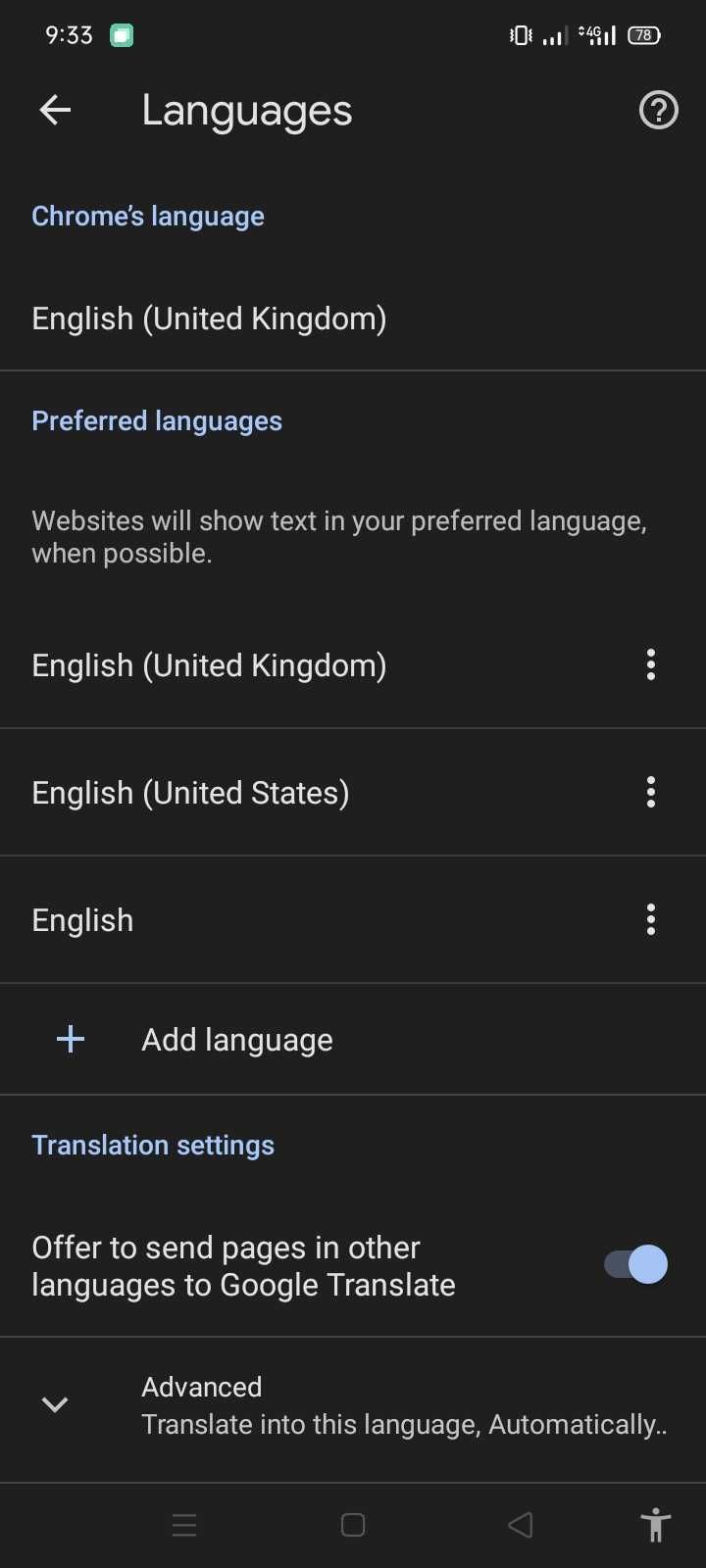
- Перейдите в Дополнительно → Языки.
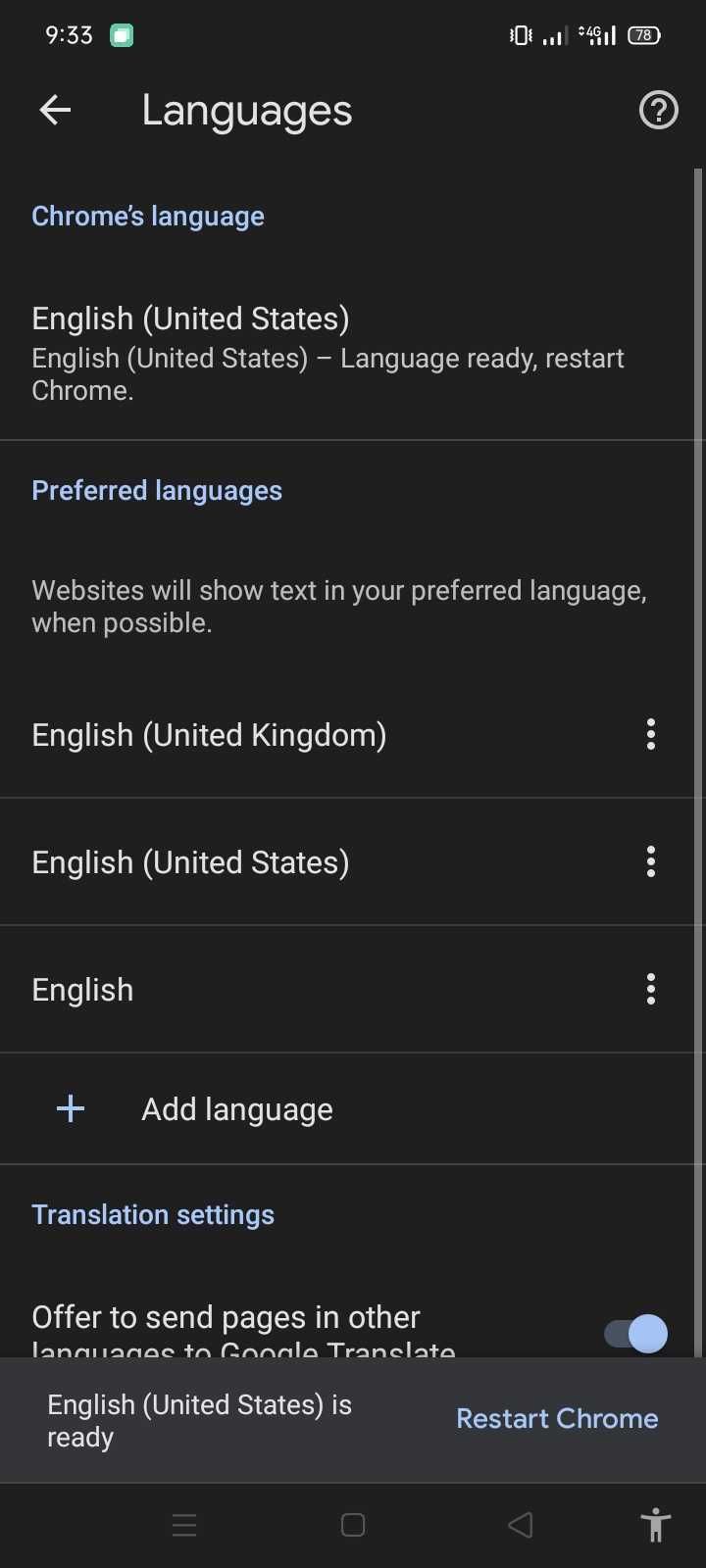
- Нажмите на язык, указанный под заголовком Язык Chrome, и выберите предпочитаемый язык.
- Если язык не установлен в системе, Chrome загрузит языковой пакет автоматически; если пакет уже есть, появится запрос на перезапуск браузера.
- Нажмите Перезапустить Chrome, чтобы применить новый язык интерфейса.
Как изменить язык Chrome на iOS, iPadOS и ChromeOS
- На iOS и iPadOS приложение Chrome не содержит отдельной опции для смены языка интерфейса. Чтобы сменить язык Chrome, откройте системные настройки iPhone/iPad и измените язык устройства: это повлияет на язык всех приложений, поддерживающих выбранный язык.
- На Chromebook язык интерфейса управляется системными настройками Chrome OS: изменение языка в настройках устройства автоматически изменит язык интерфейса Chrome.
Важно: если приложение Chrome на iOS/iPadOS или ChromeOS продолжает отображать старый язык, перезагрузите устройство.
Когда смена языка не сработает
- Если язык не отображается в списке доступных — возможно, он не поддерживается текущей версией Chrome или ограничен политиками организации (для корпоративных устройств).
- На корпоративных компьютерах системные администраторы могут блокировать добавление/изменение языков через групповые политики.
- Пакет языков может не применяться к некоторым расширениям и сторонним элементам интерфейса.
Альтернативные подходы и обходные пути
- Для страниц без перевода используйте встроенный переводчик Chrome (автоматический перевод веб-страниц).
- Если браузер управляется политиками, запросите у ИТ-администратора добавление нужного языкового пакета или изменение политики.
- На мобильных устройствах, если Chrome не меняет язык, убедитесь, что в системных настройках добавлен соответствующий язык и он указан как основной или один из предпочитаемых.
Контрольный список перед началом
- Убедитесь, что у вас последняя версия Chrome.
- Проверьте, добавлен ли нужный язык в список предпочитаемых языков системы или браузера.
- На корпоративных устройствах проверьте ограничения групповых политик.
- Перезапустите браузер или устройство после изменения настроек.
Критерии приёмки
- Интерфейс Chrome отображается на выбранном языке после перезапуска.
- В настройках Chrome выбран флажок «Отображать Google Chrome на этом языке» (для Windows).
- Для мобильных устройств выбранный язык присутствует в системных настройках (iOS/Android) или в настройках Chrome (Android).
Частые ошибки и их устранение
Ошибка: язык не применяется после перезапуска. Решение: проверьте, установлен ли флажок для отображения интерфейса на этом языке; при необходимости переустановите язык и перезапустите браузер полностью (закрыть процесс).
Ошибка: нужного языка нет в списке. Решение: обновите Chrome; если проблема остаётся, проверьте системные языковые пакеты и групповые политики.
Короткий справочник терминов
- Язык интерфейса — язык элементов управления и меню браузера.
- Языковой пакет — набор локализационных файлов, который позволяет отображать интерфейс на выбранном языке.
Рекомендации для администраторов
- Проверьте групповые политики и шаблоны управления Chrome для управления доступными языками.
- Документируйте изменения языка в стандартах локализации вашей организации.
Итог
Смена языка в Google Chrome выполняется просто на Windows и Android через настройки браузера или системы; на iOS/iPadOS и ChromeOS изменение языка происходит через системные настройки устройства. Если язык не применяется, проверьте политические ограничения, обновления и перезапуск приложений.

Похожие материалы

Несколько аккаунтов Skype: Multi Skype Launcher

Журнал для работы: повысить продуктивность

Персональные звуки уведомлений на Android

Скачивание шоу Hulu для офлайн‑просмотра

Microsoft Start: персонализированная новостная лента
