
Панель быстрого доступа в Microsoft Office
Панель быстрого доступа в Microsoft Office — это настраиваемая панель с часто используемыми командами. Переместите её под ленту, добавьте команды из ленты или из полного списка команд и настройте порядок — это быстро и эффективно повышает продуктивность.
Панель быстрого доступа существует в Office с версии 2003, но стала заметнее с Office 2007 и 2010. Это небольшая настраиваемая панель, где обычно располагаются команды Сохранить, Отменить и Повторить. Она остаётся на одном месте независимо от активной вкладки ленты, поэтому её удобно использовать при частой смене вкладок.
Вы можете повысить продуктивность двумя простыми изменениями:
- переместить панель в более удобное место;
- добавить нужные команды.
Далее показаны шаги на примере Microsoft Word 2010, но сам принцип применим ко всем программам Office.
Коротко о панели быстрого доступа
Определение — небольшая статическая панель с ярлыками команд, доступная всегда. Полезно держать здесь команды, которые вы вызываете часто: функции проверки правописания, форматирования, макросы, быстрый доступ к печати и др.
Плюсы:
- Экономит время при многократных действиях.
- Работает одинаково во всех документах (если не менять область сохранения).
Ограничения:
- Нельзя увеличить размер иконок.
- Нельзя менять сами значки кнопок (цвет/графику).
Как переместить панель под ленту
Если панель располагается слишком высоко и вам неудобно на неё смотреть, можно опустить её ниже ленты:
- Нажмите стрелку вниз рядом с панелью (Настройка панели быстрого доступа).
- В выпадающем меню выберите “Показать под лентой”.
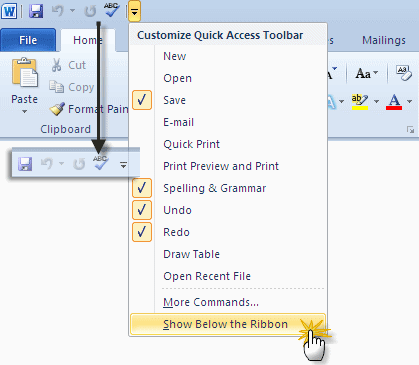
Примечание: после перемещения рабочая область окна немного уменьшится. Если станет тесно, верните панель на место тем же пунктом меню.
Важно: перемещение панели — визуальная настройка. Производительность программы не меняется, меняется только удобство доступа к командам.
Как добавить часто используемые команды
Есть два простых метода.
1) Добавление команд прямо с ленты
- Откройте вкладку ленты, где находится нужная команда.
- Щёлкните правой кнопкой мыши по команде.
- Выберите «Добавить в Панель быстрого доступа».
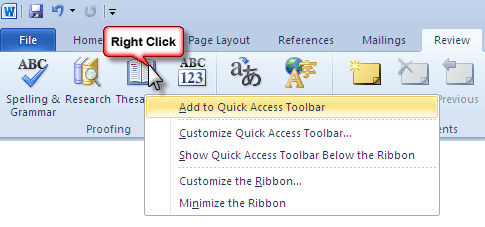
Этот способ быстр и удобен для команд, которые уже есть на ленте.
2) Добавление команд не из ленты (больше опций)
- Нажмите кнопку “Настройка панели быстрого доступа” (стрелка вниз) и выберите “Другие команды”.
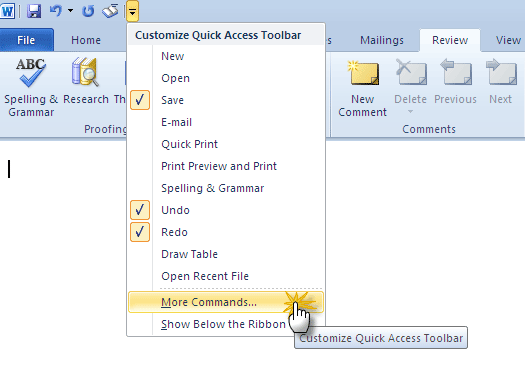
- Откроется диалог с полным списком команд для данной программы. Левая колонка содержит доступные команды, правая — текущие на панели.
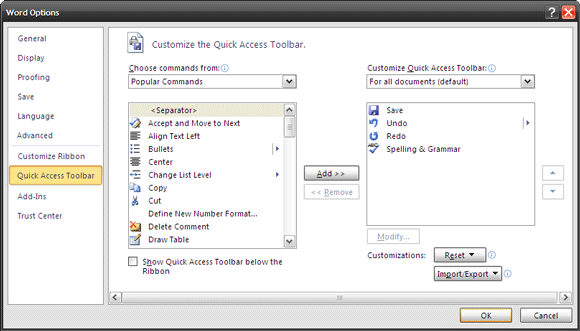
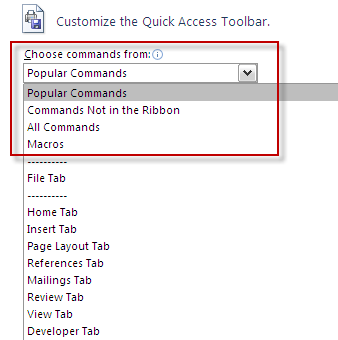
- В выпадающем списке “Выбрать команды из” (Choose commands from) можно переключиться с “Популярные команды” на другие группы — все команды, команды не на ленте, макросы и т.д.
- Выберите нужную команду слева и нажмите “Добавить”. Повторите для всех нужных пунктов.
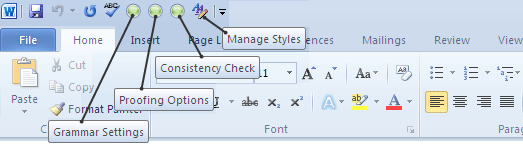
Пример: писатель может добавить команды Грамматика, Параметры грамматики, Повторная проверка орфографии и Проверка согласованности форматирования для быстрого доступа.
Управление порядком и областью применения
- Используйте кнопки “Переместить вверх” и “Переместить вниз”, чтобы изменить порядок кнопок.
- Налаштування можно сохранить для всех документов или только для текущего.
- Если нужно вернуть всё как было — нажмите “Сброс”.
Критерии приёмки:
- Панель отображается в выбранном месте.
- Добавленные команды видны и выполняют свои функции одним кликом.
- При выборе «Для всех документов» настройки сохраняются между сессиями.
Когда это не помогает (контрпримеры)
- Если задача требует сложного макроса с диалогом — кнопка на панели лишь запускает макрос; сам макрос нужно написать отдельно.
- При большом количестве команд панель может стать перегруженной; тогда лучше настроить ленту или использовать сочетания клавиш.
- В тонких или небольших экранах перенос панели может существенно уменьшить видимую область документа.
Альтернативные подходы
- Настроить вкладки ленты (Customize Ribbon) для групп команд по задачам.
- Использовать сочетания клавиш и горячие клавиши для часто повторяющихся задач.
- Сохранять фрагменты в Quick Parts/Автотексте для повторяемого содержимого.
Эвристики и правила выбора команд
- Правило 80/20: добавьте 20% команд, которые решают 80% задач.
- Ограничьте панель до 6–12 кнопок для быстрого распознавания.
- Выбирайте команды, которые требуют многократного доступа либо занимают много кликов через меню.
Роли: чек-листы настроек
Писатель
- Добавить: Словарь/Грамматика, Повторная проверка орфографии, Форматирование заголовков.
- Сохранить настройку для всех документов.
Финансист/аналитик
- Добавить: Печать, Предварительный просмотр, Вставить таблицу, Формат чисел.
Презентатор
- Добавить: Режим чтения, Снижение интервала, Сохранить как PDF.
Разработчик/автоматизатор
- Добавить: Запуск макроса, Настройка макросов, Команды для экспорта/импорта.
Бытый SOP: как за 2 минуты настроить панель
- Откройте программу Office (например, Word).
- Выберите команду на ленте → правый клик → Добавить в Панель быстрого доступа.
- Если команды нет на ленте: Настройка панели → Другие команды → выбрать → Добавить.
- Проверить порядок, при необходимости переместить и нажать OK.
Краткий глоссарий
- Лента — верхняя панель с вкладками и группами команд.
- Панель быстрого доступа — небольшая настраиваемая панель с ярлыками команд.
- Макрос — автоматизированный набор действий, исполняемый по кнопке или сочетанию клавиш.
Примечания по совместимости и сохранению
- Настройки сохраняются в профиле пользователя. При переносе на другой компьютер экспортируйте/импортируйте настройки (файл .exportedUI или аналогичный в вашей версии Office).
- В корпоративных средах политики ИТ могут блокировать сохранение пользовательских настроек.
Итог
Панель быстрого доступа — простой и эффективный инструмент для ускорения рутинных задач в Office. Добавьте туда действительно нужные команды, оптимизируйте порядок и решите, сохранять ли настройки для всех документов. Если панель становится перегруженной, рассмотрите кастомизацию ленты или сочетания клавиш.
Вопрос читателям: вы уже настраивали панель или оставили её с тремя командами по умолчанию? Поделитесь своим набором команд и почему он вам удобен.
Социальный анонс:
Настройте Панель быстрого доступа в Office и сократите число кликов. Быстро: перемещение, добавление команд и чек-листы по ролям.

Похожие материалы

Несколько аккаунтов Skype: Multi Skype Launcher

Журнал для работы: повысить продуктивность

Персональные звуки уведомлений на Android

Скачивание шоу Hulu для офлайн‑просмотра

Microsoft Start: персонализированная новостная лента
