
Как включить сквозное шифрование в Messenger

TL;DR
Сквозное шифрование (end-to-end encryption, E2EE) в Meta Messenger не включено по умолчанию. Вы можете включить защищённый режим двумя способами: временные зашифрованные сообщения через Vanish Mode или постоянные зашифрованные чаты через «Секретные беседы». Vanish Mode удобен для одноразовых, быстро исчезающих сообщений; Secret Conversations подходит для длительных защищённых диалогов и даёт контроль над временем жизни сообщений.
Meta Messenger — одно из популярных приложений мгновенных сообщений. У него много функций, но долгое время на платформе не хватало сквозного шифрования. Сейчас Messenger поддерживает E2EE, но эта функция не активирована по умолчанию. В этой статье подробно показано, как включить сквозное шифрование двумя способами и какие у каждого способа плюсы и ограничения.
Почему сквозное шифрование в Messenger важно
Сквозное шифрование гарантирует, что только отправитель и получатель могут прочитать сообщения. Даже если данные перехватят в сети, третьи лица (включая оператора сервиса) не смогут расшифровать содержимое. E2EE защищает от так называемых атак «человек посередине» (man-in-the-middle) и других способов перехвата трафика.
Ключевые понятия в одно предложение:
- Сквозное шифрование (E2EE): сообщение шифруют на устройстве отправителя и расшифровывают только на устройстве получателя.
Важно понимать: E2EE защищает содержимое сообщений, но не всегда охватывает метаданные (кто, когда и с кем общается) или копии данных на уязвимых устройствах/резервных копиях.
Как включить E2EE в Messenger — обзор вариантов
В Messenger доступны два основных способа использовать сквозное шифрование:
- Vanish Mode (Режим исчезновения): временные зашифрованные сообщения, которые удаляются при выходе из чата.
- Secret Conversations (Секретные беседы): зашифрованные чаты, привязанные по умолчанию к устройству и допускающие настройку таймера удаления.
Ниже — пошаговые инструкции и практические рекомендации для каждого способа.
1) Включение Vanish Mode (режим исчезновения)
Vanish Mode позволяет отправлять сообщения, которые автоматически удаляются после выхода из чата. По умолчанию сообщения в Vanish Mode защищены сквозным шифрованием.
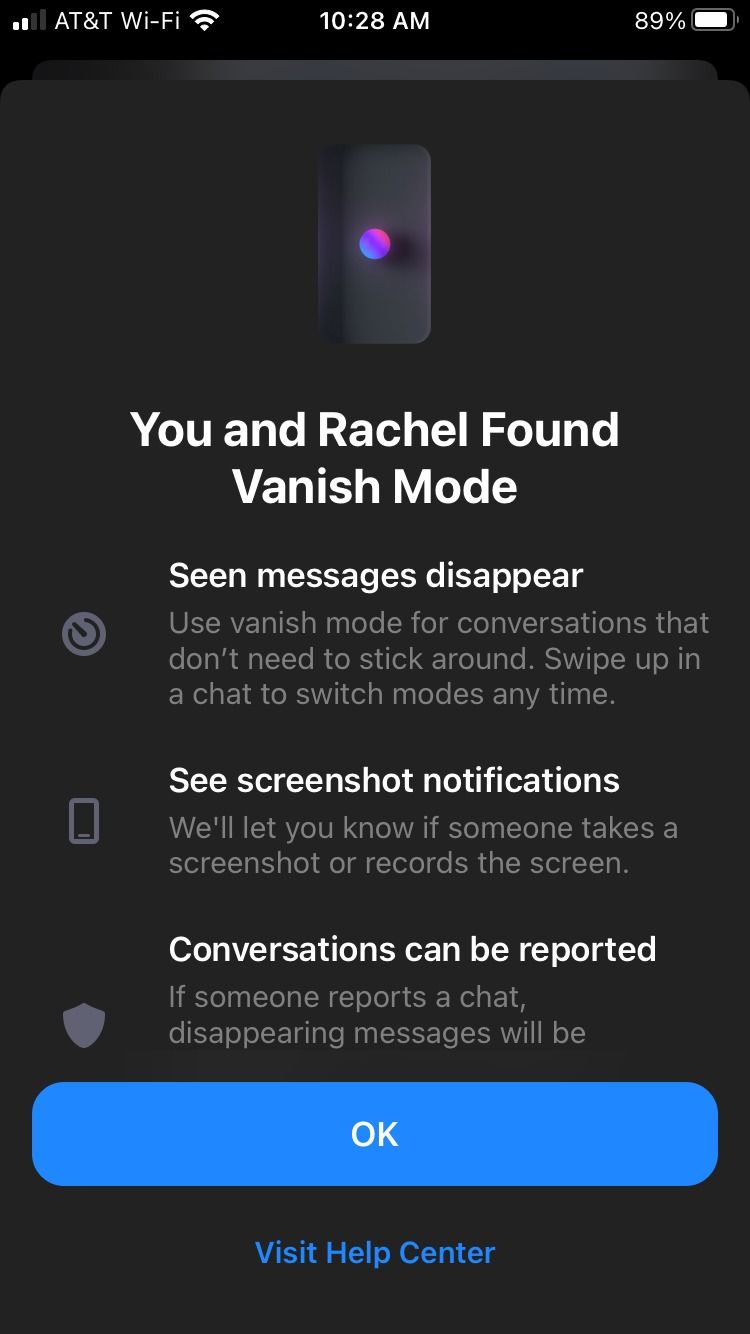
Как начать Vanish Mode:
- Откройте активный чат в приложении Messenger (Android или iOS).
- Внутри чата выполните свайп вверх (снизу вверх) и удержите, пока не появится индикатор Vanish Mode.
- Начните переписку — сообщения будут зашифрованы и исчезнут при выходе из режима.
Подсказки и примечания:
- Vanish Mode удобен для одноразовых чувствительных сообщений (например, пароли, одноразовые коды, приватные фото).
- Vanish Mode также доступен в Instagram при тех же действиях, если учётные записи связаны.
- Vanish Mode не делает скриншоты недоступными: получатель может сделать снимок экрана до удаления сообщения.
2) Включение Secret Conversations (Секретные беседы)
Секретные беседы — это длительные зашифрованные чаты в Messenger с E2EE. Они создаются отдельно от обычных чатов и по умолчанию привязаны к устройству.
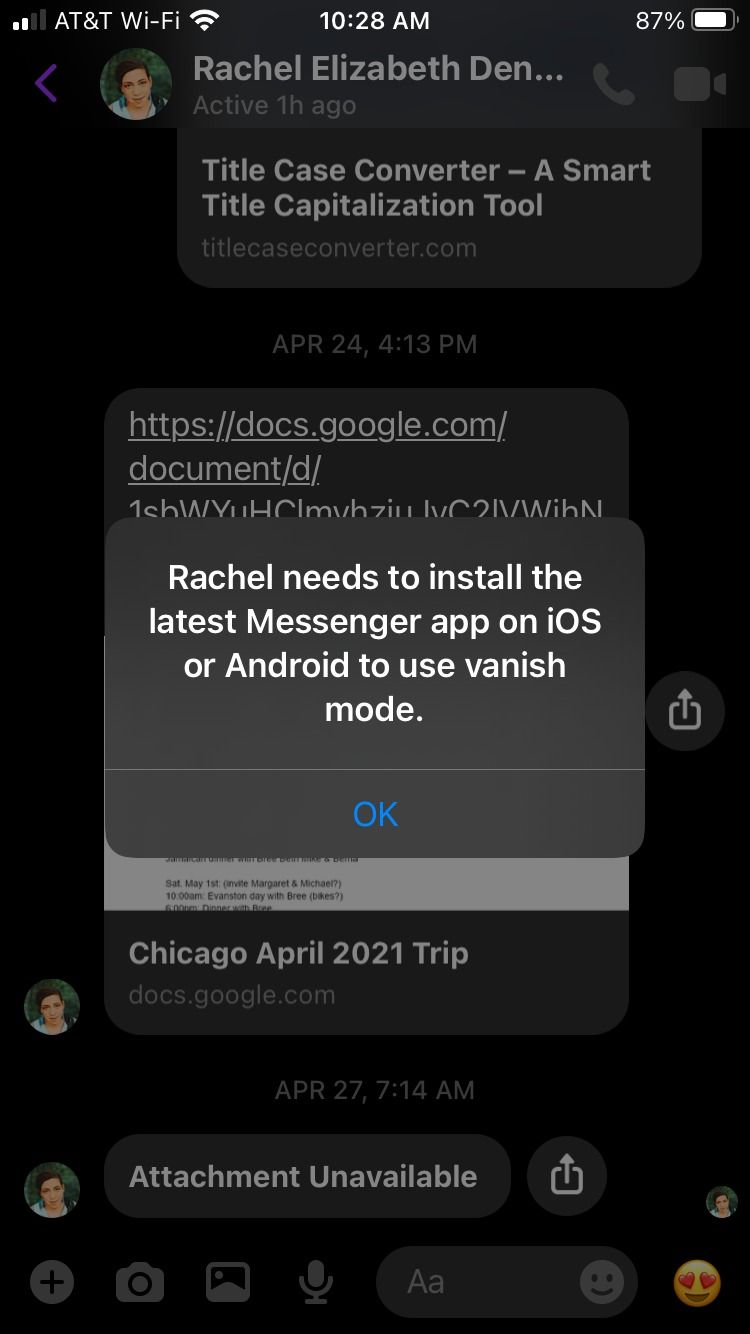
Ключевые характеристики Secret Conversations:
- Сообщения, медиа и голосовые записи шифруются таким образом, что расшифровать их может только участник(-и) разговора.
- По умолчанию секретные чаты привязаны к одному устройству, поэтому предыдущие секретные переписки не переносятся автоматически на новое устройство.
- Можно добавить дополнительные устройства вручную, если хотите синхронизировать секретные цепочки между устройствами.
- Доступно только в мобильных приложениях Messenger (Android, iOS, iPadOS).
Пошагово: как начать секретный чат
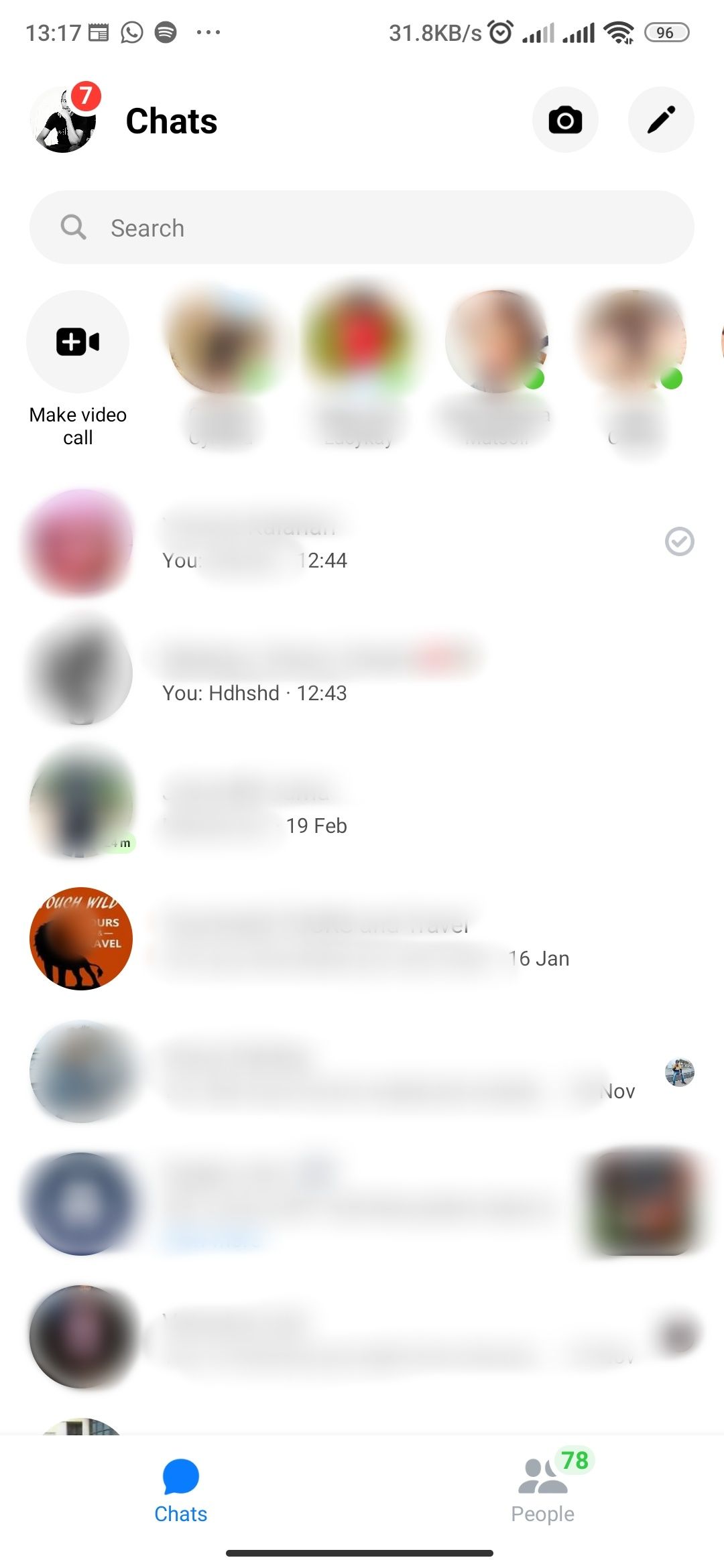
- На главной вкладке Messenger нажмите кнопку “Изменить” (Edit) в правом верхнем углу.
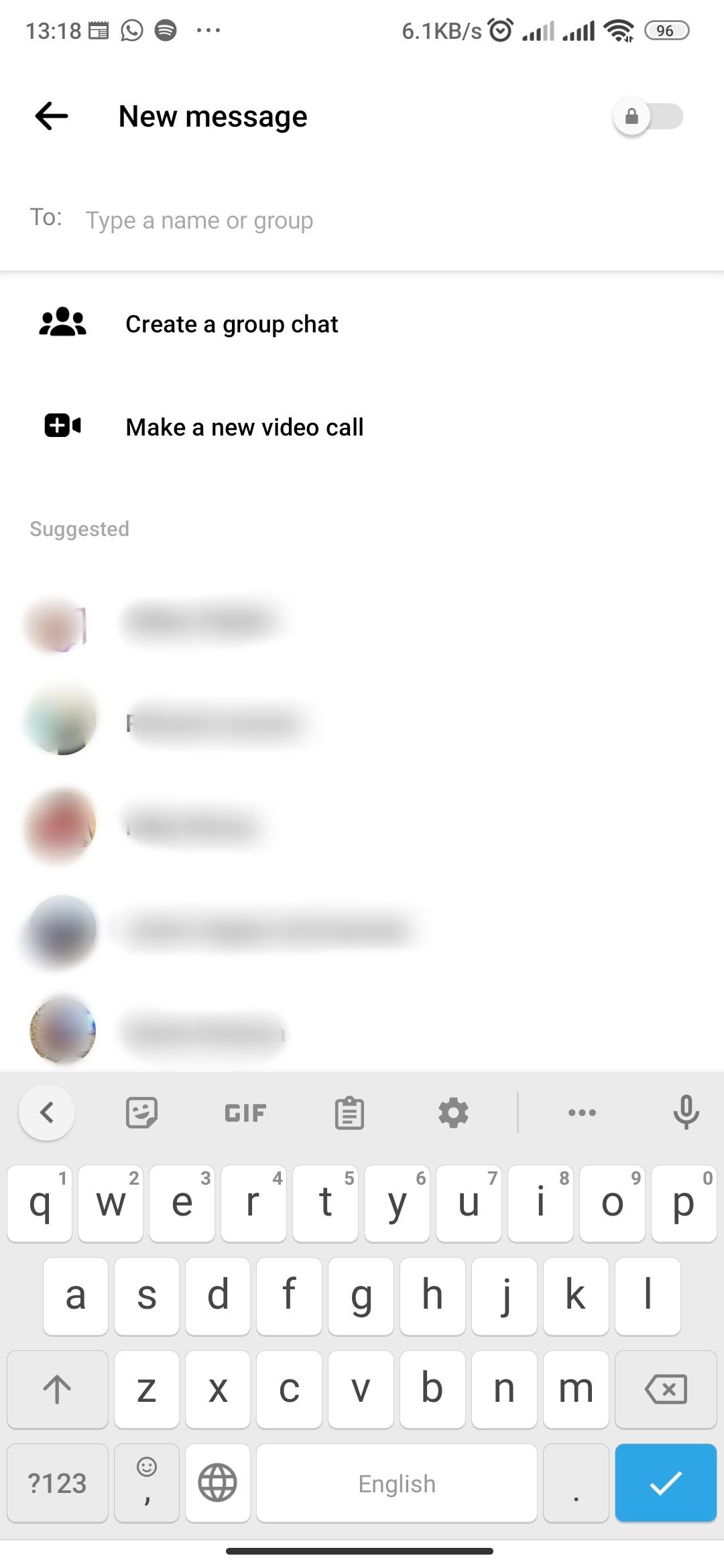
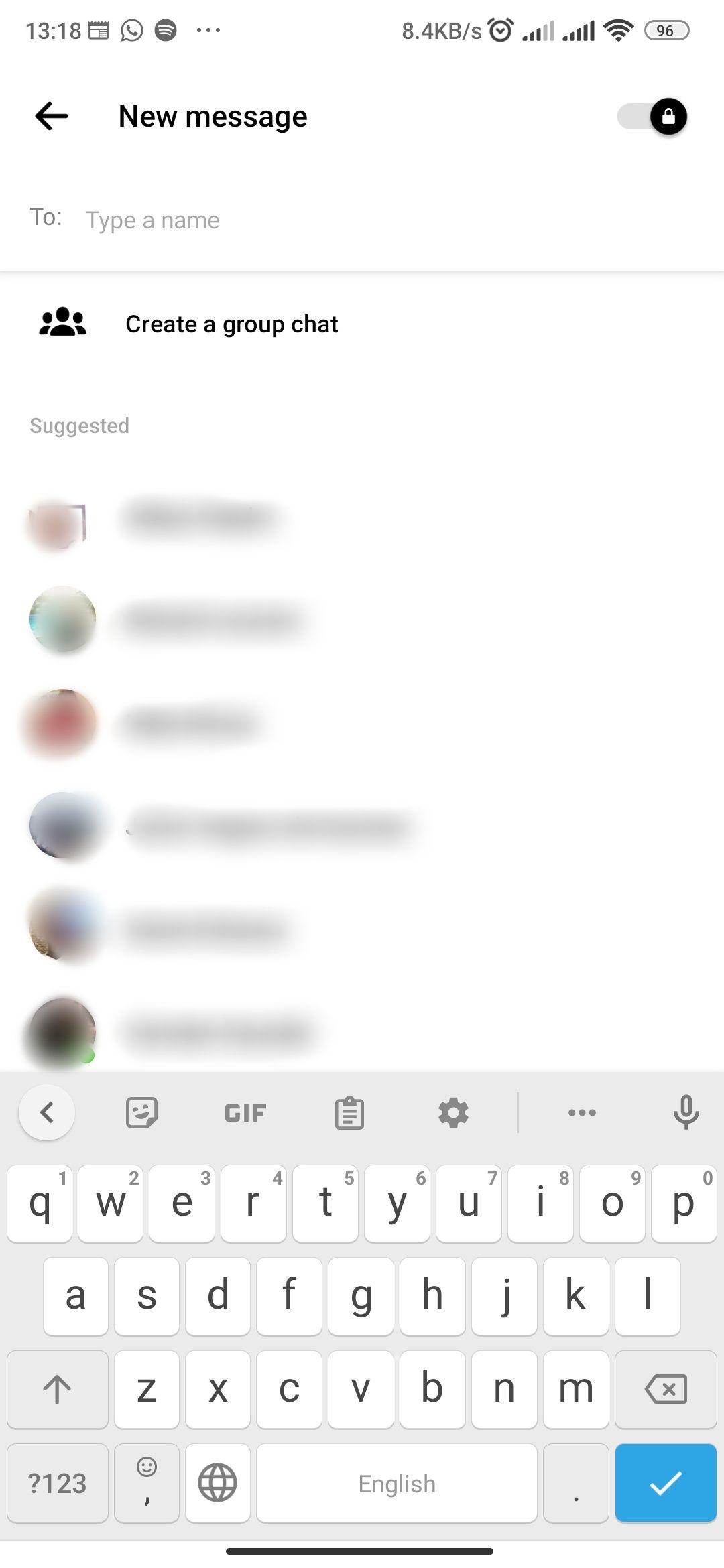
- Включите переключатель “Секрет” (Secret) в правом верхнем углу — он отображается как значок замка.
- Выберите контакт или найдите человека, с которым хотите начать секретный чат.
- При желании нажмите на значок таймера рядом с полем ввода, чтобы задать время автo-удаления сообщений.
Альтернативный путь:
- Откройте активный обычный чат, нажмите кнопку “i” в правом верхнем углу и выберите “Перейти в секретный разговор“ (Go to secret conversation) в разделе “Ещё действия” (More actions).
Особенности UX:
- Если у вас есть обычный чат с этим человеком и вы начнёте секретный чат, в списке сообщений вы увидите две отдельные беседы: обычную и секретную. Секретная помечена значком замка рядом с фото профиля.
Как проверить, что чат действительно зашифрован
Проверка перед отправкой чувствительной информации — хорошая привычка. Вот простая методика:
- В Vanish Mode: визуальные изменения интерфейса (темный фон/специальный индикатор) и уведомление о режиме исчезновения.
- В Secret Conversations: в списке чатов рядом с аватаром появляется значок замка; внутри чата обычно есть уведомление о E2EE.
- При сомнениях спросите собеседника подтвердить, что он/она использует тот же режим и видит значок замка.
Мини-методология в 3 шага:
- Убедитесь, что используете мобильное приложение (Secret Conversations доступны только там).
- Проверьте наличие значка замка или индикатора Vanish Mode.
- Отправьте короткое тестовое сообщение и попросите собеседника подтвердить, что оно отобразилось.
Ограничения и случаи, когда E2EE не поможет
Важно понимать, что сквозное шифрование защищает только содержимое сообщений между устройствами. Вот когда E2EE может быть недостаточно:
- Устройство скомпрометировано (вредоносное ПО, физический доступ): злоумышленник может читать сообщения до шифрования или после расшифровки.
- Скриншоты: получатель может сохранить снимок экрана, и это не предотвращается E2EE.
- Метаданные: кто и когда отправлял сообщения, а также размер передаваемых данных, могут сохраняться и анализироваться сервисом.
- Резервные копии в облаке: если резервные копии не зашифрованы с ключами, доступными только вам, копии могут содержать разговоры.
- Ограничения платформы: некоторые функции (например, платежи, боты, интеграции) могут работать вне секретных бесед.
Контрпример: если вы хотите защитить список контактов и время коммуникаций от провайдера — E2EE не решит этот вопрос полностью.
Практические советы по безопасности (Security hardening)
- Обновляйте приложение и ОС — обновления часто исправляют уязвимости.
- Блокируйте экран паролем/биометрией и используйте шифрование устройства, если оно доступно.
- Не устанавливайте сомнительные приложения и избегайте сторонних модификаций клиента Messenger.
- Включите двухфакторную аутентификацию (2FA) для учётной записи Facebook/Meta.
- Осторожно относитесь к резервным копиям: проверьте, как хранится резервная копия сообщений и шифруется ли она.
Альтернативы и когда их стоит рассмотреть
Если вам нужна более строгая приватность «по умолчанию», рассмотрите мессенджеры, где E2EE включено по умолчанию и где проект ориентирован преимущественно на конфиденциальность:
- Signal — открытый протокол, E2EE по умолчанию для всех чатов.
- WhatsApp — использует тот же протокол, что и Signal, E2EE включено по умолчанию, но принадлежит Meta (вопросы метаданных остаются).
Выбор зависит от предпочтений: удобство и интеграция с экосистемой Meta против максимальной приватности и простоты модели безопасности.
Как выбрать: краткая инструкция (Decision tree)
flowchart TD
  A[Нужно ли сообщение исчезнуть сразу?] -->|Да| B[Vanish Mode]
  A -->|Нет| C[Нужно ли, чтобы чат был постоянным и зашифрованным?]
  C -->|Да| D[Secret Conversations]
  C -->|Нет| E[Обычный чат — подумайте об альтернативе]
Контрольный список по роли
Обычный пользователь:
- Включайте Vanish Mode для одноразовых секретных сообщений.
- Используйте Secret Conversations для длительных приватных диалогов.
- Не пересылайте из секретного чата в обычный.
Продвинутый пользователь / активист по приватности:
- Рассмотрите Signal для активного скрытия метаданных.
- Отключите автоматические резервные копии, если они не защищены.
- Проводите регулярные проверки устройств на вредоносный софт.
Родитель / опекун:
- Объясните детям риски скриншотов и сохранения контента.
- Используйте настройки конфиденциальности и ограничения устройств.
Критерии приёмки (как понять, что всё настроено правильно)
- При включении Vanish Mode сообщения исчезают после выхода из режима.
- В секретной беседе виден значок замка рядом с аватаром.
- Сообщение, помеченное как секретное, не отображается в обычной истории чатов.
- Если вы перенесли устройство, секретные сообщения не должны автоматически появляться на новом устройстве без явного добавления.
Приватность и соответствие правилам (GDPR и заметки)
Сквозное шифрование повышает конфиденциальность сообщений, но не отменяет необходимость соответствовать местным законам и требованиям обработки данных. Для корпоративного использования важно учитывать правила хранения данных, согласия пользователей и возможности юридического доступа к метаданным.
Краткое резюме
Используйте Vanish Mode для одноразовых сообщений, а Secret Conversations — для постоянных зашифрованных диалогов. Проверяйте наличие значка замка и индикаторов режима перед отправкой чувствительной информации. Помните об ограничениях: E2EE не защищает устройство от компрометации, не предотвращает скриншоты и может не шифровать резервные копии.
Итоговые рекомендации:
- Для быстрого и временного обмена — Vanish Mode.
- Для длительного и контролируемого шифрования — Secret Conversations.
- Для максимальной приватности рассмотрите альтернативные приложения вроде Signal.

Похожие материалы

Несколько аккаунтов Skype: Multi Skype Launcher

Журнал для работы: повысить продуктивность

Персональные звуки уведомлений на Android

Скачивание шоу Hulu для офлайн‑просмотра

Microsoft Start: персонализированная новостная лента
