
Как очистить DNS‑кэш браузера — инструкция

TL;DR
Если сайт не открывается после перезагрузки компьютера или очистки системного DNS, очистите DNS‑кэш самого браузера. Для Chromium‑браузеров (Chrome, Edge, Opera) используется страница net‑internals; в Firefox и Safari есть отдельные пункты в настройках. Ниже — пошаговые команды, чек‑листы, рекомендации и простой план действий для пользователей и администраторов.
Что такое DNS‑кэш браузера
DNS‑кэш браузера — это локальная копия недавних DNS‑запросов (соответствий домен → IP), которую держит сам браузер, чтобы ускорять загрузку страниц. Определения:
- DNS (Domain Name System): служба перевода доменных имён в IP‑адреса.
- TTL (time to live): время жизни DNS‑записи в кэше; обычно варьируется от нескольких минут до нескольких дней.
Ключевая мысль: если системный DNS‑кэш очищён, а сайт всё ещё недоступен, проблема может быть в кэше браузера.
Зачем и когда очищать DNS‑кэш браузера
- Когда сайт недавно сменил IP и вы видите старую страницу или ошибку.
- При ошибках типа “DNS_PROBE_FINISHED_NXDOMAIN” или «Не удаётся найти сервер».
- После переноса сайта, изменения записей CDN или балансировщика нагрузки.
- Если подозреваете повреждённый или устаревший кэш.
Когда очистка не поможет: если проблема на стороне провайдера, у хоста или в сетевой конфигурации (например, блокировка на уровне DNS‑провайдера или файлах hosts). В таких случаях нужно менять DNS‑сервер, проверять hosts и сетевой маршрут.
Общая последовательность действий (быстрая методика)
- Проверьте, открывается ли сайт в другом браузере или в режиме инкогнито.
- Очистите DNS‑кэш браузера (инструкции ниже для каждого браузера).
- Если не помогло, очистите системный DNS‑кэш (OS), перезапустите сетевые устройства.
- При необходимости смените публичный DNS на 1.1.1.1 или 8.8.8.8 для проверки.
Chrome (и другие Chromium‑браузеры)
Chromium‑браузеры используют внутреннюю страницу net‑internals.
- Откройте новую вкладку: на Windows/Linux нажмите Ctrl + T, на macOS — Cmd + T.
- В адресной строке введите chrome://net-internals/#dns и нажмите Enter.
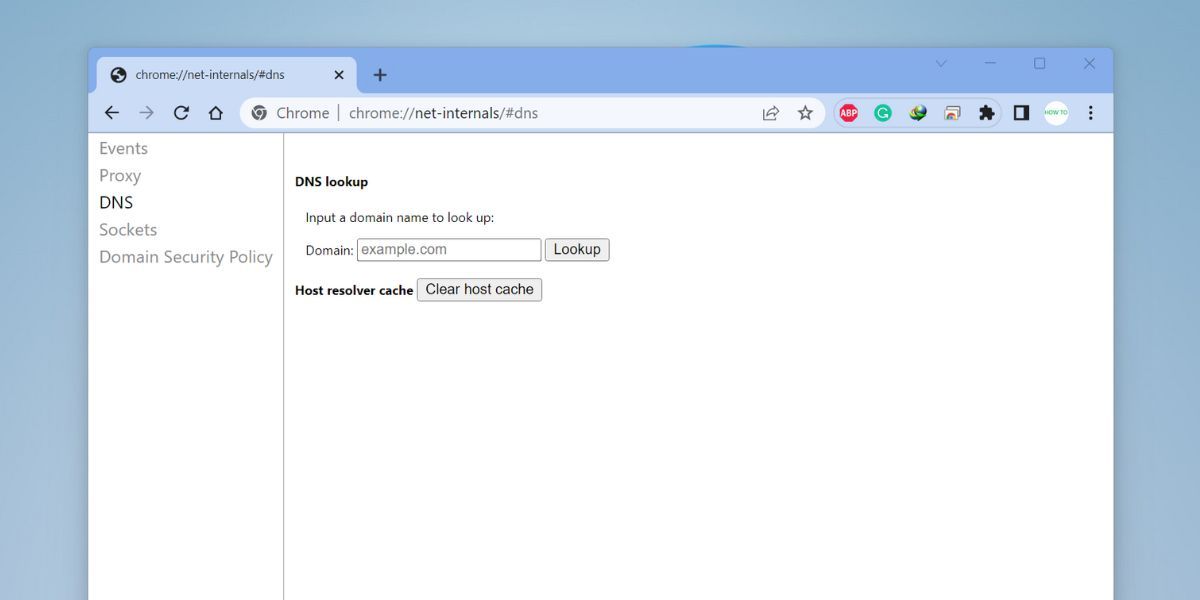
- Нажмите кнопку Clear host cache, чтобы очистить локальный DNS‑кэш браузера.
Примечания:
- Тот же путь работает в Brave и других браузерах на движке Chromium.
- Также можно очистить кэш сокетов на странице chrome://net-internals/#sockets (кнопка Flush socket pools).
Microsoft Edge
Edge перешёл на Chromium, поэтому процесс совпадает с Chrome.
- Откройте новую вкладку.
- Введите edge://net-internals/#dns в адресной строке и нажмите Enter.
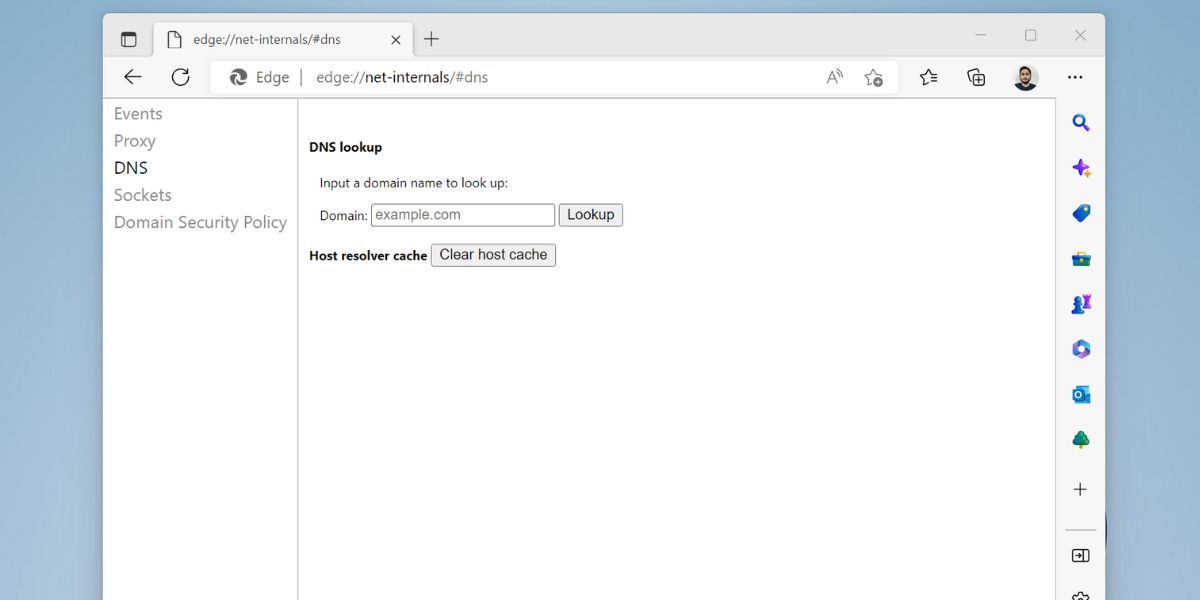
- Нажмите Clear host cache.
Совет: если используете групповые политики в корпоративной сети, очистка может не повлиять на поведение клиента из‑за централизованных настроек.
Mozilla Firefox
Firefox не использует Chromium, поэтому управление сетевыми данными другое.
- Откройте новую вкладку.
- Введите about:networking и нажмите Enter.
- В левой колонке выберите DNS.
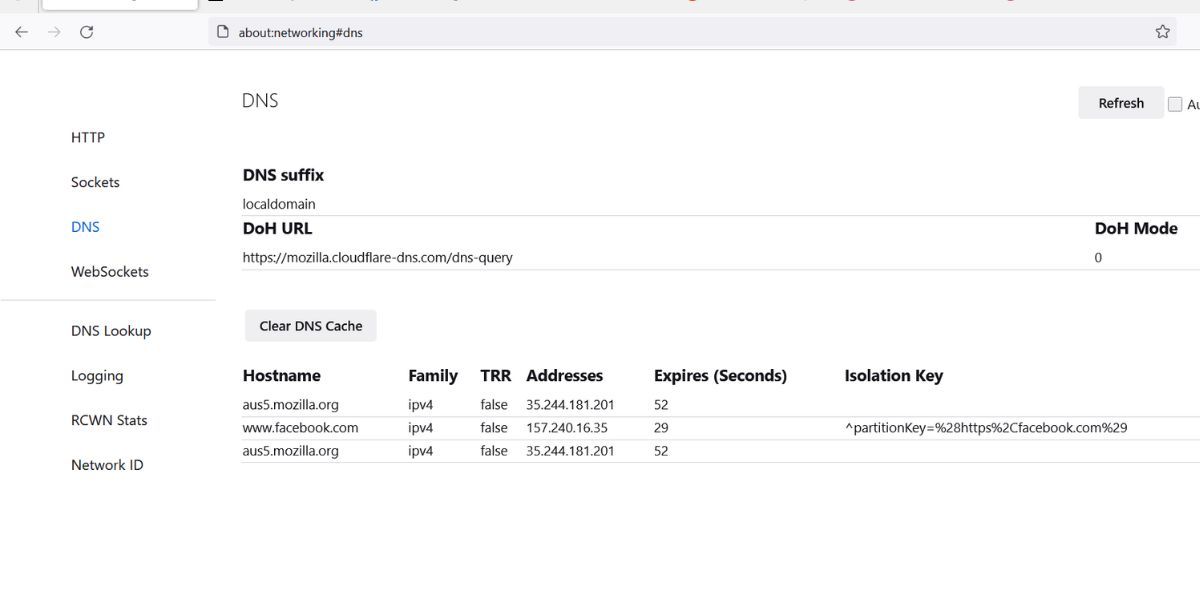
- Нажмите Clear DNS Cache, чтобы удалить записи.
Дополнительно: в старых версиях Firefox можно было использовать about:config и параметр network.dnsCacheExpiration, но это не рекомендуется для обычных пользователей.
Safari (macOS и iOS)
В Safari опция сброса кэша находится в меню Разработка (Develop). Сначала нужно включить его.
- В строке меню Safari выберите Safari → Настройки.
- На вкладке «Дополнительно» установите флажок Показывать меню “Разработка” в строке меню.
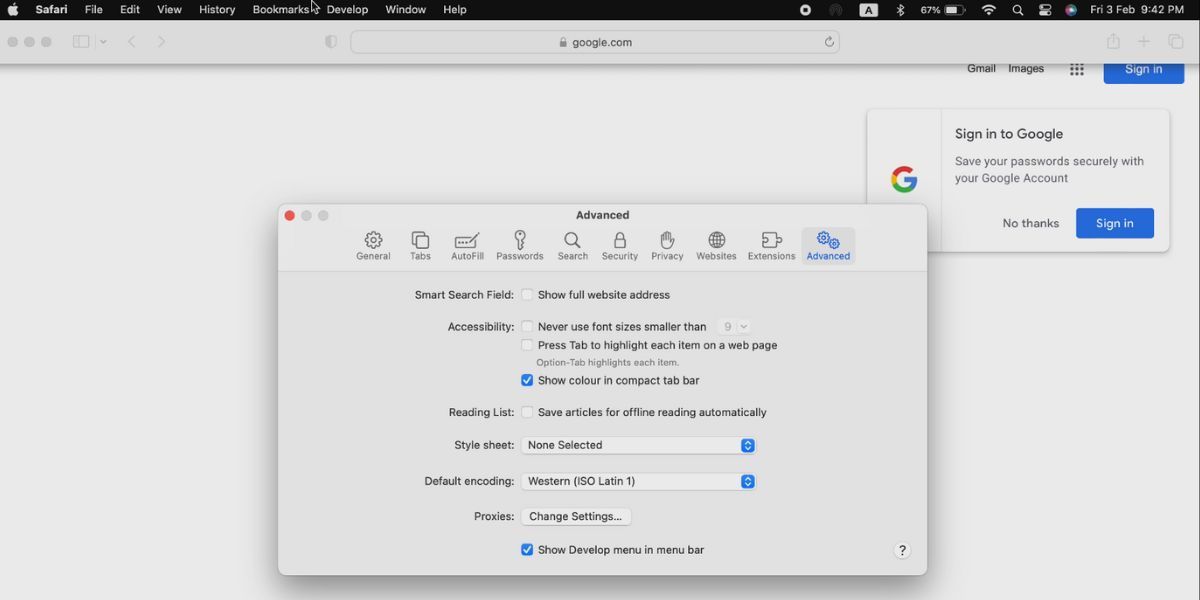
- В строке меню выберите Разработка → Empty Caches.
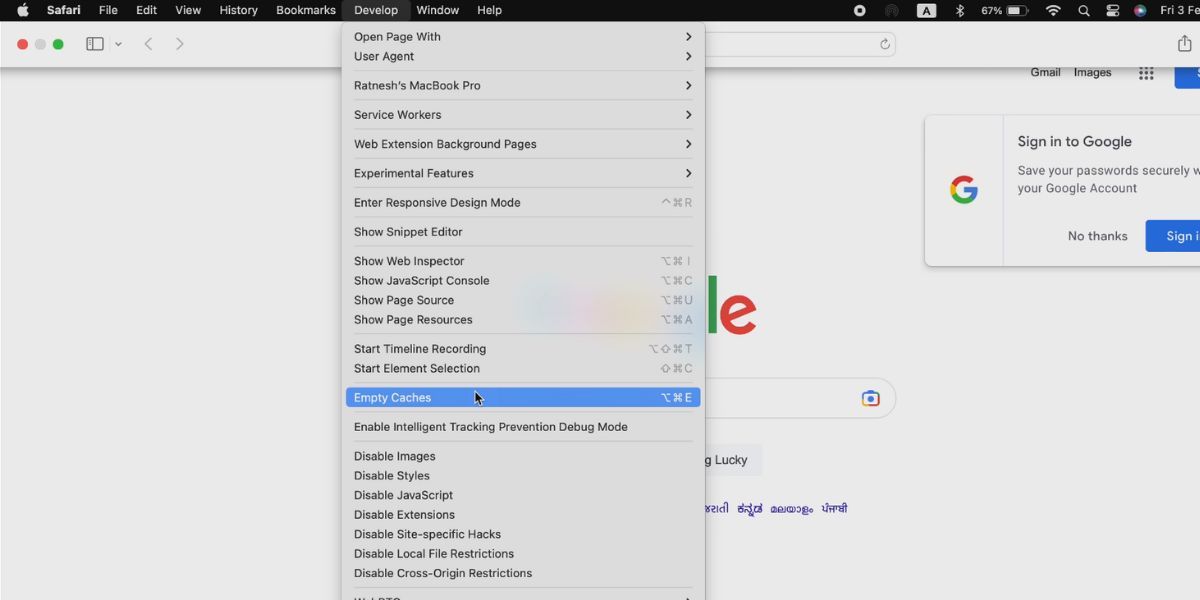
Примечание: команда Empty Caches удаляет кэш страниц и может косвенно повлиять на DNS‑поведение. Для полной очистки системного DNS на macOS используйте команду sudo killall -HUP mDNSResponder в Терминале.
Opera
Opera — ещё один Chromium‑браузер, у которого есть аналогичная страница.
- Откройте новую вкладку (Ctrl/Cmd + T).
- Введите opera://net-internals/#dns и нажмите Enter.
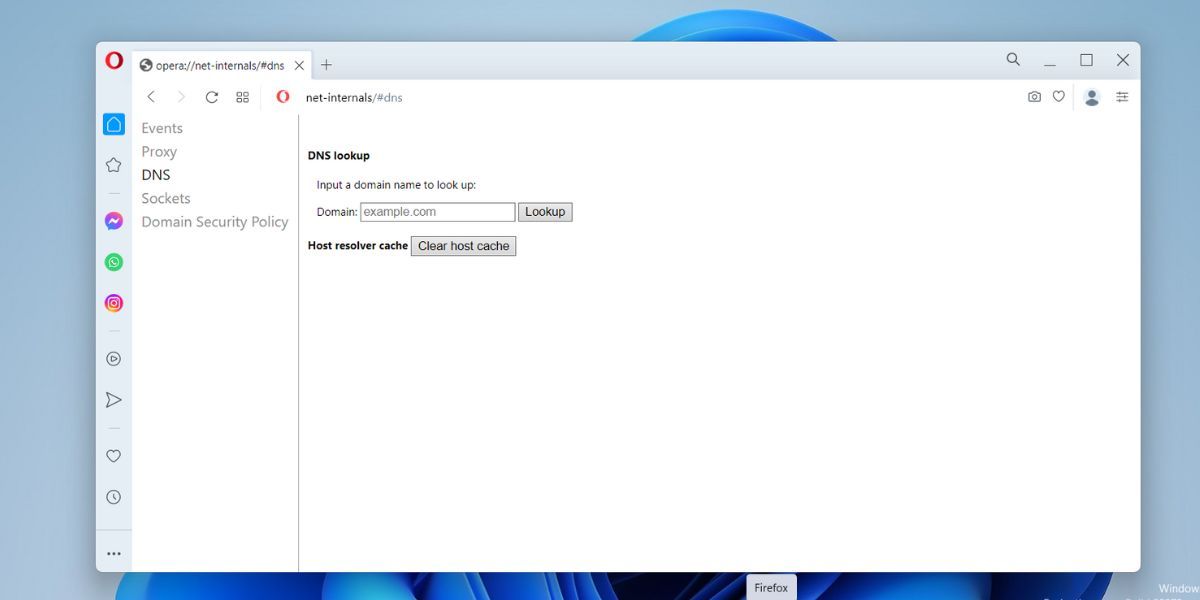
- Нажмите Clear host cache.
Быстрый чек‑лист перед очисткой
- Откройте сайт в режиме инкогнито — если работает, проблема в кэше/куках.
- Проверьте hosts‑файл на предмет статических записей.
- Пробуйте другой браузер и другое устройство в той же сети.
- Если проблема распространена, проверьте DNS‑серверы у провайдера.
Мини‑методология для IT‑специалиста (SOP)
- Соберите данные: точное доменное имя, время ошибки, скриншоты ошибок.
- Выполните локальную проверку: ping, nslookup/dig с разных DNS‑серверов.
- Очистите DNS в браузере → повторите попытку.
- Очистите системный DNS → повторите.
- Перезапустите клиентскую машину и маршрутизатор (если нужно).
- При подтверждении проблемы у хоста — эскалируйте провайдеру/хостеру с заголовками ответов и TTL.
Критерии приёмки
- Сайт открывается корректно в обычном режиме браузера спустя попытки очистки.
- Ошибки DNS больше не воспроизводятся на тестовой машине и в другом браузере.
Когда очистка браузера не решит проблему
- DNS‑записи у провайдера ещё не обновились (распространение по миру может занять время).
- На уровне сети активна блокировка (фильтрация провайдера, корпоративные прокси, файрволлы).
- В hosts‑файле прописан некорректный адрес.
Альтернативные подходы
- Использовать «nslookup» или «dig» для диагностики и сравнения ответов разных DNS‑серверов.
- Временно сменить DNS на 1.1.1.1 (Cloudflare) или 8.8.8.8 (Google) для проверки.
- Очистить cookies и site data, если проблема связана с аутентификацией или сессиями.
Ролевые чек‑листы
Пользователь:
- Откройте вкладку в режиме инкогнито.
- Очистите DNS в браузере по инструкции выше.
- Очистите кэш и куки, перезапустите браузер.
Системный администратор:
- Выполните nslookup/dig для домена.
- Проверьте TTL и сопоставление IP на стороне хостера.
- Проведите трассировку маршрута и проверку фильтрации.
Небольшая блок‑схема принятия решений
flowchart TD
  A[Сайт не открывается] --> B{Работает в другом браузере?}
  B -- Да --> C[Очистить кэш и куки в проблемном браузере]
  B -- Нет --> D{Работает на другом устройстве в сети?}
  D -- Да --> E[Проблема в устройстве: очистить системный DNS]
  D -- Нет --> F[Проверить DNS у провайдера и hosts]
  C --> G[Проверить ещё раз]
  E --> G
  F --> G
  G --> H{Проблема решена?}
  H -- Да --> I[Закрыть инцидент]
  H -- Нет --> J[Эскалация: провайдер/хостер]
Безопасность и приватность
- Очистка DNS‑кэша не раскрывает ваши данные, но удаляет локальные ускорители доступа.
- Перед передачей логов провайдера удалите личные данные и сеансовые токены.
Часто задаваемые вопросы
Нужно ли очищать DNS‑кэш браузера регулярно?
Нет, только при проблемах с доступом к сайту или при заметном несоответствии содержимого.
Очистка DNS‑кэша удалит мои пароли и закладки?
Нет. Очистка DNS‑кэша влияет только на записи DNS; пароли и закладки остаются.
Можно ли автоматизировать очистку в корпоративной среде?
Да. Для Chromium‑браузеров можно применять политики управления или скрипты при обновлении конфигурации, но это требует тестирования.
Короткое резюме
Очистка DNS‑кэша в браузере — простой и часто эффективный шаг при проблемах с доступом к сайтам. Для Chromium‑браузеров используйте страницу net‑internals; для Firefox — about:networking; в Safari включите меню Разработка и выберите Empty Caches. Всегда комбинируйте очистку браузера с базовой сетевой диагностикой.
Важно
- Если после всех шагов сайт остаётся недоступен, причина скорее на стороне сети или хостинга, а не в кэше браузера.
Социальный анонс (короткий) Очистите DNS‑кэш браузера и избавьтесь от проблем с доступом к сайту — простая инструкция для Chrome, Edge, Firefox, Safari и Opera.

Похожие материалы

Несколько аккаунтов Skype: Multi Skype Launcher

Журнал для работы: повысить продуктивность

Персональные звуки уведомлений на Android

Скачивание шоу Hulu для офлайн‑просмотра

Microsoft Start: персонализированная новостная лента
