
Как изменить первый день недели в Google Календаре
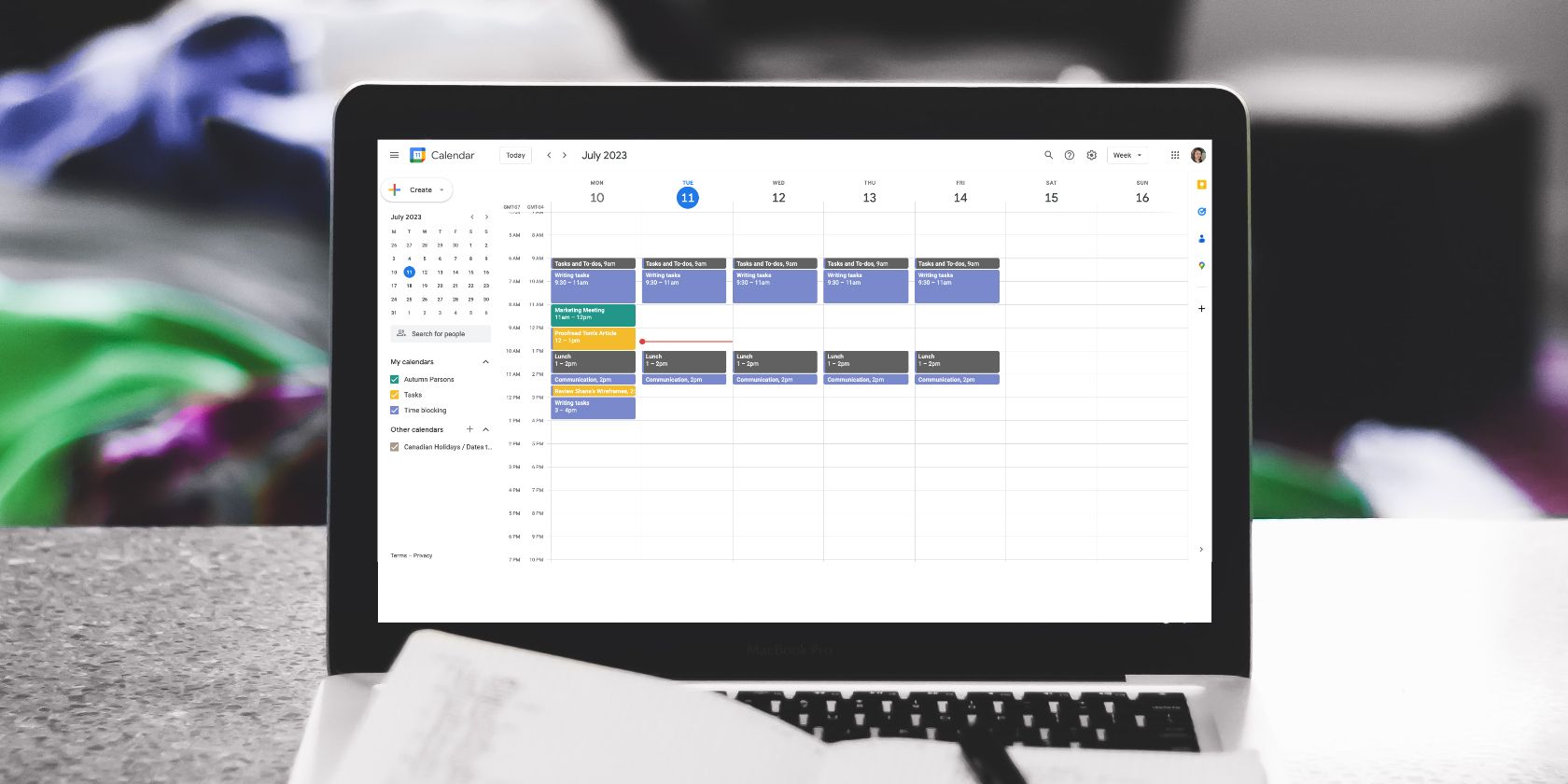
День недели, с которого начинается ваш календарь, — чаще всего дело привычки или корпоративного стандарта. Если Google Календарь показывает не тот первый день, который нужен вам, менять его легко — главное знать, где искать.
Как поменять первый день недели в Google Календаре
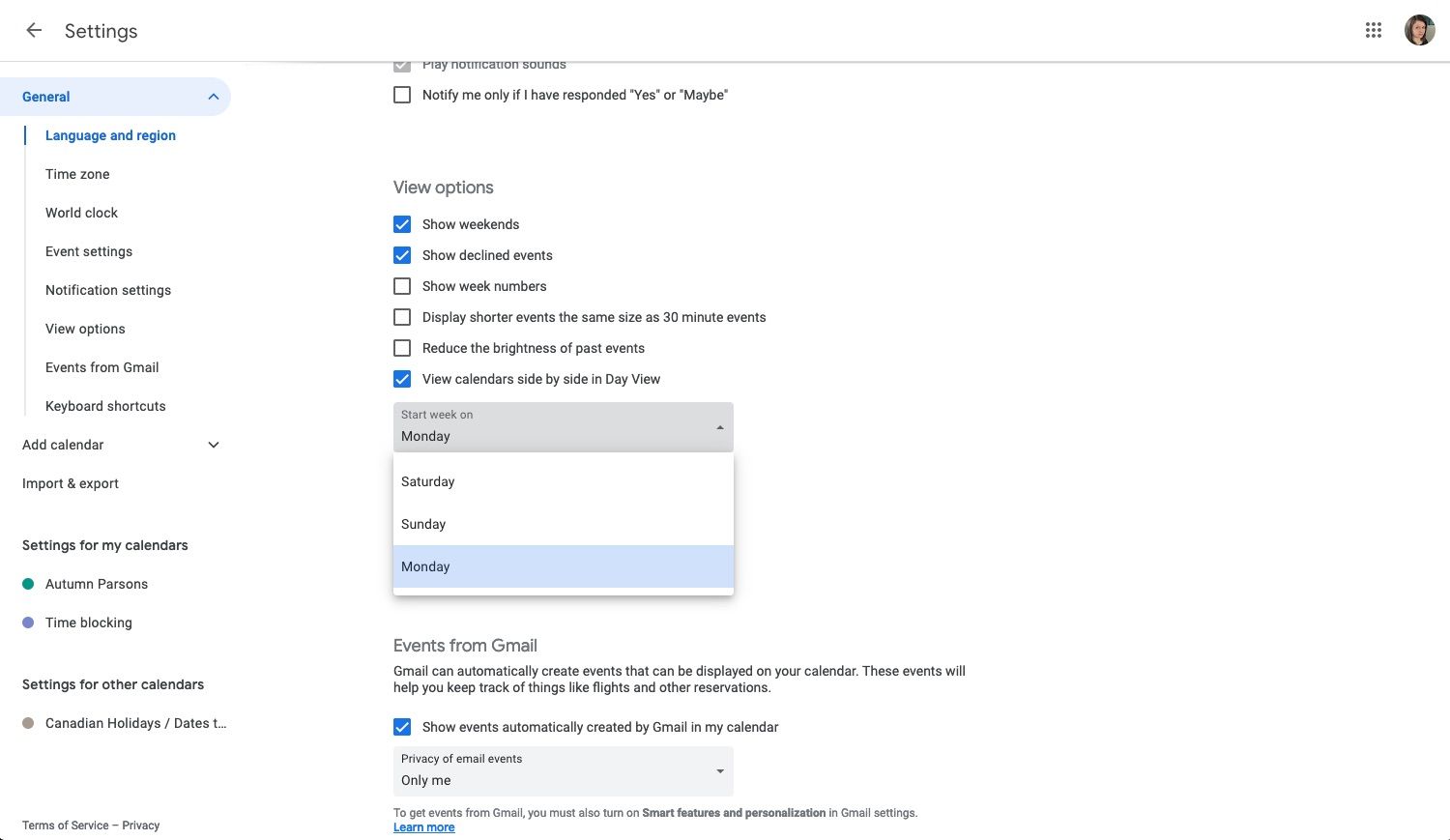
Если вы планируете неделю в Google Календаре, правильный первый день сильно влияет на восприятие задач. Поменять старт недели можно в три шага:
- Нажмите значок шестерёнки в правом верхнем углу и выберите Settings.
- В левом меню откройте вкладку General и найдите раздел View options.
- В поле Start week on выберите нужный день: Saturday, Sunday или Monday. Изменения сохраняются автоматически.
Когда вы вернётесь к календарю, вид недели обновится — первый день будет таким, какой вы выбрали.
Важно: в мобильном приложении Google Календарь может наследовать настройки аккаунта или устройства. Если изменение не применяется, проверьте настройки приложения и синхронизацию аккаунта.
Дополнительные настройки для фокуса в недельном виде
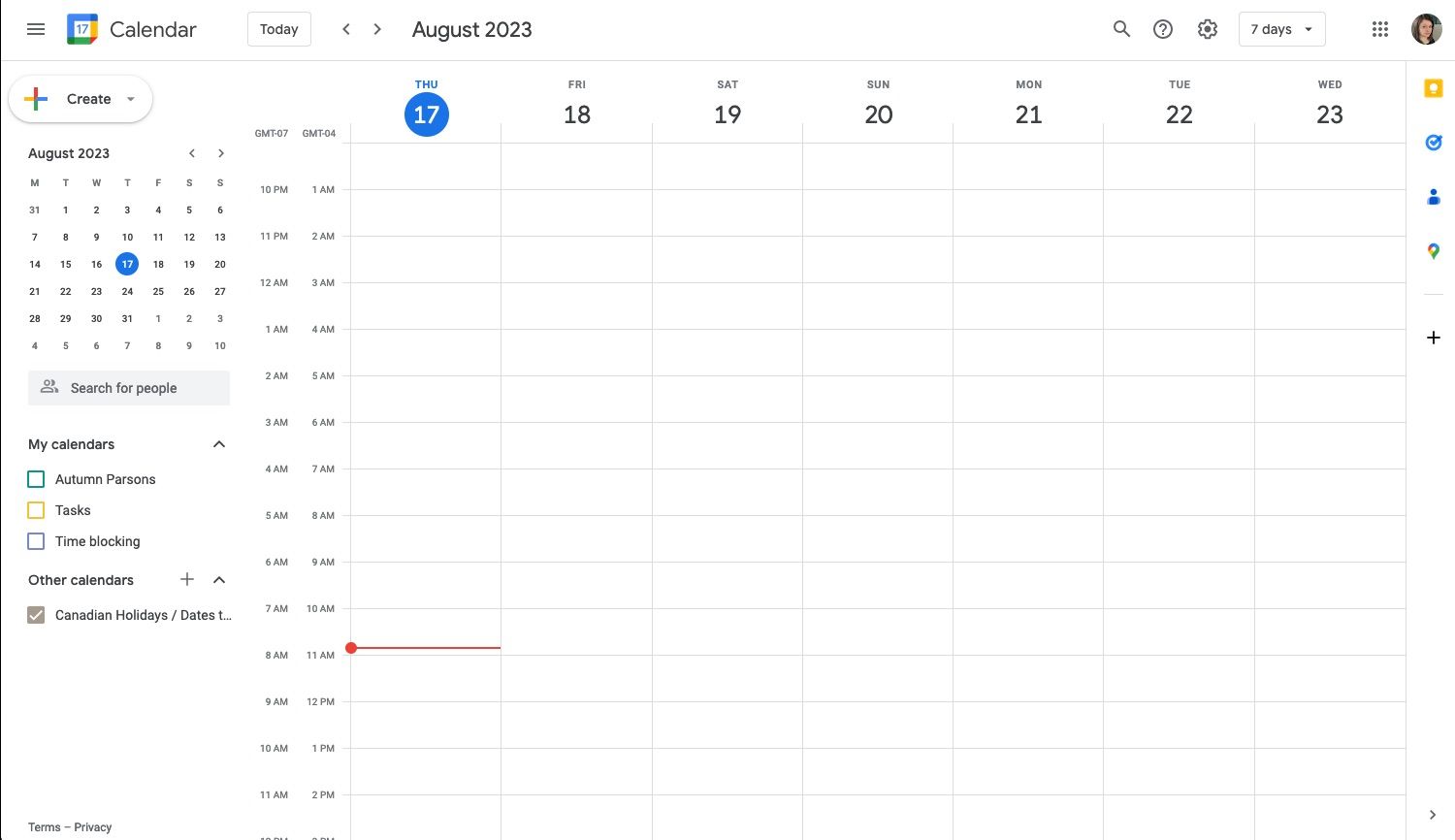
Помимо выбора первого дня, есть несколько простых приёмов, которые повышают концентрацию на неделе:
- Задать пользовательский вид (Custom view) — позволяет показывать текущий день и N следующих дней. Удобно, если вы работаете в циклах по 3–5 дней.
- Показывать выходные (Show weekends) — отключите, если ваша рабочая неделя с понедельника по пятницу и личный календарь не смешан с рабочим.
- Понизить яркость прошлых событий — «затирает» завершённые события и акцентирует предстоящие.
- Цветовая кодировка — используйте разные цвета для рабочих задач, личных дел и напоминаний. Это помогает быстро считывать приоритеты.
Когда смена первого дня недели не решит проблему
- Если вы используете общий календарь команды, индивидуальные настройки могут не влиять на представление у других пользователей; важно согласовать стандарт в команде.
- В средах Google Workspace администратор может задать политики, которые ограничивают некоторые параметры отображения.
- При работе в мобильных приложениях иногда требуется перезапустить приложение или очистить кэш, чтобы настройки применились.
Альтернативные подходы
- Измените региональные настройки аккаунта Google — некоторые представления по умолчанию привязаны к локальным стандартам (например, в США неделя часто начинается в воскресенье).
- Используйте сторонние приложения‑оболочки для календаря (например, настольные клиенты), если вам нужен специфичный UX, которого нет в стандартном интерфейсе.
- Экспортируйте календарь и применяйте правила отображения в другом инструменте планирования при необходимости.
Быстрая методология проверки (мини‑чеклист)
- Изменили «Start week on» в Settings → General → View options.
- Перезагрузили страницу/приложение и проверили синхронизацию.
- Проверили видимость в приватном окне браузера (чтобы исключить кэш).
- Убедились, что общий календарь и политики Workspace не переопределяют настройки.
Ролевые контрольные списки
Для менеджера команды:
- Согласовать единый первый день недели с командой.
- Проверить отображение у ключевых участников.
- Документировать стандарт в общей вики/руководстве.
Для фрилансера / личного пользователя:
- Выбрать стартовую дату, соответствующую рабочему циклу.
- Отключить выходные, если они мешают концентрации.
- Настроить цветовые метки для приоритетов.
Для администратора Google Workspace:
- Проверить политики и шаблоны настройки аккаунтов.
- Оповестить пользователей об изменениях и причинах стандартизации.
Короткий словарь терминов
- View options — настройки отображения календаря.
- Custom view — пользовательский диапазон дней, отображаемых за раз.
- Show weekends — опция показа выходных в недельном виде.
Краткая заметка о совместимости
Изменение первого дня недели действует в интерфейсе вашего аккаунта. При переключении между устройствами убедитесь, что вы вошли в один и тот же аккаунт Google и включена синхронизация. В средах с политиками Google Workspace некоторые параметры могут быть ограничены.
Короткое объявление (100–200 слов)
Хотите, чтобы неделя начиналась так, как вам удобно? В Google Календаре это легко настроить: откройте Настройки → Общие → View options и выберите желаемый первый день недели. Дополнительно можно включить пользовательский вид, отключить отображение выходных и приглушить прошлые события — всё это помогает сократить визуальный шум и сосредоточиться на текущих задачах. Если вы управляете командой, согласуйте стандарт и задокументируйте его, чтобы у всех был единый формат планирования. Нужна помощь с мобильными настройками или политиками Workspace? Проверьте синхронизацию и параметры администратора.
Краткое резюме
- Заменить первый день недели можно в Settings → General → View options.
- Пользовательский вид и отключение выходных помогают фокусироваться.
- Для командной работы согласуйте единый стандарт отображения.
Примечание: если после изменения параметры не применяются, попробуйте перезапустить приложение, очистить кэш браузера или проверить политики администратора.

Похожие материалы

Несколько аккаунтов Skype: Multi Skype Launcher

Журнал для работы: повысить продуктивность

Персональные звуки уведомлений на Android

Скачивание шоу Hulu для офлайн‑просмотра

Microsoft Start: персонализированная новостная лента
