
Как установить и управлять шрифтами в Microsoft Office на Windows 10
От Arial Black до Yu Mincho Light — в Microsoft Font Library и в списке шрифтов Office доступно сотни вариантов. Иногда стандартного набора недостаточно: шрифт может быть слишком крупным или мелким, не соответствовать стилю бренда или аудитории. В этой статье подробно показаны методы установки, удаления и управления шрифтами для Microsoft Office на Windows 10, а также практические советы по выбору и отладке.
Быстрый план действий
- Установка через любую программу Office: удобно и быстро, требует интернет-подключения.
- Установка через Microsoft Store: централизованный вариант с удобной навигацией.
- Установка через Проводник: подходит для локально скачанных файлов (TTF/OTF).
- Установка через установщик (ZIP/EXE): удобна для пакетов шрифтов и профессиональных наборов.
- Удаление через Microsoft Store или Параметры — описано ниже.
1. Установка шрифтов через любую программу Office
Это один из самых простых способов добавить шрифты, если у вас есть подключение к интернету. Иллюстрация выполнена на примере Microsoft Word.
- Откройте Microsoft Word.
- Перейдите на вкладку Главная и откройте выпадающий список шрифтов.
- Прокрутите список и выберите шрифт с иконкой облака и загрузки.
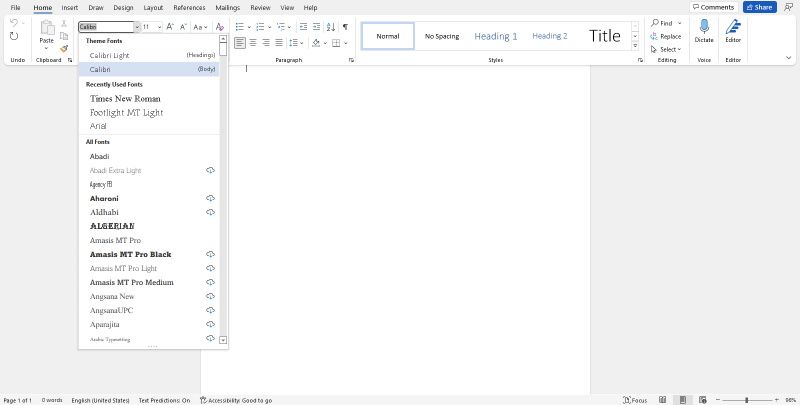
Шрифт автоматически загрузится и появится во всех программах Microsoft Office (Word, Excel, PowerPoint). Этот способ оптимален, если нужно быстро протестировать альтернативный шрифт в документе.
2. Установка шрифтов через Microsoft Store
Через Microsoft Store можно искать и устанавливать семейства шрифтов централизованно.
- Нажмите Пуск и откройте Microsoft Store или нажмите клавишу Windows и найдите Microsoft Store.
- В строке поиска введите «fonts» или «шрифты».
- Нажмите Исследовать новые шрифты или выберите категорию шрифтов.
- Выберите семейство шрифтов и нажмите Получить.
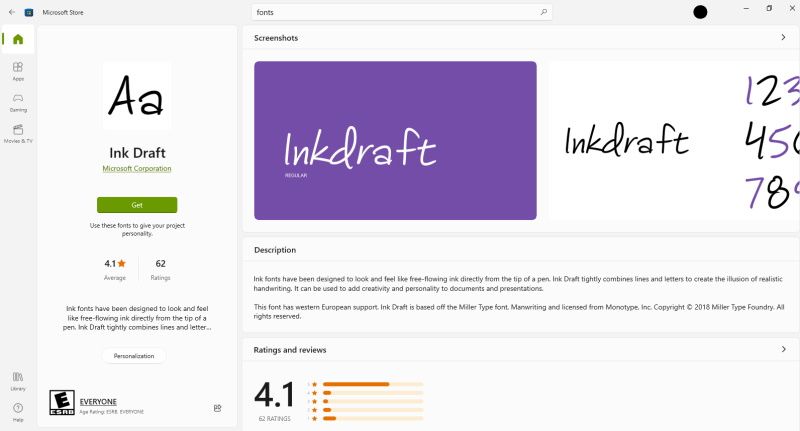
Альтернативный маршрут:
- Откройте Пуск → Параметры → Персонализация → Шрифты.
- Нажмите Получить дополнительные шрифты в Microsoft Store.
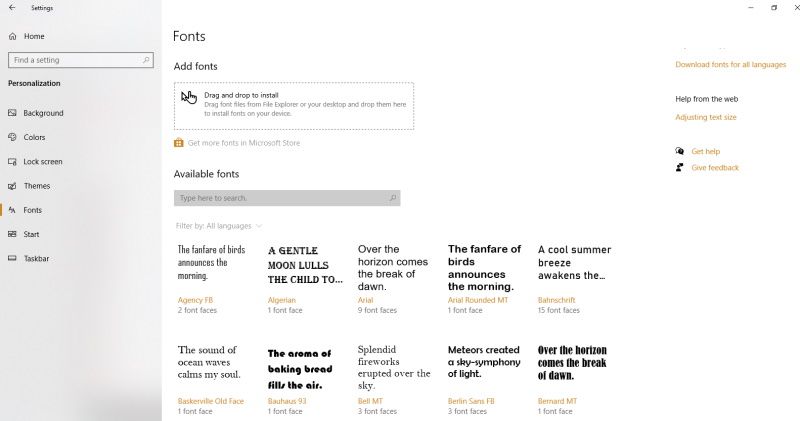
- Выберите семейство и нажмите Получить.
- Если шрифты уже сохранены на устройстве, перетащите файлы в область Добавить шрифты.
Установка через Store удобна для управления лицензиями и централизованного обновления.
3. Установка шрифтов через Проводник Windows
Если вы скачали файлы шрифтов (обычно .ttf или .otf), установите их через контекстное меню Проводника.
- Откройте Проводник Windows.
- Перейдите в папку со скачанными файлами шрифтов.
- Если это ZIP-архив, распакуйте его в отдельную папку.
- Щёлкните правой кнопкой по файлу шрифта и выберите Установить для установки только в текущий аккаунт.
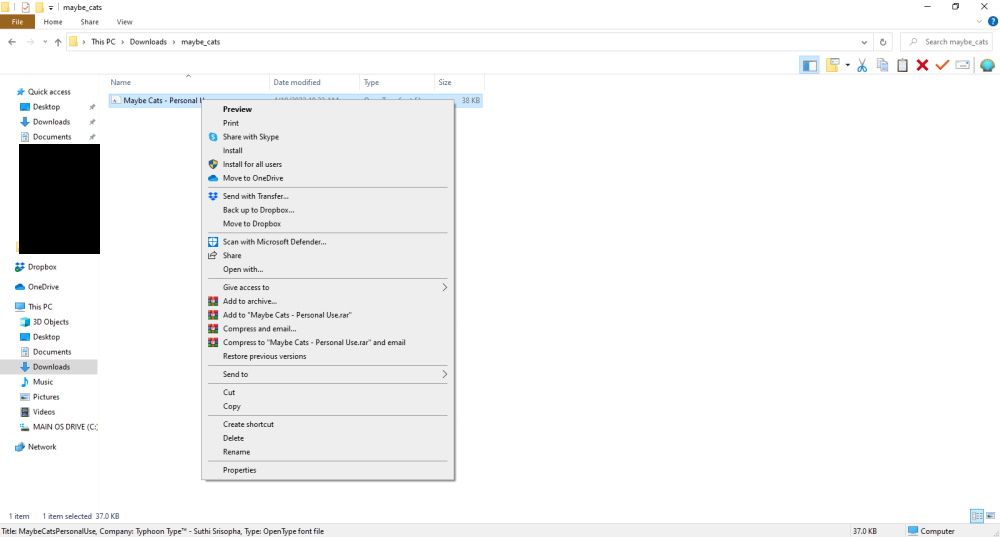
- Чтобы установить шрифт для всех учётных записей, выберите Установить для всех пользователей.
После установки шрифт будет доступен в меню «Шрифт» на вкладке Главная в Office.
4. Установка шрифтов через установщик (ZIP/EXE)
Инсталляторы удобны для крупных наборов шрифтов или проприетарных коллекций, где требуется регистрация или активация.
- Откройте Проводник и перейдите в папку с инсталлятором.
- Распакуйте ZIP или запустите EXE/MSI-инсталлятор.
- Нажмите Установить и следуйте подсказкам установщика.
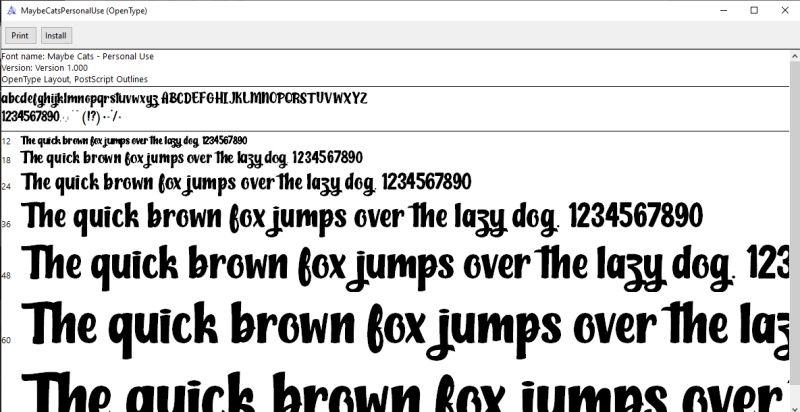
После завершения установки шрифты появятся во всех программах Office.
Как удалить шрифты в Microsoft Office
Если вы установили шрифты через Microsoft Store:
- Откройте Microsoft Store и перейдите в Библиотека.
- Найдите шрифт, нажмите Управление.
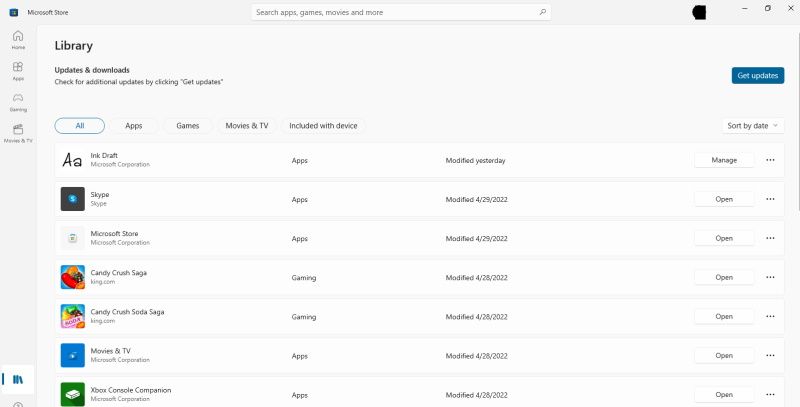
- В карточке шрифта перейдите в раздел Метаданные и нажмите Удалить. Подтвердите удаление.
Для локально установленных шрифтов откройте Параметры → Персонализация → Шрифты, найдите семейство и нажмите «Удалить».
Как правильно выбрать шрифт для документа
Неправильный шрифт делает документ трудночитаемым, портит вёрстку и может увеличить количество страниц при печати. Примеры ошибок и советы:
- Слишком крупный шрифт увеличивает количество страниц и затраты на печать.
- Слишком мелкий шрифт вызывает усталость глаз.
- Декоративные шрифты ухудшают читаемость деловых документов.
Рекомендации:
- Для деловых документов используйте нейтральные гарнитуры (Sans/Serif): Calibri, Arial, Times New Roman.
- Для презентаций выбирайте читаемые заголовочные шрифты с хорошим контрастом.
- Для печатной продукции заранее протестируйте количество символов на страницу.
Важно: если документ будет открываться на компьютерах других пользователей, убедитесь, что у них установлены те же шрифты или встраивайте шрифты в файл (см. параметры сохранения в Word/PowerPoint).
Когда стандартные методы не сработают (примеры и причины)
- Файл шрифта повреждён или несовместим с Windows (редкие проприетарные форматы).
- У вас нет прав администратора для установки «для всех пользователей».
- Политики корпоративной сети блокируют установку сторонних шрифтов.
- Шрифт требует активации через менеджер типа Adobe Fonts или Monotype — простой двойной клик не сработает.
В этих случаях используйте альтернативные подходы или обратитесь в IT-поддержку.
Альтернативные подходы
- Встраивание шрифтов в документ Word/PowerPoint (Файл → Параметры → Сохранение → Встраивать шрифты в файл).
- Использование веб-шрифтов (Google Fonts) при создании онлайн-версий документов или страниц.
- Применение системных аналогов шрифта, если оригинал нельзя установить.
- Централизованная раздача шрифтов через групповые политики (GPO) в корпоративной сети.
Эвристики и ментальные модели для выбора шрифта
- «Контекст прежде всего»: выбирайте шрифт по задаче — деловой документ, презентация, плакат.
- «Читаемость побеждает стиль»: если читатель затрудняется, стиль не важен.
- «Экономия места»: для отчётов выбирайте шрифты с компактной шириной символов.
- «Совместимость»: отдавайте предпочтение распространённым формам, если документ передаётся внешним пользователям.
Контрольные списки по ролям
Контент-менеджер:
- Проверил отображение шрифта в веб-версии документа.
- Убедился, что лицензия шрифта позволяет коммерческое использование.
Дизайнер:
- Настроил межзнаковый интервал и кернинг.
- Подобрал запасные гарнитуры (fallback) для веба.
Администратор IT:
- Проверил права установки и политику GPO.
- Централизованно развернул шрифты при необходимости.
Мини-методология: быстрая пошаговая инструкция (SOP)
- Определите цель использования шрифта (печатный отчёт, презентация, веб).
- Проверьте лицензию и формат (.ttf/.otf/.woff).
- Выберите способ установки: Office → Store → Проводник → Инсталлятор.
- Установите и протестируйте на примере документа.
- При распространении документов встраивайте шрифты или используйте универсальные аналоги.
Матрица совместимости и рекомендации по миграции
- .ttf/.otf — стандартные форматы, совместимы с Windows и Office.
- .woff/.woff2 — веб-форматы; для офлайн-документов сначала сконвертируйте в .ttf при наличии прав.
- Проприетарные форматы (менее распространены) — требуют специализированного ПО.
При миграции с Windows 7/8 на Windows 10 проверьте, что семейства шрифтов не конфликтуют и что версии шрифтов обновлены.
Устранение неполадок
Проблема: шрифт не отображается в списке Office.
- Проверьте: установлен ли шрифт в Windows (Параметры → Шрифты).
- Перезапустите Office-приложение.
- Если установлен «для всех пользователей», перезагрузите компьютер.
- Проверьте права доступа и антивирус, блокирующий установку.
Проблема: документ на другом ПК выглядит по‑другому.
- Либо встраивайте шрифт, либо экспортируйте в PDF перед пересылкой.
Критерии приёмки
- Шрифт успешно отображается в Word/Excel/PowerPoint на тестовой машине.
- Документ сохраняет верстку при открытии на других машинах (или шрифт встраивается).
- Лицензия шрифта позволяет требуемое использование (публикация, коммерция).
Однострочный глоссарий
- TTF: TrueType Font — распространённый формат шрифта.
- OTF: OpenType Font — расширенный формат с дополнительными функциями.
- WOFF: Web Open Font Format — оптимизирован для веба.
- Встраивание шрифтов: запись шрифтов прямо в файл документа.
Важно: всегда проверяйте лицензию перед коммерческим использованием шрифта.
Заключение
Установка шрифтов в Microsoft Office на Windows 10 проста и гибка: от быстрого выбора в Word до централизованных развёртываний через Microsoft Store или GPO. Выбирайте метод в зависимости от сценария: один документ — быстрый выбор в Office, масштабное развёртывание — Store или IT-инструменты. Тестируйте отображение и следите за лицензией шрифта.
Ключевые выводы:
- Используйте встроенные механизмы Office для быстрой работы.
- Для корпоративных потребностей применяйте централизованные инструменты.
- Всегда проверяйте совместимость и лицензию.
Примечание: если документ чаще открывают в браузере или совместно с внешними пользователями, рассматривайте встраивание шрифтов или экспорт в PDF.

Похожие материалы

Несколько аккаунтов Skype: Multi Skype Launcher

Журнал для работы: повысить продуктивность

Персональные звуки уведомлений на Android

Скачивание шоу Hulu для офлайн‑просмотра

Microsoft Start: персонализированная новостная лента
