
Speak в PowerPoint: включение и использование

PowerPoint содержит скрытую функцию Speak, которая читает текст слайдов вслух. Добавьте Speak в Панель быстрого доступа или Ленту через Параметры → Панель быстрого доступа, выделите текст и нажмите Speak. Настройте голос и скорость через Панель управления Windows → Распознавание речи → Текст в речь. Ниже — подробные шаги, советы по использованию, варианты замены и контрольный список для разных ролей.
ALT: Ноутбук с открытым PowerPoint на рабочем столе, показаны слайды презентации
С помощью PowerPoint обычно говорят вы, аудиоклип или видео. Но иногда голос нужно дать отдохнуть. Встроенная функция Speak читает текст слайдов вслух — по сути это Text-to-Speech (TTS) внутри PowerPoint, похожая на Read Aloud в Word и Outlook. Она доступна с версии PowerPoint 2010, но по умолчанию скрыта от глаз.
В этой статье вы найдёте подробную инструкцию по включению Speak, практические приёмы использования, управление голосом в Windows, советы для презентаций, альтернативы и проверочный список для разных ролей.
Зачем использовать Speak
- Быстрая озвучка слайдов без записи голосовых дорожек.
- Помощь людям с нарушениями речи или зрением.
- Проверка звучания текста перед живой презентацией.
- Фоновое воспроизведение во время подготовки или ревью.
Важно: Speak — простая кнопка «проиграть/стоп». Она не поддерживает разметку таймингов или автоматическое синхронизированное озвучивание анимаций. Для более сложных задач лучше использовать озвучивание (Record Narration) или сторонние инструменты.
Как включить Speak в PowerPoint
- Откройте настольное приложение PowerPoint.
- Нажмите «Файл», затем внизу выберите «Параметры».
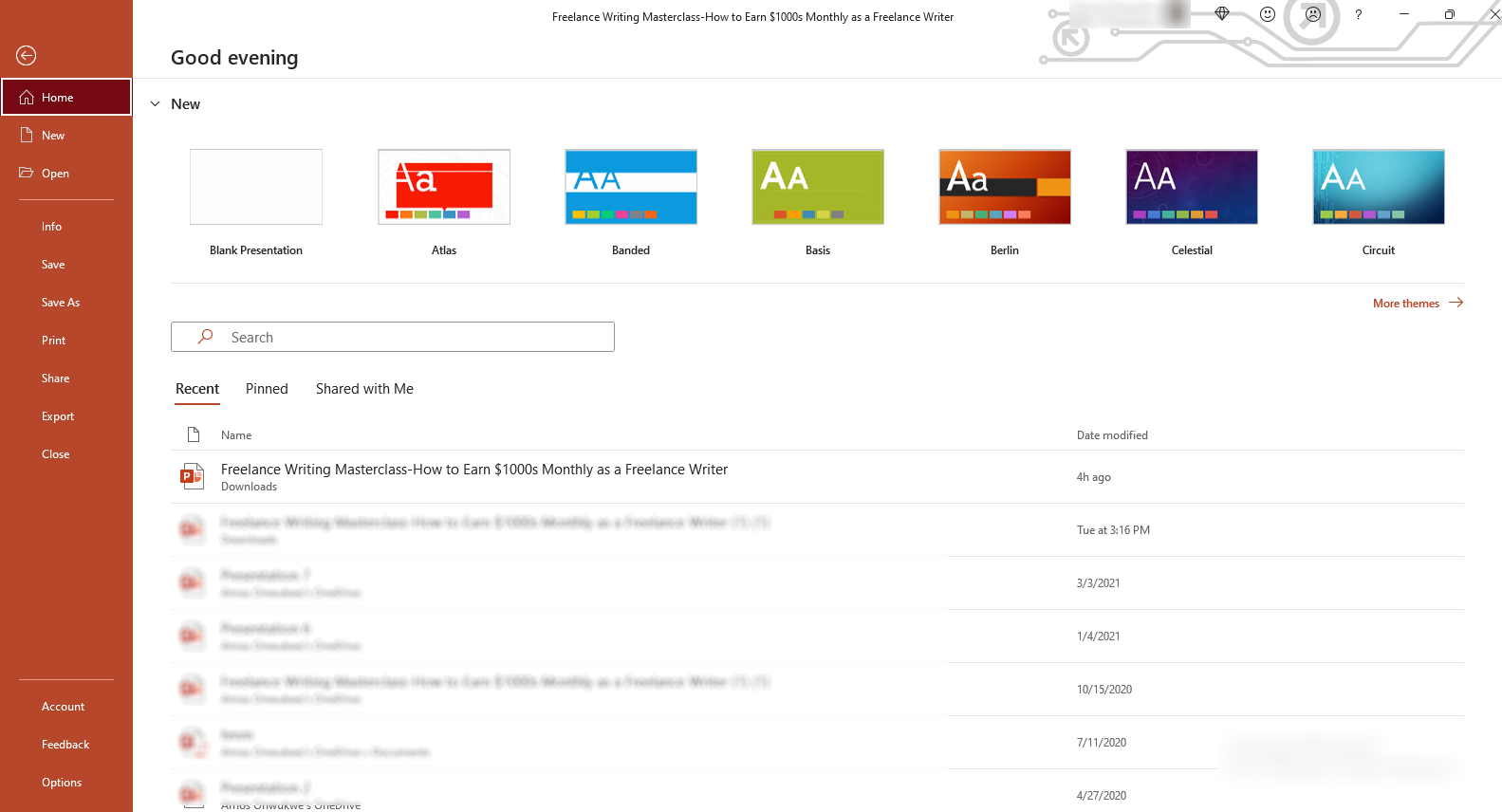
ALT: Окно PowerPoint, меню Файл и пункт Параметры выделены
- В окне «Параметры PowerPoint» выберите слева «Панель быстрого доступа».
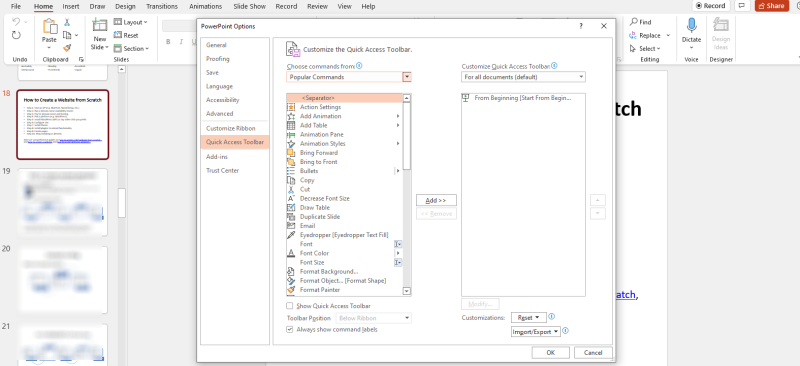
ALT: Настройки PowerPoint, раздел Панель быстрого доступа выделен
- Альтернативный путь: щёлкните правой кнопкой по Панели быстрого доступа под Лентой и выберите «Настроить панель быстрого доступа…».
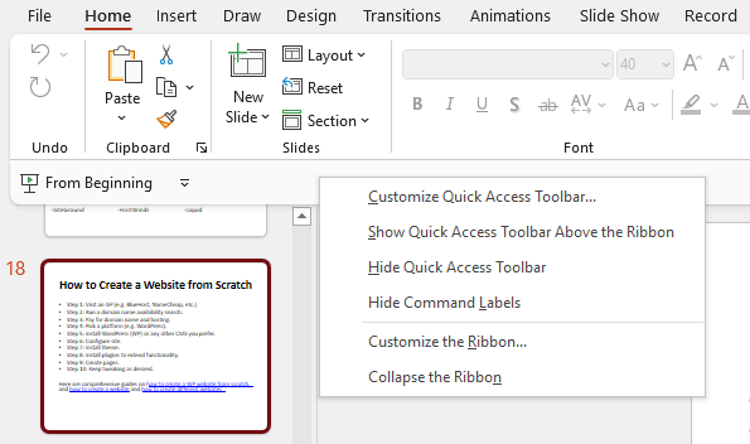
ALT: Контекстное меню Панели быстрого доступа с опцией Настроить панель быстрого доступа
- В выпадающем списке «Выбрать команды из» смените «Популярные команды» на «Команды не на ленте» или «Все команды».
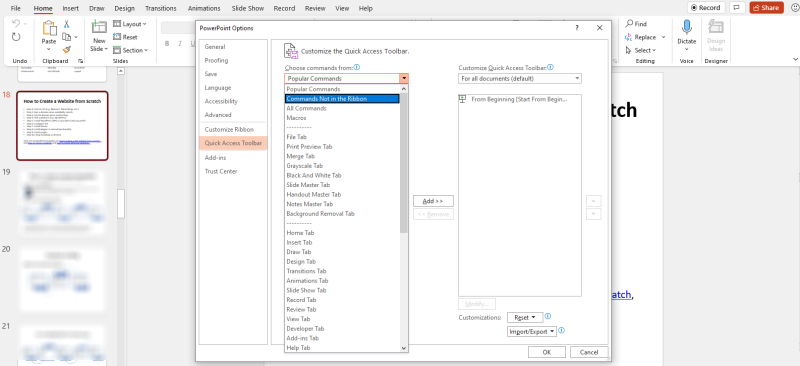
ALT: Диалог Настройки Панели быстрого доступа со списком команд
- Прокрутите список до буквы «S» и найдите Speak. Выберите его и нажмите «Добавить», затем «ОК».
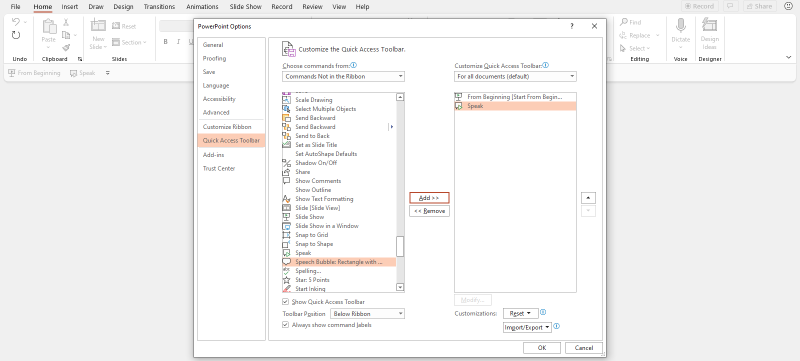
ALT: Выбор команды Speak и кнопка Добавить в окне настройки Панели быстрого доступа
- Кнопка Speak будет добавлена в Панель быстрого доступа (QAT) и станет доступна во всех документах PowerPoint по умолчанию.
- Если кнопка неактивна, убедитесь, что вы предварительно выделили текст на слайде.
Примечание: можно также добавить Speak в саму Ленту через «Настроить ленту», если вы хотите более заметное расположение.
Как использовать Speak для чтения слайдов вслух
- Откройте презентацию в PowerPoint.
- Выделите фрагмент текста на слайде. Выделение активирует кнопку Speak на Панели быстрого доступа.
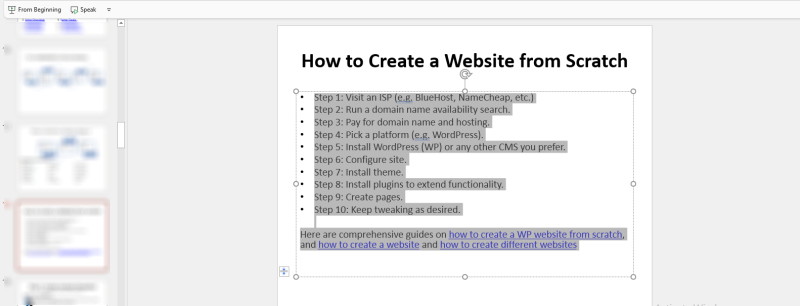
ALT: Выделенный текст на слайде PowerPoint, кнопка Speak активируется
- Нажмите кнопку Speak — функция начнёт читать выделенный текст.
- Чтобы остановить чтение, нажмите «Stop Speaking» (кнопка при воспроизведении заменяется на остановку).
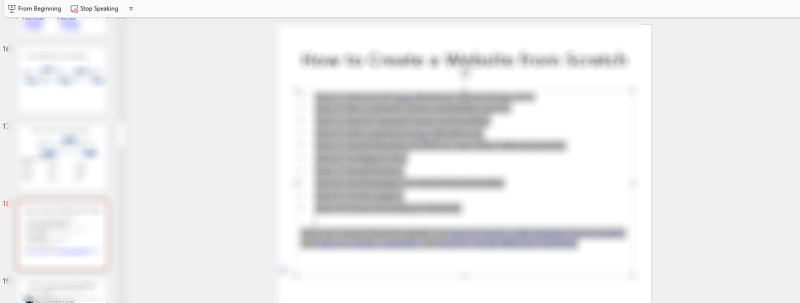
ALT: Кнопка Stop Speaking на Панели быстрого доступа в PowerPoint
- Speak работает как простая кнопка «воспроизвести/стоп», и может продолжать чтение в фоне, пока вы выполняете другие действия.
Советы при чтении:
- Читайте короткие блоки текста. Длинные абзацы могут звучать неестественно.
- Разбивайте слайды на буллеты для лучшей интонации.
- Перед презентацией проверьте голос и скорость в системных настройках Windows.
Как управлять голосом и скоростью Speak в Windows
Настройки голосов управляются системой Windows, а не PowerPoint. Изменения применяются ко всем приложениями, которые используют системный TTS.
- Нажмите клавишу Windows и откройте «Панель управления».
- Перейдите в «Распознавание речи», затем слева выберите «Текст в речь».
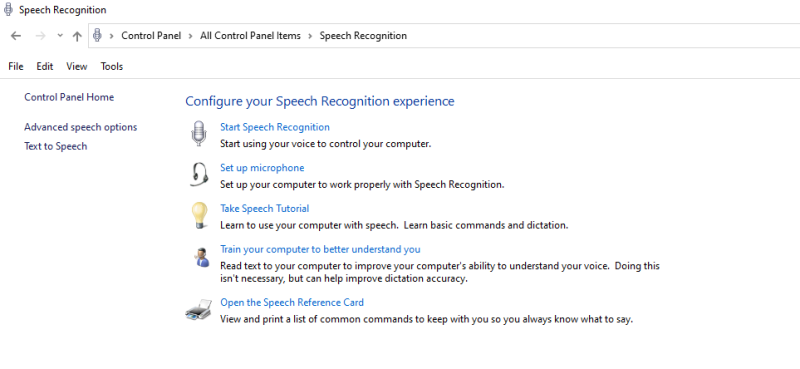
ALT: Окно Панели управления с разделом Распознавание речи и опцией Текст в речь
- В выпадающем списке «Выбор голоса» выберите доступный голос. Набор голосов зависит от версии и языковых пакетов Windows.
- Нажмите «Прослушать голос», чтобы оценить звучание.
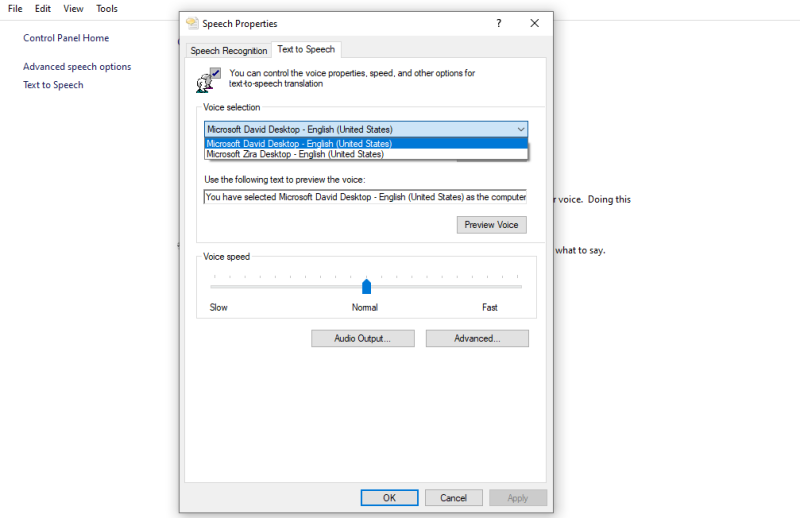
ALT: Окно параметров Текст в речь с кнопкой Прослушать голос
- Отрегулируйте ползунок «Скорость голоса» между Медленно и Быстро. Нажмите «ОК».
Важно: чтобы добавить новые языковые голоса, установите языковые пакеты Windows через Параметры → Время и язык → Язык и регион.
Частые проблемы и их решения
- Кнопка Speak неактивна: убедитесь, что текст выделен и вы используете настольную версию PowerPoint, а не веб-версию.
- Говорящий голос прерывается или звучит монотонно: попробуйте другой голос в системных настройках и отрегулируйте скорость.
- Нужен естественнее тембр: рассмотрите сторонние TTS-решения с нейронными голосами и возможностью экспорта аудиофайла.
- Нужна синхронизация с анимациями: используйте встроенную функцию записи озвучивания (Record Slide Show) или внешние инструменты для пост-обработки.
Важно: Speak не сохраняет аудио в файл. Если нужно аудио, запишите воспроизведение с помощью запись звука в Windows или стороннего ПО.
Когда Speak не подходит — альтернативы
- Read Aloud в Word/Outlook — более продвинутые для текстовых документов.
- Запись голоса в PowerPoint (Запись показа слайдов) — позволяет синхронизировать тайминги и сохранить аудио.
- Сторонние TTS-сервисы (neural TTS) — естественные голоса и экспорт MP3/WAV.
- Использование субтитров и автосубтитров в PowerPoint для перевода/транскрипции в реальном времени.
Сравнение по сценарию использования:
| Сценарий | Speak | Запись голоса | Сторонний TTS |
|---|---|---|---|
| Быстрая озвучка при подготовке | Хорошо | Умеренно | Хорошо |
| Автоматическая синхронизация с анимациями | Нет | Да | Варьируется |
| Экспорт аудио | Нет | Да | Да |
| Качество голоса | Базовое | Варьируется | Высокое (нейронные голосы)
Мини-методология: внедрение Speak в рабочий процесс
- Добавьте Speak в Панель быстрого доступа для всех, кто готовит презентации.
- Настройте системный голос и скорость в Windows одним стандартом для команды.
- Сформируйте шаблон слайдов: короткие буллеты, заметки для чтения, место для визуалов.
- Тестируйте чтение на целевой аудитории и корректируйте текст под естественную речь.
- Для публичных выступлений заменяйте Speak на записанное озвучивание или живую озвучку.
Роль-based контрольные списки
Для ведущего презентации:
- Добавлена кнопка Speak в QAT.
- Тексты на слайдах разбиты на короткие предложения.
- Прогон презентации с выбранным голосом.
Для преподавателя/лекторa:
- Проведены тесты с обучающей группой.
- Добавлены субтитры и раздаточные материалы.
- Указан план озвучивания в заметках лектора.
Для специалиста по доступности:
- Проверено чтение экранным чтецом и Speak.
- Проверены языковые пакеты и голосовые настройки.
- Подготовлены альтернативные форматы (PDF с тектом, аудиофайлы).
Критерии приёмки
- Speak доступен на Панели быстрого доступа и активируется при выделении текста.
- Голос читается без критических ошибок, скорость комфортна для аудитории.
- Для публичной версии презентации доступен экспорт или записанная озвучка.
Тестовые сценарии
- Выделить короткий bullet — нажать Speak — услышать корректный фрагмент.
- Выделить несколько абзацев — убедиться, что чтение последовательное и без обрывов.
- Менять голос/скорость в настройках Windows и проверять применение в PowerPoint.
Краткая галерея крайних случаев
- Очень длинные абзацы: решение — разбить на буллеты или заметки.
- Технические термины: произношение может быть неверным — оставьте фонетическую подсказку в заметках или используйте записанное озвучивание.
- Несовместимость с веб-версией PowerPoint: для полноценной работы используйте настольную версию.
Безопасность и конфиденциальность
Speak использует локальные голосовые движки Windows. Текст слайдов не отправляется на удалённые сервисы по умолчанию. Если вы пользуетесь облачными голосовыми сервисами, проверьте политику конфиденциальности и соответствие требованиям GDPR/локальному законодательству при обработке персональных данных.
Сводка и рекомендации
Speak — быстрый инструмент для озвучивания текста в PowerPoint. Он прост в настройке и полезен для подготовки, проверки звучания и обеспечения базовой доступности. Для публичных выступлений и высококачественных аудиоопций рекомендуется комбинировать Speak с записью озвучивания или сторонними neural TTS.
Полезные шаги прямо сейчас:
- Добавьте Speak в Панель быстрого доступа.
- Настройте голос Windows.
- Проверьте чтение нескольких слайдов и скорректируйте текст.
FAQ
Можно ли сохранить озвучивание из Speak в файл?
Нет. Speak не сохраняет аудио. Чтобы получить файл, используйте запись звука системы или сторонний TTS с экспортом.
Работает ли Speak в онлайн-версиях PowerPoint?
Нет. Функция Speak работает в настольном приложении PowerPoint для Windows. В веб-версии используйте встроенные возможности браузера или облачные TTS.
Как добавить дополнительные языковые голоса?
Установите языковые пакеты в Windows: Параметры → Время и язык → Язык и регион → Добавить язык. Затем в Панели управления → Текст в речь выберите новый голос.
Короткое объявление (100–200 слов)
Функция Speak в Microsoft PowerPoint позволяет быстро озвучивать текст слайдов без записи голоса. Она скрыта по умолчанию, но легко добавляется в Панель быстрого доступа через Параметры. Speak читает выделенный текст и управляется кнопкой «воспроизвести/остановить». Настройки голоса и скорости находятся в Панели управления Windows → Текст в речь. Этот инструмент полезен для проверки звучания, помощи пользователям с ограничениями и ускорения подготовки презентаций. Для высококачественного озвучивания или экспорта аудио лучше использовать запись озвучивания PowerPoint или сторонние нейронные TTS-сервисы.
1-line glossary
- Speak: встроенная кнопка в PowerPoint для чтения выделенного текста вслух.
ALT: Окно параметров PowerPoint, где показано, как открыть настройки

Похожие материалы

Несколько аккаунтов Skype: Multi Skype Launcher

Журнал для работы: повысить продуктивность

Персональные звуки уведомлений на Android

Скачивание шоу Hulu для офлайн‑просмотра

Microsoft Start: персонализированная новостная лента
