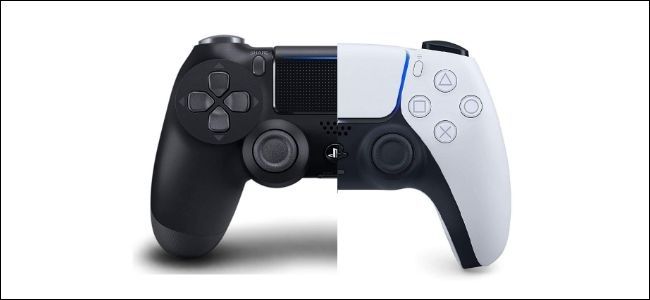
Как затемнить световую панель DualShock и DualSense
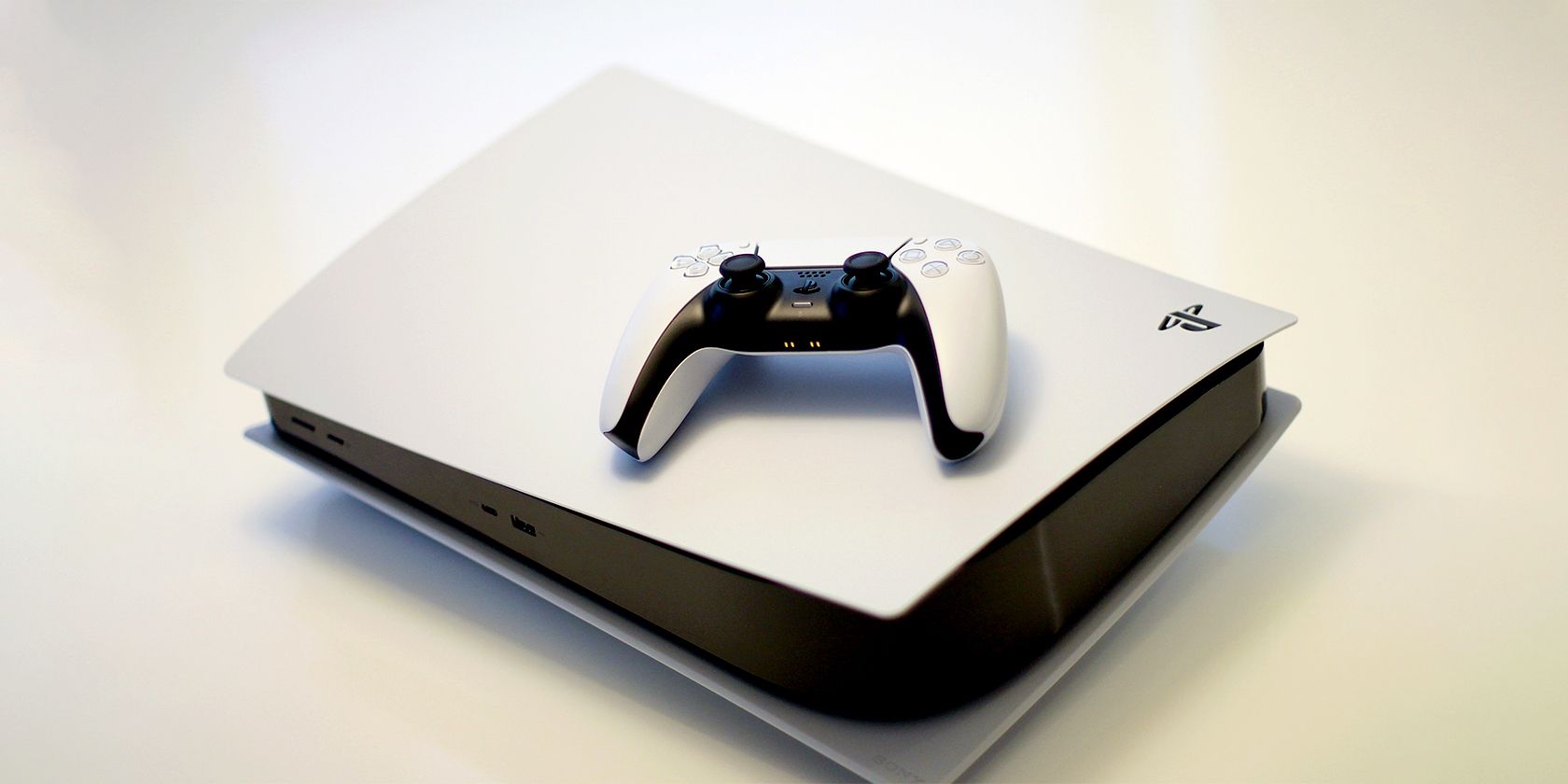
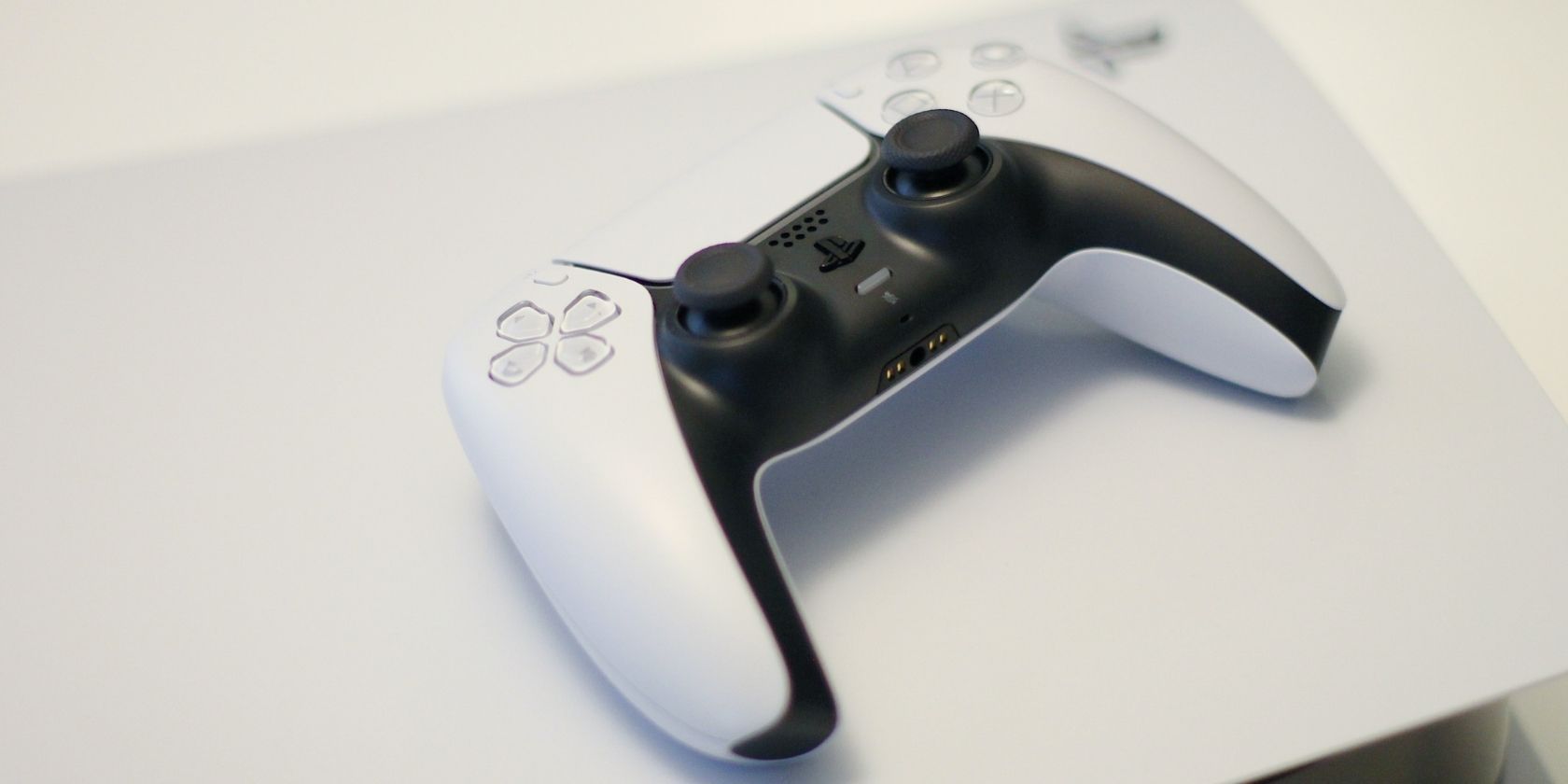
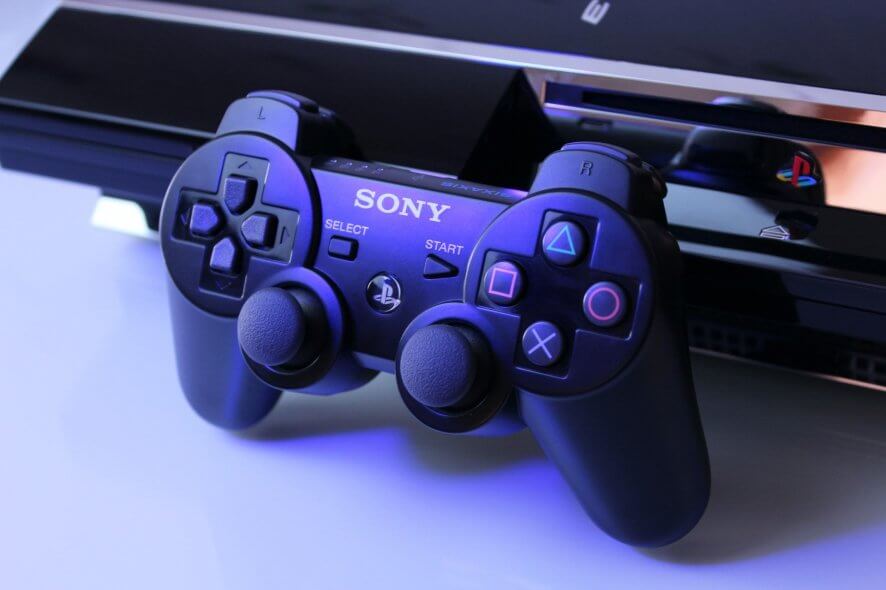
Вы не можете полностью отключить световую панель на DualShock 4 и DualSense, но можно уменьшить её яркость в настройках PS4/PS5, чтобы сэкономить батарею и уменьшить световой фон.
Valve начнёт рассылку приглашений 25 февраля 2022; у получателей будет 72 часа на оплату. Депозит $5 учитывается в цене; официальные продажи пока ограничены несколькими регионами.
Зарегистрируйтесь на официальном сайте PlayStation, войдите в PSN и дождитесь приглашения — это повышает шансы купить PS5 напрямую у Sony. Проверьте оплату и доставку заранее.
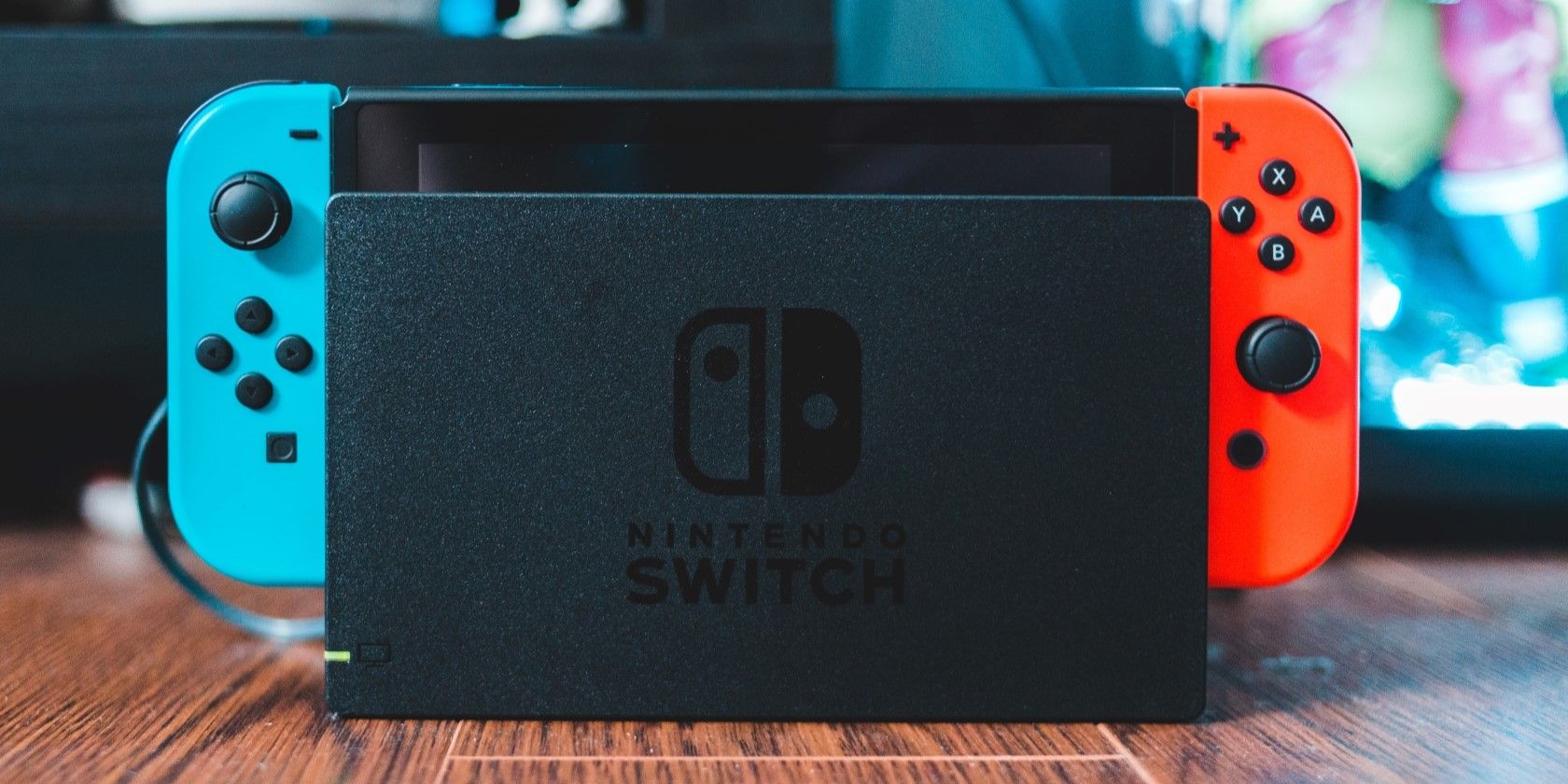
Несколько простых настроек в меню Switch — выбор разрешения ТВ и диапазона RGB — заметно улучшают изображение при игре в доке. Если хотите дополнительный выигрыш, комбинируйте эти настройки с правильным HDMI‑кабелем, режимом изображения телевизора и режимами самой игры.
Если ваш телевизор или монитор и кабель поддерживают 120 Гц, PS5 легко включит вывод 120Hz через настройки. Обновите прошивку экрана, используйте HDMI 2.1 для 4K@120Hz и в настройках PS5 включите «Включить вывод 120 Гц» и «Режим производительности» для приоритета частоты кадров.
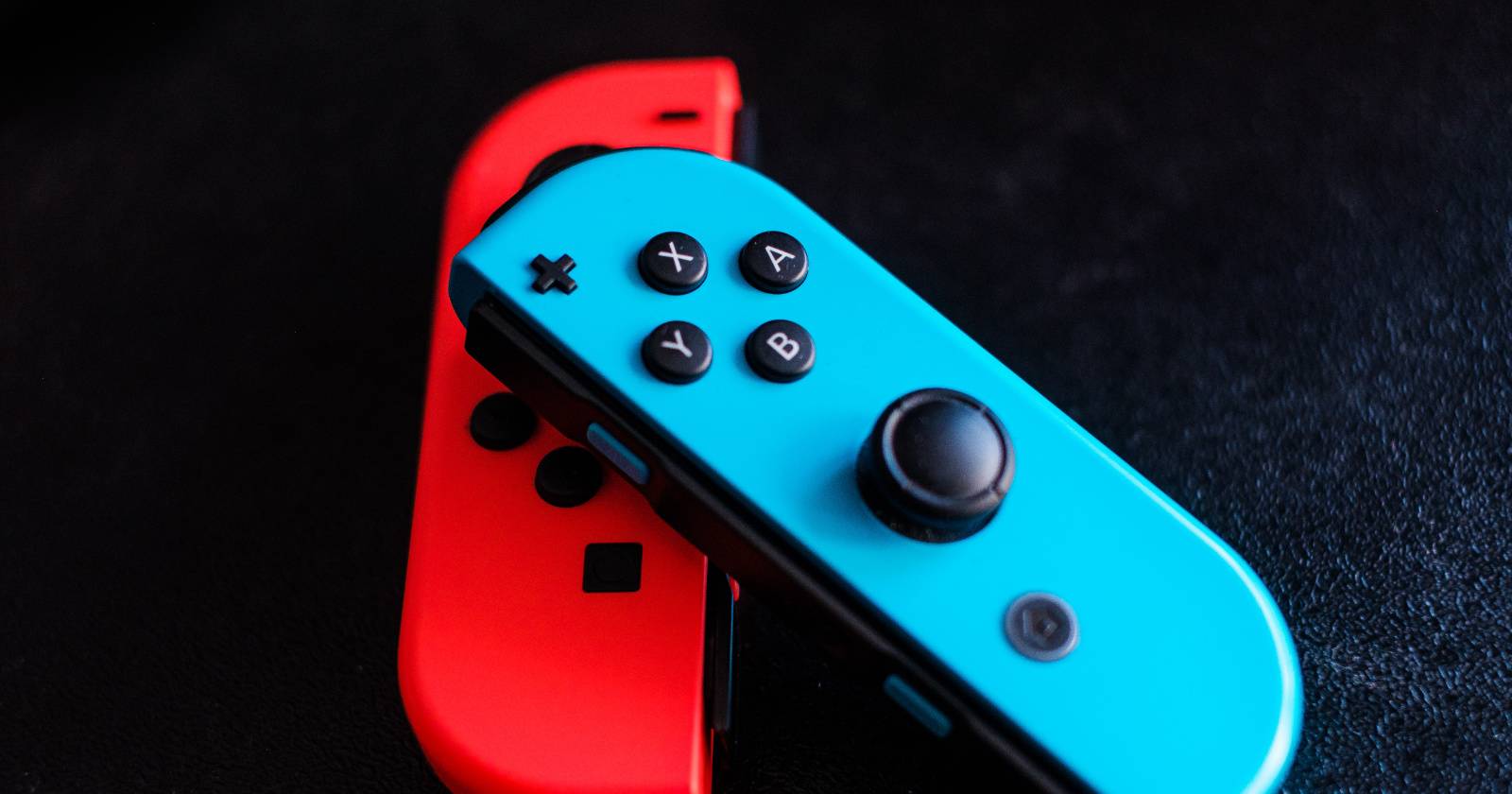
Если ваш Joy‑Con «дрейфует», сначала проверьте подключения, обновления и калибровку. Попробуйте аккуратную очистку компрессором и контактным очистителем; при неудаче отправьте в сервис или замените контроллер.
Большая часть проблем с Nintendo Switch решается простыми настройками, перезагрузкой или переносом данных на microSD. Если контроллеры дрейфуют, экран повреждён или батарея гораздо хуже заявленной — переходите к поэтапному руководству и обращайтесь в сервис Nintendo, пока действует гарантия.
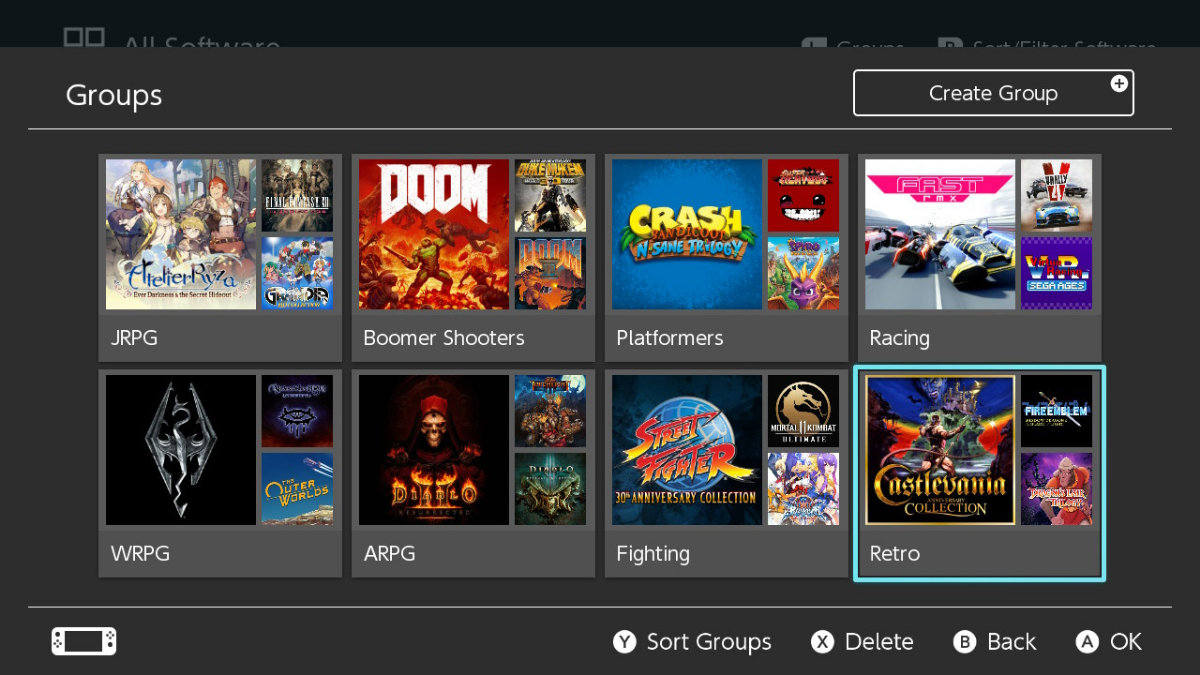
Группы на Nintendo Switch позволяют сортировать игры в коллекции через «Все программы»; одна игра может быть в нескольких группах. Пошаговое создание: Все программы → L → + → выбрать игры → имя.
Если PS4 выдаёт Su-30625-6 или SU-42481-9 — сначала выполните цикл питания и попробуйте обновление в Безопасном режиме. При неудаче используйте USB-обновление или инициализацию после бэкапа.
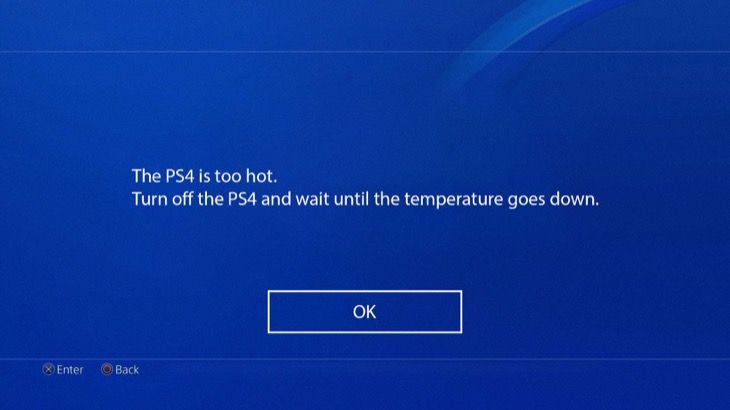
Очистите вентиляционные отверстия PS4 снаружи и внутри, обеспечьте свободный доступ воздуха вокруг консоли и при необходимости замените термопасту и вентиляторы.
Если игра установлена как PS4‑версия на PS5, вы можете это быстро проверить через кнопку Options на контроллере DualSense или через меню с троеточием рядом с кнопкой Play. В меню видно, какие версии установлены или доступны для скачивания.
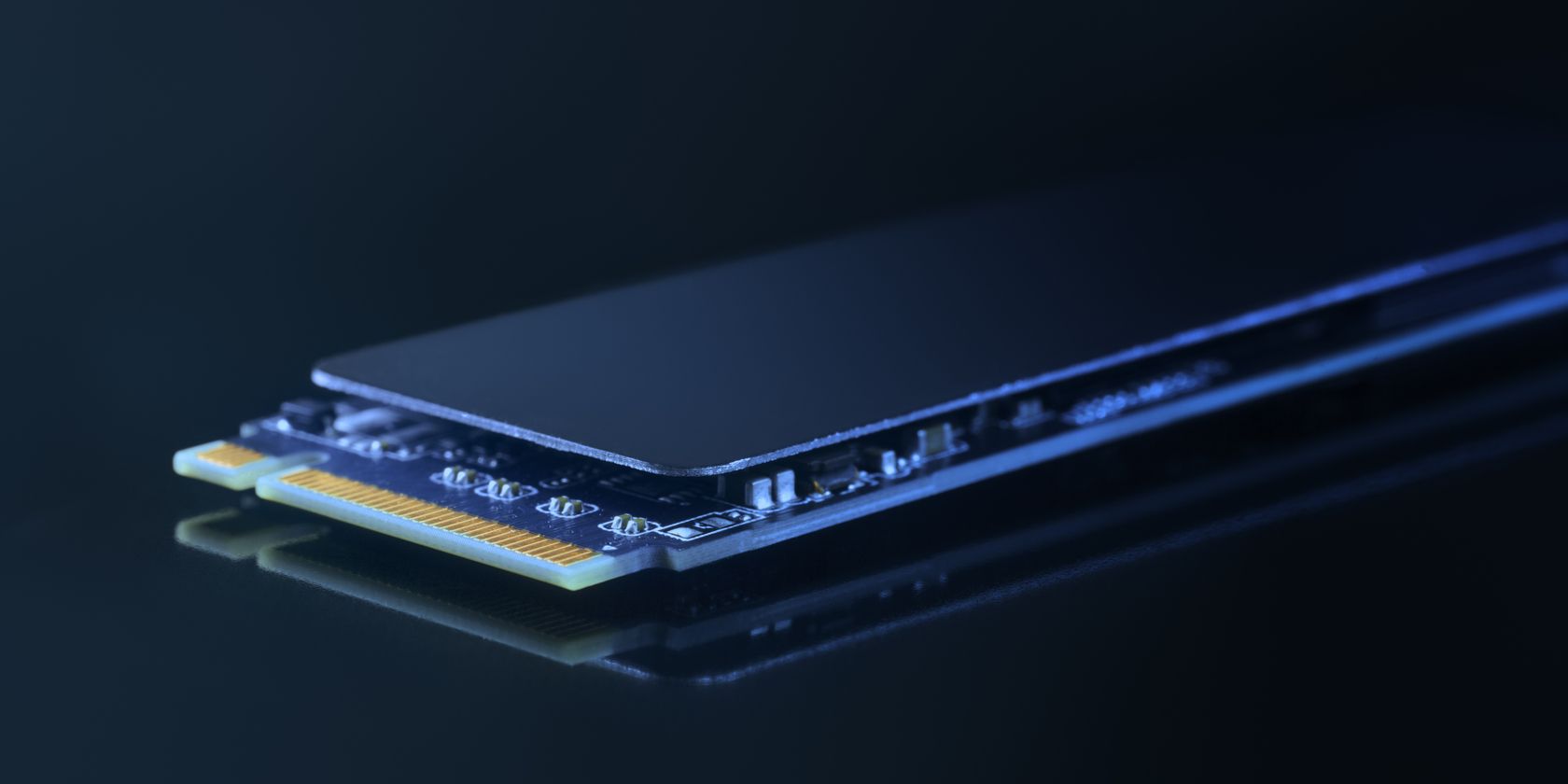
Установка SSD — самый эффективный апгрейд для уменьшения времени загрузки игр на PS4 и Xbox One. В PS4 заменяют внутренний 2.5" SATA‑накопитель, в Xbox One подключают внешний USB 3.0 SSD объёмом не менее 256 ГБ. Следуйте официальным инструкциям и обязательно делайте резервные копии перед заменой.
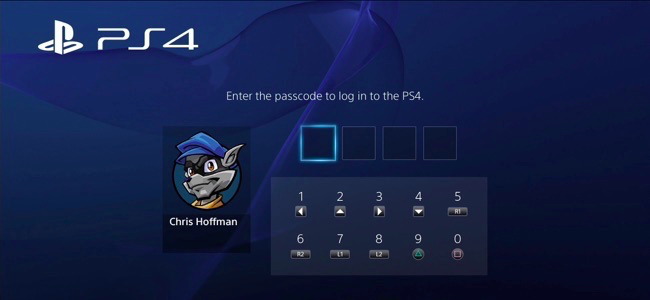
Установите четырёхзначный PIN для каждого профиля и запретите создание новых пользователей через родительский контроль, чтобы никто не мог включить PS4 и начать играть без вашего разрешения. Дополнительно выходите из учётной записи или переводите консоль в режим покоя — это гарантирует, что при следующем включении потребуется PIN.
Если на Xbox One заканчивается место, проще всего подключить внешний жёсткий диск или SSD и установить игры на него. Удаляйте неиспользуемые игры и видеоклипы; сохранения синхронизируются с облаком.
Если ваша PS5 тормозит или зависает, очистите кэш через Safe Mode: выключите консоль, удерживайте питание до второго сигнала, подключите DualSense по USB и выберите Clear System Software Cache.